

Cobrar una reserva
Este conteúdo não está disponível em sua língua ainda.
Cada tipo de reserva se cobra distinto, y en un lugar distinto. Antes de cobrar, fijate qué tipo es. El detalle de la reserva lo dice en Tipo, y en el Calendario cada tipo tiene su color.
Cómo se cobra cada tipo
Sección titulada «Cómo se cobra cada tipo»| Tipo | Qué se cobra | Cuándo | Dónde |
|---|---|---|---|
| Casual | El turno: entero, con seña y saldo, o dividido entre los jugadores. | Cuando se usa. Hasta 6 horas después de que termina el turno. | En el detalle de la reserva. |
| Evento | El evento entero, todas sus canchas juntas. Con seña y saldo, o todo junto. | Hasta el día del evento inclusive. | En el detalle del evento (tocá cualquiera de sus canchas). |
| Abonado | El mes completo, por adelantado. | Al empezar el mes. Hay 10 días de plazo. | En Abonados. Ver Cobrar el mes de un abonado. |
| Clase | Por alumno, cada sesión. Una clase abonada paga el mes del grupo. | El día de la clase, o el mes por adelantado. | En la clase, desde el Calendario. Ver Tomar asistencia y cobrar una clase. |
Una reserva casual se cobra desde su detalle. Hay tres formas:
- Todo junto, cuando el cliente paga el turno completo.
- Seña y después saldo, cuando el cliente deja una parte para asegurar el turno. El resto lo paga el día que juega.
- Dividido, cuando los jugadores pagan cada uno su parte. Está en Dividir el pago entre varias personas.
Una casual se cobra hasta 6 horas después de que termina el turno. Un turno que termina a las 23:30 se puede cobrar hasta las 5:30.
Cobrar el total
Sección titulada «Cobrar el total»-
Abrí la reserva: tocá su bloque en el Calendario, o buscala en Todas las reservas.
-
En el recuadro del precio, tocá Registrar pago.
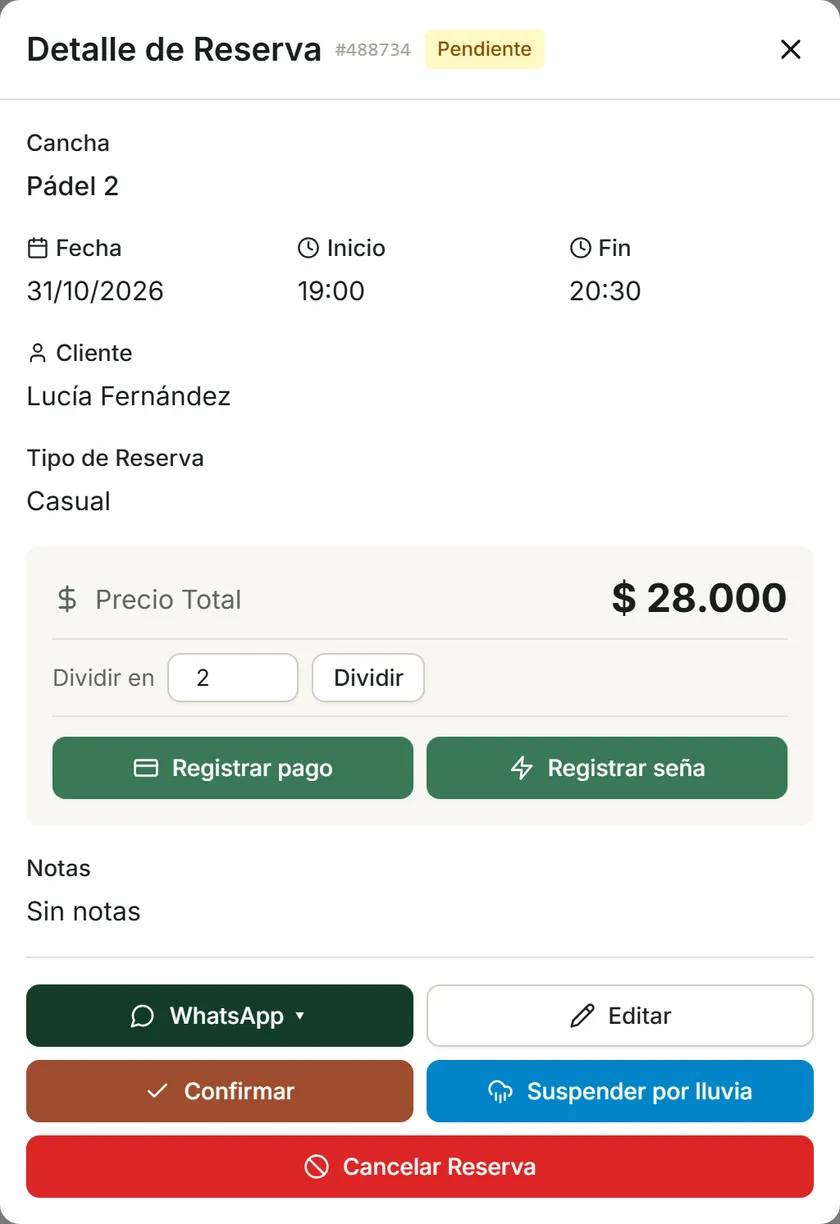
Una reserva sin cobrar muestra Registrar pago y Registrar seña. -
Revisá el ítem. El precio no se puede cambiar desde acá.
-
Elegí el método de pago:
- Efectivo: escribí cuánto te dio el cliente en Monto recibido. El sistema te muestra el vuelto.
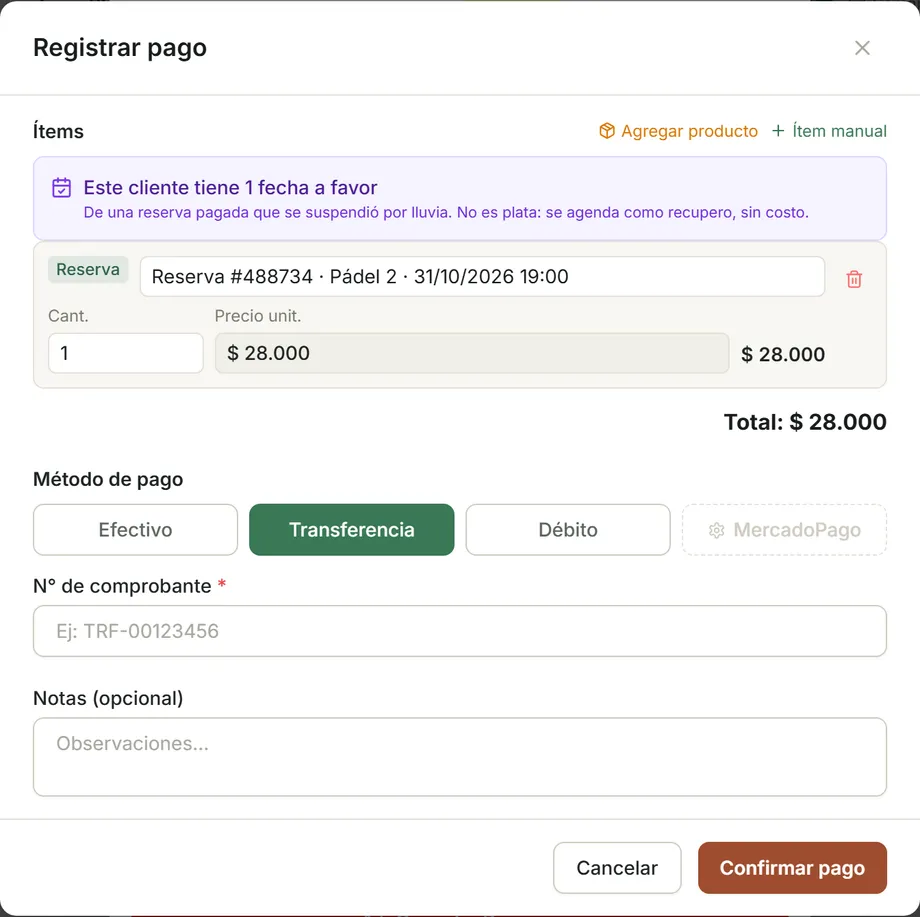
- Transferencia o Débito: completá el Nº de comprobante. Es obligatorio, para poder encontrar el pago después si hay un reclamo.
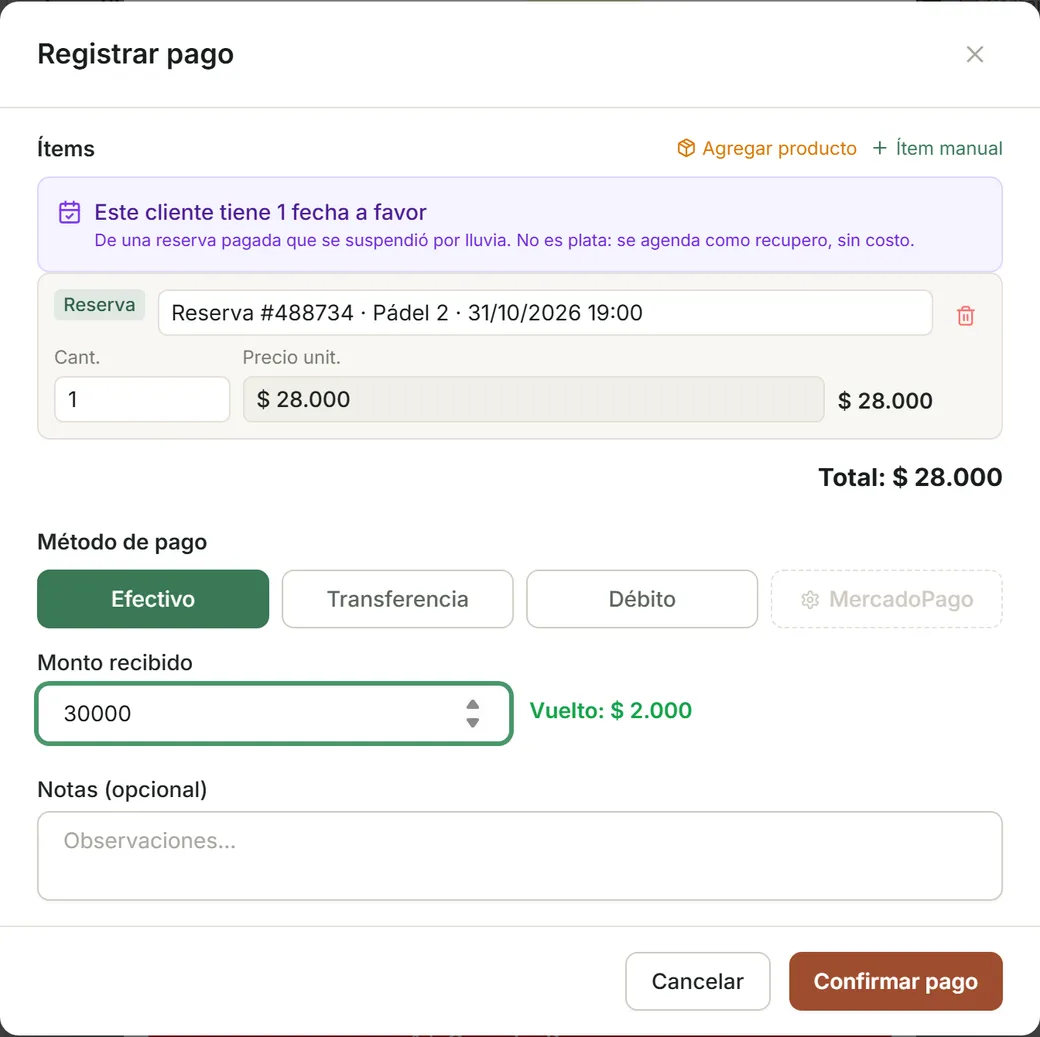
En efectivo, el vuelto aparece en verde al lado del monto recibido. -
Tocá Confirmar pago. La reserva queda Confirmada y con la etiqueta Pagado.
Tomar una seña
Sección titulada «Tomar una seña»Al crear la reserva
Sección titulada «Al crear la reserva»-
Creá la reserva como siempre, con tipo Casual.
-
Antes de guardar, tildá Registrar seña al guardar.
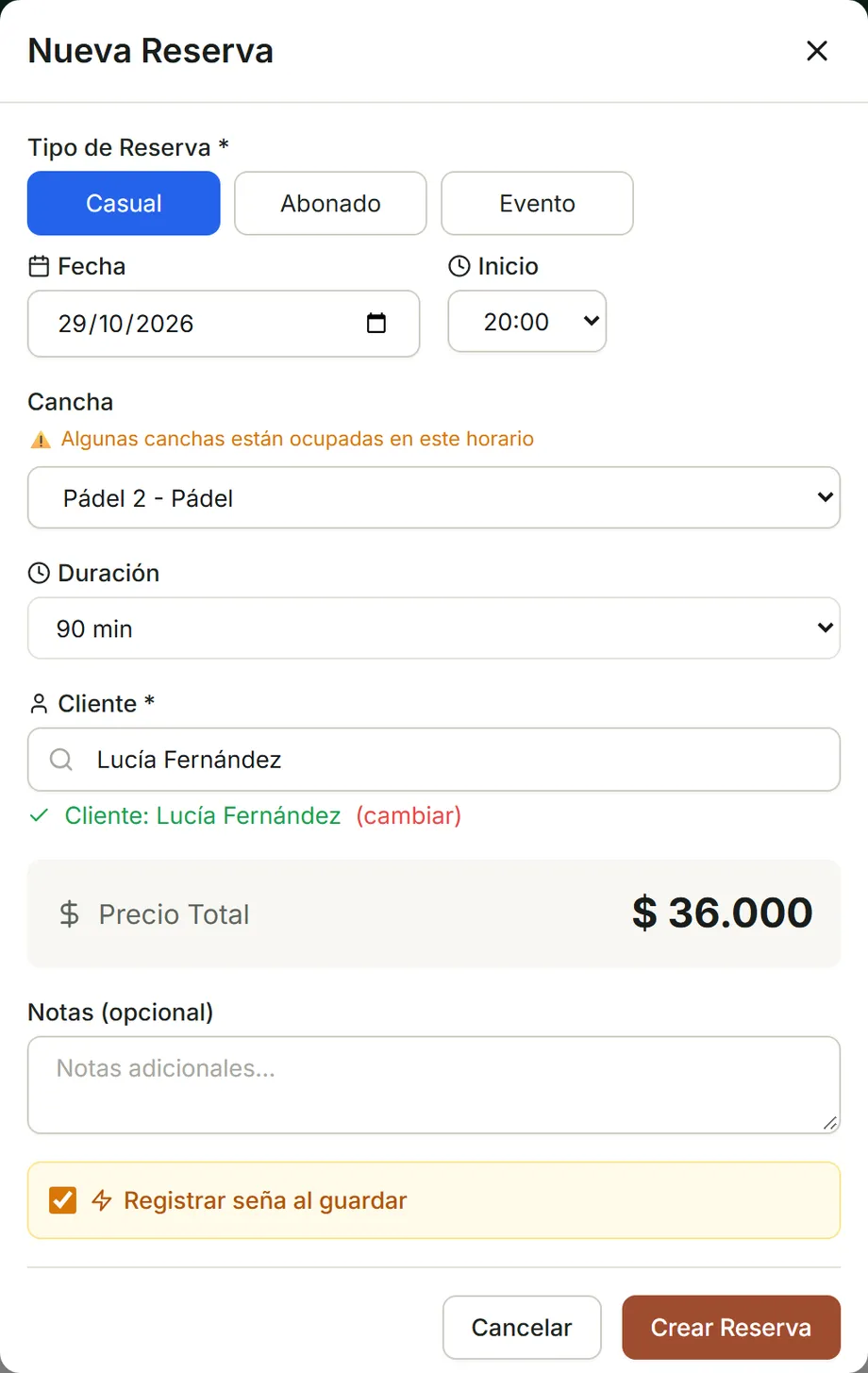
-
Tocá Crear Reserva. Se abre el cobro con la seña ya cargada.
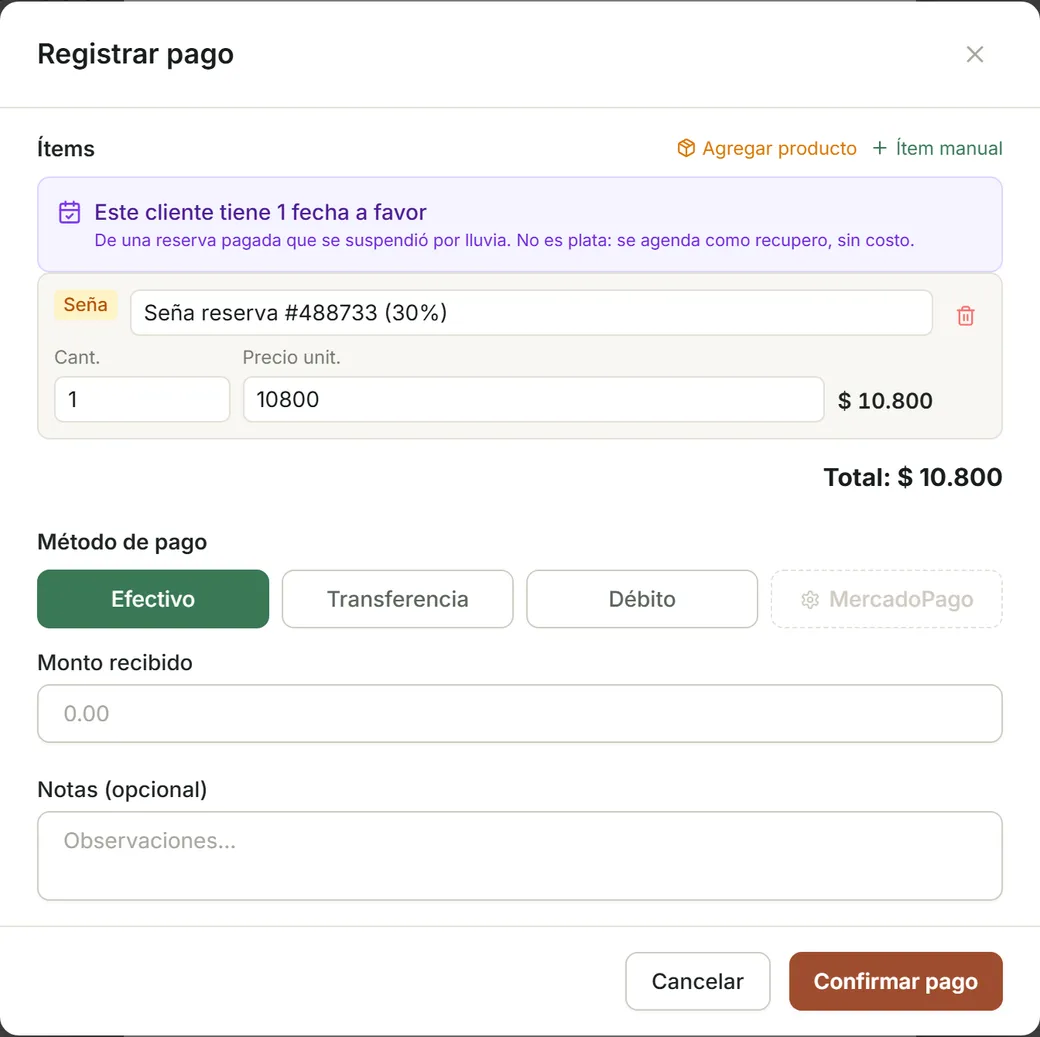
El monto sugerido sale del porcentaje de seña de la sede (acá, 30 %). -
Si el cliente deja otro monto, cambialo en Precio unit.. Elegí el método y tocá Confirmar pago.
Si no la tomaste al crear la reserva
Sección titulada «Si no la tomaste al crear la reserva»Abrí el detalle de la reserva y tocá Registrar seña. El resto es igual.
Cobrar el saldo
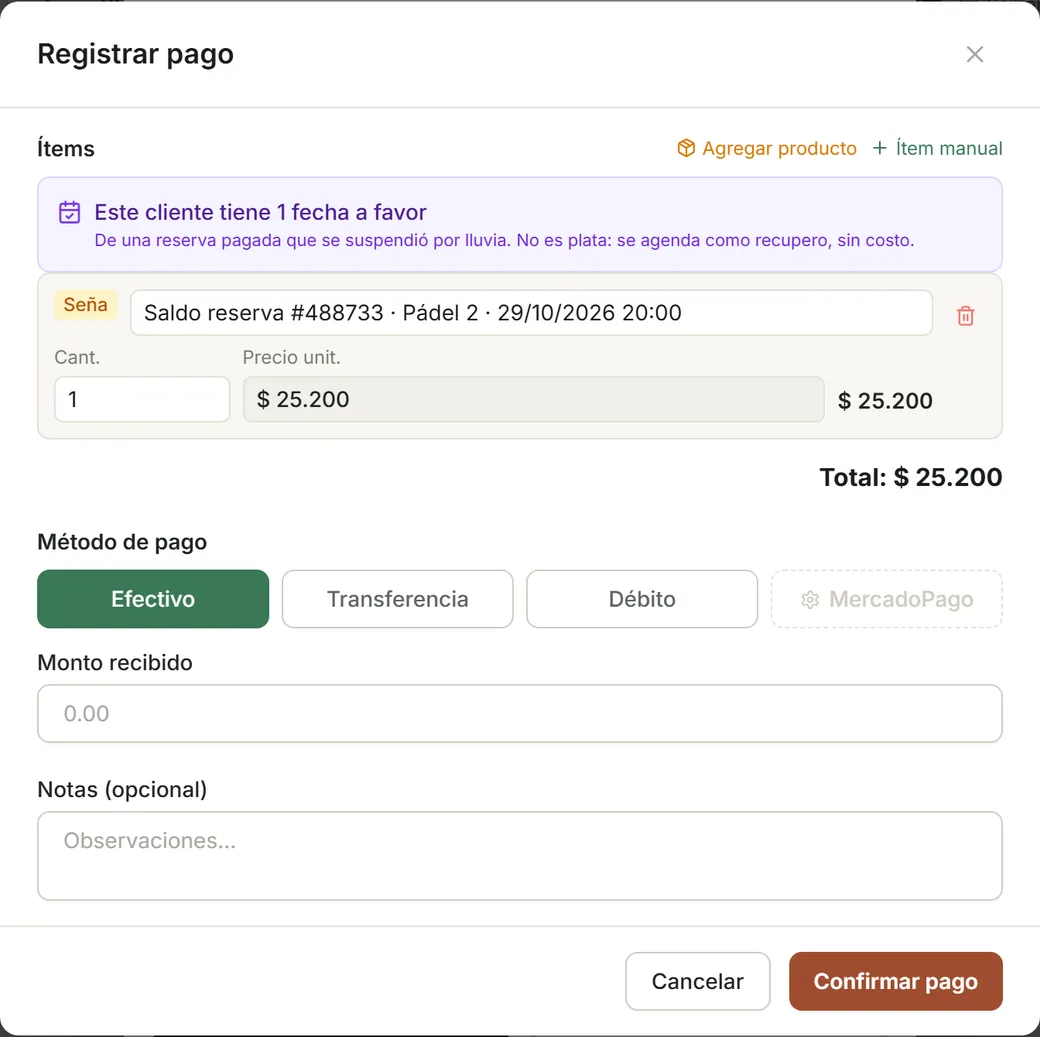
Sección titulada «Cobrar el saldo»Cuando una reserva tiene seña, el detalle muestra cuánto se señó y cuánto falta. El botón dice Cobrar saldo con el monto pendiente.
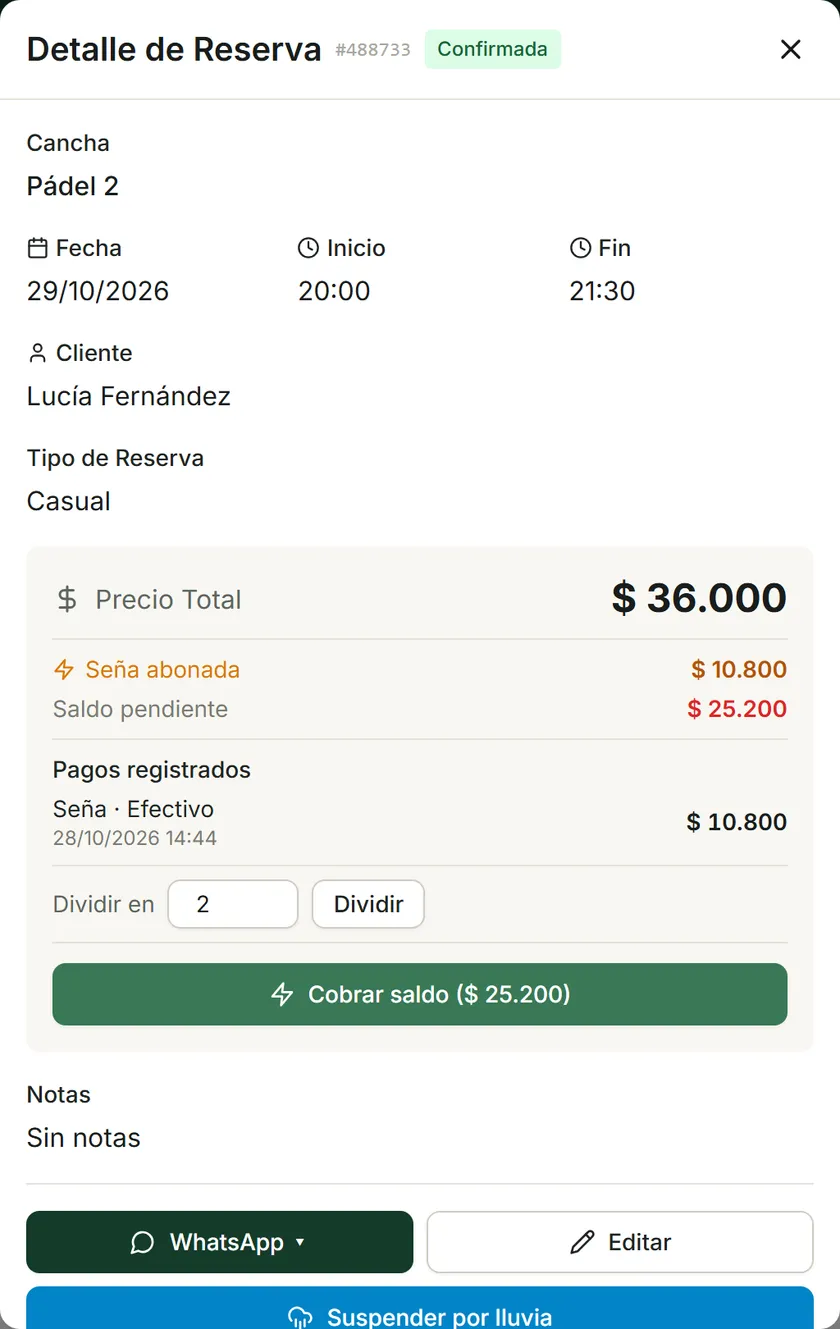
Al tocarlo se abre el cobro con el saldo exacto: el precio total menos lo señado. Ese monto no se puede modificar. No hay nada que elegir: es lo que falta.
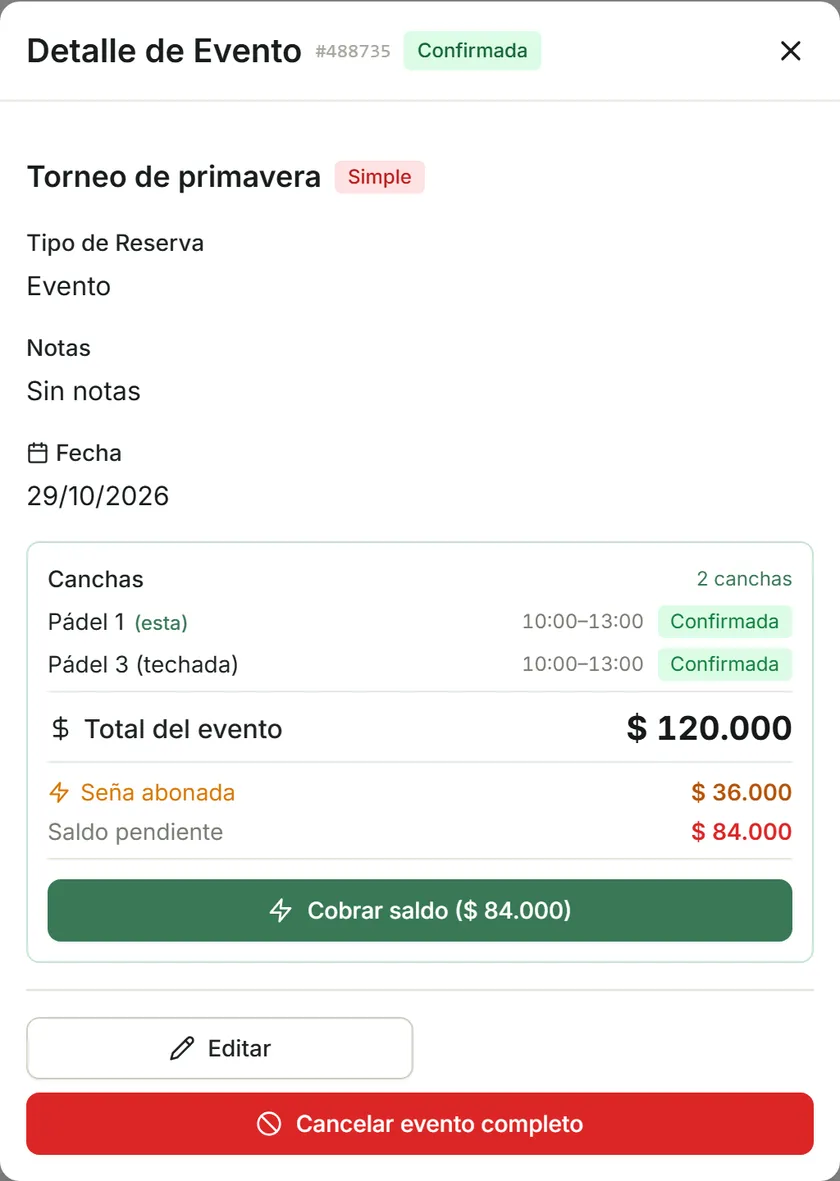
Un evento se cobra entero: el precio es del evento, no de cada cancha. Por eso da igual qué cancha abras. El detalle muestra el evento completo, con sus canchas, el Total del evento y, debajo, los botones de cobro.
-
Tocá cualquiera de las canchas del evento en el Calendario. Se abre el Detalle de Evento.
-
Debajo del Total del evento, elegí:
- Registrar pago para cobrar el evento completo.
- Registrar seña si el organizador deja una parte. El monto se sugiere con el porcentaje de seña de la sede, y se puede cambiar.
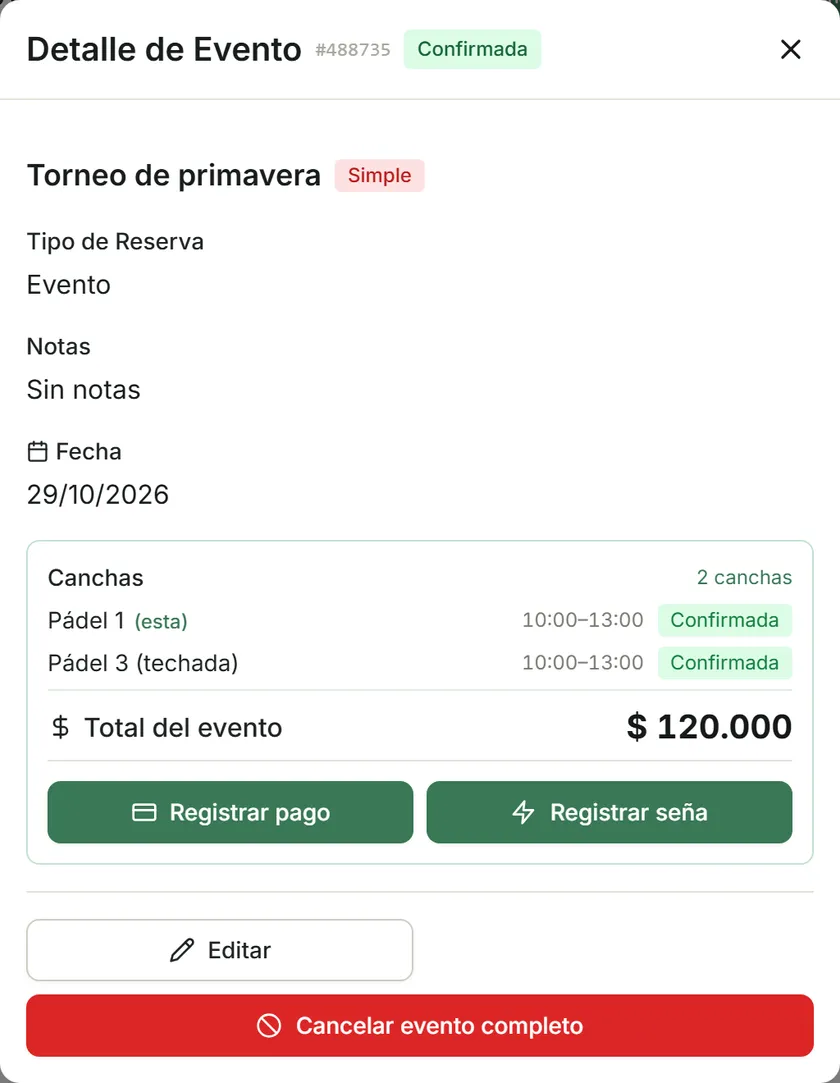
Los botones de cobro están debajo del total: el evento se cobra entero, no cancha por cancha. -
Elegí el método de pago y tocá Confirmar pago. Un evento no lleva cliente. Si querés que el pago quede a nombre del organizador, buscalo en Cliente (opcional).
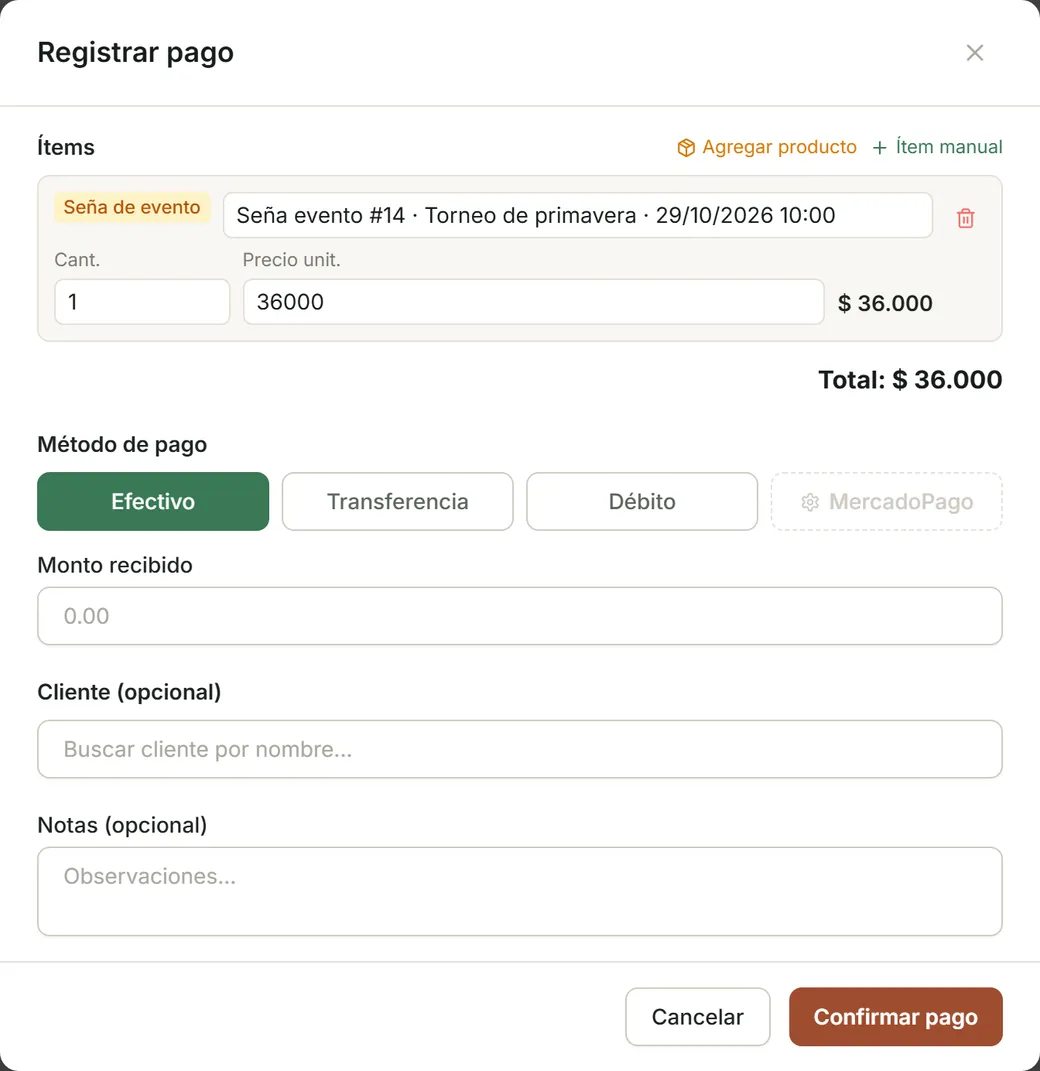
La seña del evento se sugiere con el porcentaje de la sede, sobre el total del evento.
Si se tomó una seña, el detalle muestra Seña abonada y Saldo pendiente debajo del total. El botón pasa a ser Cobrar saldo, con el saldo exacto del evento. Igual que en la casual, ese monto no se modifica.
Abonado
Sección titulada «Abonado»El abonado paga el mes completo por adelantado, no fecha por fecha. Se cobra desde Abonados, con Cobrar mes en la fila del abono o con Registrar pago en su detalle. El monto lo calcula el sistema:
- Si empezó a mitad de mes, el primer mes paga solo las fechas que le quedan. Por ejemplo: mensual de $ 120.000, un mes de 4 martes y alta el tercer martes. Le quedan 2 martes, así que paga $ 60.000.
- Si el abonado tiene fechas a favor de meses anteriores, se descuentan solas del mes que se cobra.
Hay 10 días para pagar el mes. Si no, el abono se da de baja solo y libera sus fechas, salvo que el mes tenga el switch Pago acordado prendido.
Está explicado paso a paso en Cobrar el mes de un abonado.
Una clase se cobra por alumno, desde la clase: tocá la sesión en el Calendario.
- Clase casual: marcá quién asistió y cobrá con Cobrar sesión. Solo pagan los que vinieron. Podés cobrar con el precio original, el que se acordó con los confirmados, o con el precio por asistencia, el que corresponde a los que vinieron.
- Por adelantado: con Pagar el mes por adelantado, los alumnos pagan todas las fechas que quedan del mes en un solo cobro.
- Con fondo: si el alumno tiene plata a cuenta, el cobro ofrece Usar fondo.
- Clase abonada: el grupo paga el mes, como un abonado. Se cobra desde Abonados o con Registrar pago, en el recuadro Abono mensual del grupo de la sesión. El primer mes también es proporcional a las fechas que quedan.
Está explicado paso a paso en Tomar asistencia y cobrar una clase.
Qué pasa con la reserva después
Sección titulada «Qué pasa con la reserva después»| Situación | Qué hace el sistema |
|---|---|
| Registrás el pago completo o cualquier seña de una casual | La reserva pasa a Confirmada. |
| Registrás el pago o la seña de un evento | Sigue Confirmado (ya nacía así), con el cobro registrado. |
| Se anula el pago desde Pagos | La reserva vuelve a Pendiente, salvo que tenga otro cobro vigente. En un evento, vuelven a Pendiente todas sus canchas. |
| Una reserva sigue Pendiente cuando ya pasó su horario | Esa noche se cancela sola con el motivo «Vencida sin confirmar». |
| Se cancela una reserva o un evento que tenía seña | El club se queda con la seña. La excepción es la lluvia en una casual: ahí la plata queda a favor del cliente. |
Si algo no sale
Sección titulada «Si algo no sale»No aparece el botón «Registrar pago»
Sección titulada «No aparece el botón «Registrar pago»»El botón se oculta cuando cobrar el total ya no corresponde. Fijate cuál de estos casos es:
- Es una fecha de un abono o una sesión de una clase. Aparece un aviso que dice dónde se cobra: ver arriba.
- La reserva ya tiene un pago. Arriba aparece la etiqueta Pagado y el cobro figura en Pagos registrados.
- Tiene seña. En ese caso el botón que corresponde es Cobrar saldo.
- Se dividió el pago. Se cobra cada parte por separado, en el mismo recuadro.
- Su cobro ya cerró. En una casual, pasaron más de 6 horas desde que terminó el turno. En un evento, ya pasó el día. Lo que ya pasó no se cobra ni se edita: queda como registro. Si la reserva estaba dividida, todavía podés anotar quién quedó debiendo.
- Está cancelada.
«Monto insuficiente»
Sección titulada ««Monto insuficiente»»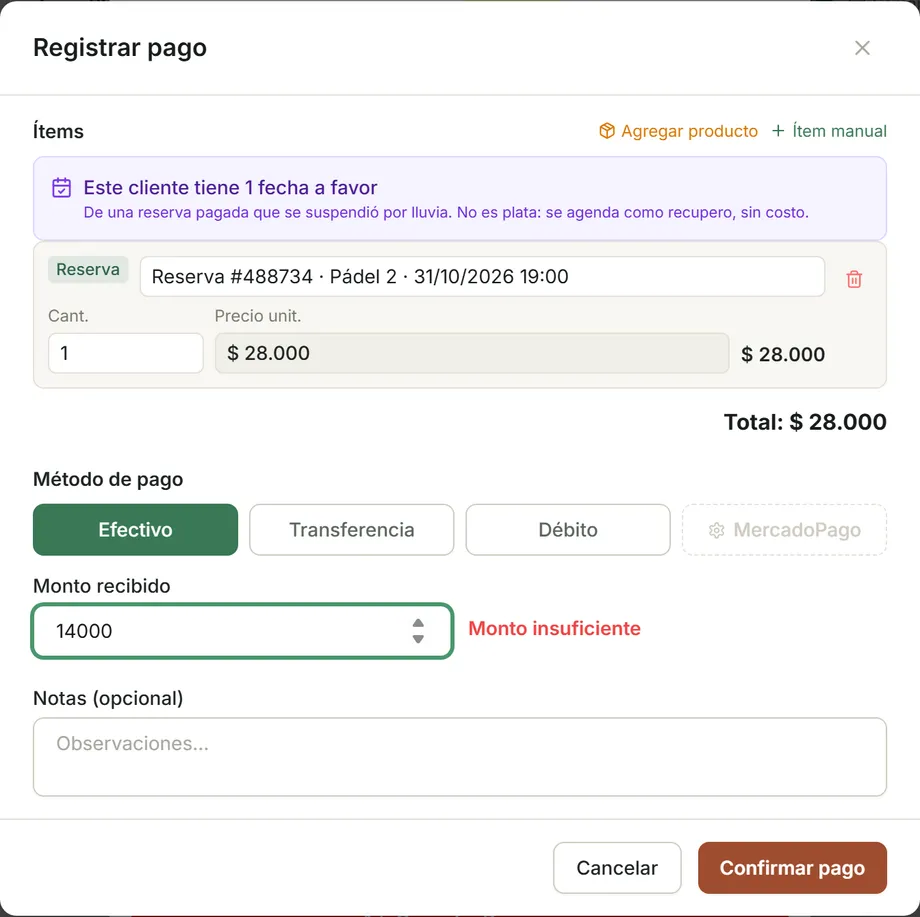
En efectivo, el monto recibido es menor que el total. Revisá lo que escribiste: es lo que te dio el cliente, no lo que cobrás. ¿Pagó una parte en efectivo y otra por transferencia? Registrá dos cobros: primero una seña por una parte y después el saldo.
Si intentás confirmar igual, aparece «El monto recibido no puede ser menor al total.»
«Ingresá el monto recibido.»
Sección titulada ««Ingresá el monto recibido.»»En efectivo hay que completar Monto recibido, aunque sea el monto justo. Así el sistema puede calcular el vuelto.
«El número de comprobante es obligatorio para transferencia y débito.»
Sección titulada ««El número de comprobante es obligatorio para transferencia y débito.»»Completá el Nº de comprobante con el número de la transferencia o el ticket del posnet.
«El precio unitario debe ser mayor a 0.»
Sección titulada ««El precio unitario debe ser mayor a 0.»»Pasa con la seña cuando la sede no tiene porcentaje configurado, porque arranca en $ 0. Escribí el monto que dejó el cliente en Precio unit.
«La seña supera el precio de la reserva…» o «…del evento»
Sección titulada ««La seña supera el precio de la reserva…» o «…del evento»»La seña no puede ser mayor que el precio del turno o del evento. Si pagan todo de una, usá Registrar pago en lugar de Registrar seña.
«La reserva #… ya tiene un pago registrado.» o «El evento #… ya tiene un pago registrado.»
Sección titulada ««La reserva #… ya tiene un pago registrado.» o «El evento #… ya tiene un pago registrado.»»Alguien ya cobró esta reserva o este evento. Por ejemplo, desde otra computadora del club o con un doble clic. Buscá el número en Pagos antes de volver a cobrar: no registres el cobro dos veces.
«No se pueden registrar pagos de fechas pasadas…»
Sección titulada ««No se pueden registrar pagos de fechas pasadas…»»El cobro ya cerró. En una casual, pasaron más de 6 horas desde que terminó el turno. En un evento, ya pasó el día. El plazo existe para que nadie cargue cobros viejos que nunca entraron. Si la reserva estaba dividida y alguien no pagó, anotá su deuda.
«La reserva #… está cancelada y no puede cobrarse.»
Sección titulada ««La reserva #… está cancelada y no puede cobrarse.»»Una reserva cancelada no se cobra. Si el cliente jugó igual, creá una reserva nueva y cobrá esa. Lo mismo con un evento cancelado: no admite seña.
«La reserva #… es una fecha de un abono: se cobra el mes completo desde el abono.»
Sección titulada ««La reserva #… es una fecha de un abono: se cobra el mes completo desde el abono.»»Se intentó cobrar suelta una fecha de un abono. El abono se paga por mes: cobralo desde Abonados. Ver Cobrar el mes de un abonado.
«La reserva #… es una sesión de clase: se cobra por alumno desde la clase.»
Sección titulada ««La reserva #… es una sesión de clase: se cobra por alumno desde la clase.»»Se intentó cobrar una sesión de clase como si fuera una reserva. Abrí la clase desde el Calendario y cobrá a cada alumno. Ver Tomar asistencia y cobrar una clase.
MercadoPago aparece en gris
Sección titulada «MercadoPago aparece en gris»Tu club todavía no conectó MercadoPago. Un administrador lo configura en Configuración → Integraciones. Mientras tanto se puede cobrar en efectivo, transferencia o débito.