

Sedes
Una sede es cada lugar físico del club. Si tenés un solo predio, tenés una sede. Las canchas, los horarios y los cobros son siempre de una sede.
La pantalla
Sección titulada «La pantalla»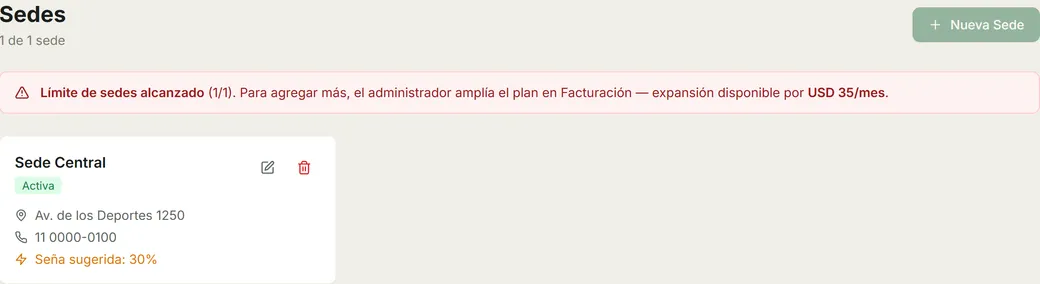
Cada sede tiene su tarjeta, con la dirección, el teléfono y la Seña sugerida. A la derecha están el lápiz para editarla y el tacho para eliminarla.
Crear una sede
Sección titulada «Crear una sede»-
Tocá Nueva Sede.
-
Completá el Nombre y la Dirección. El Teléfono es opcional.
-
Si querés, poné la Seña sugerida (%). Más abajo se explica para qué sirve.
-
Tocá Guardar.
La sede nueva arranca vacía. Después cargale las canchas, los precios y los horarios.
El límite del plan
Sección titulada «El límite del plan»Tu plan incluye una cantidad de sedes. Al llegar al límite:
- Nueva Sede queda gris.
- Aparece el aviso Límite de sedes alcanzado, con el precio de una sede más.
Para sumar una sede, el administrador amplía el plan en Facturación. Ver Suscripción.
Editar una sede
Sección titulada «Editar una sede»Tocá el lápiz de la tarjeta. Podés cambiar el nombre, la dirección, el teléfono y la seña.
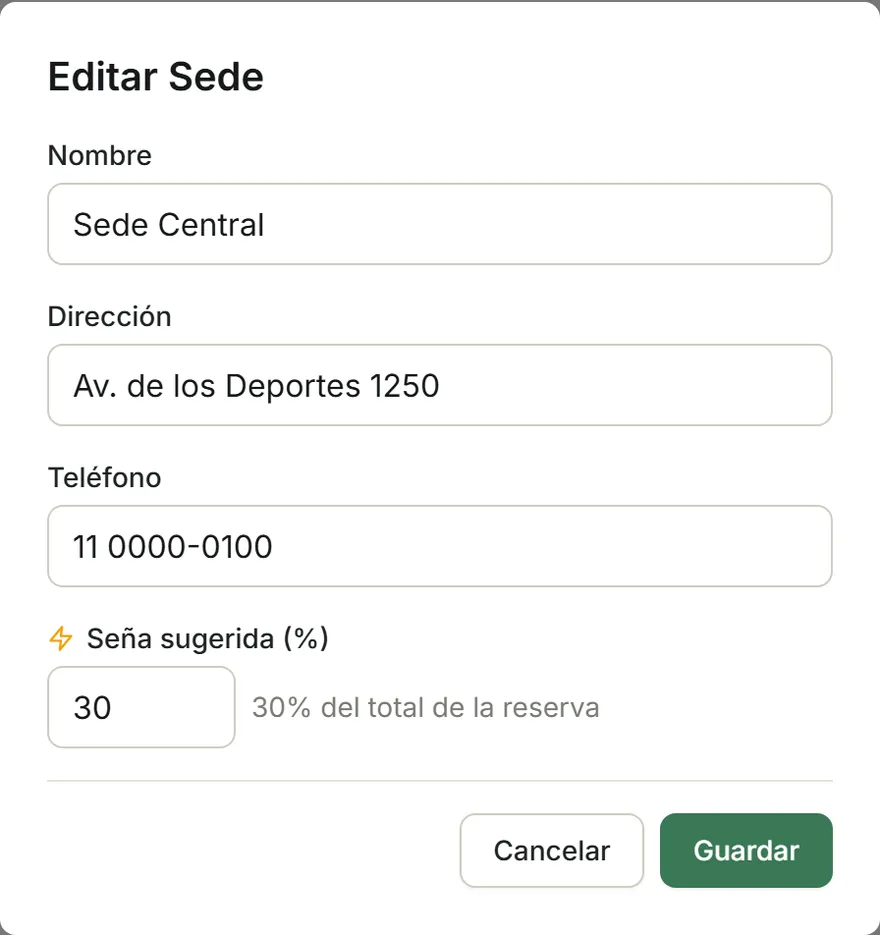
La seña de la sede
Sección titulada «La seña de la sede»La Seña sugerida (%) es el porcentaje que el sistema propone al cobrar una seña. Sirve para las reservas casuales y los eventos.
- Con 30 %, en una reserva de $ 40.000 la seña aparece en $ 12.000.
- Es una sugerencia: en el cobro se puede cambiar.
- Con 0 queda Sin seña sugerida: la seña arranca en $ 0 y escribís el monto vos.
Más en Cobrar una reserva.
Elegir la sede arriba
Sección titulada «Elegir la sede arriba»Con dos sedes o más, arriba aparece el selector de sede. Lo que ves en el sistema se filtra por la sede elegida: reservas, canchas, cobros, stock.
- Todas las sedes muestra todo junto. La tiene el administrador, y quien no tiene sedes asignadas.
- Quien tiene sedes asignadas ve solo las suyas, sin Todas las sedes. Las sedes de cada persona se asignan en Usuarios.
- Algunas tareas necesitan una sede elegida, como Nuevo pago o un Movimiento de stock: el sistema tiene que saber dónde pasó.
Con una sola sede no hay selector: todo es de esa sede.
Eliminar una sede
Sección titulada «Eliminar una sede»Tocá el tacho de la tarjeta y confirmá con Eliminar.
- Antes, desactivá sus canchas en Canchas. Con canchas activas, el sistema no deja eliminarla.
- La sede deja de aparecer en el sistema y libera su lugar en el plan.
- Lo que ya pasó no se borra: los cobros y las reservas de esa sede siguen en los reportes.
Si algo no sale
Sección titulada «Si algo no sale»No veo Sedes en el menú
Sección titulada «No veo Sedes en el menú»Es solo del administrador.
Nueva Sede está gris
Sección titulada «Nueva Sede está gris»Llegaste al límite de sedes de tu plan. Para sumar una, ampliá el plan en Facturación. Ver Suscripción.
«La sede tiene 2 cancha(s) activa(s). Desactivalas primero en Canchas y después eliminá la sede.»
Sección titulada ««La sede tiene 2 cancha(s) activa(s). Desactivalas primero en Canchas y después eliminá la sede.»»Desactivá esas canchas en Canchas y volvé a eliminar la sede.
No veo el selector de sede
Sección titulada «No veo el selector de sede»Aparece con dos sedes o más. Con una sola, todo es de esa sede.
«Seleccioná una sede en la barra superior para registrar el pago.»
Sección titulada ««Seleccioná una sede en la barra superior para registrar el pago.»»Estás en Todas las sedes. Elegí la sede donde se cobró y volvé a intentar.