

Dar de alta un abonado
Un abonado tiene un turno fijo: la misma cancha, el mismo día de la semana y la misma hora, todas las semanas. Paga el mes completo por adelantado. A cambio, tiene todas las fechas de ese mes.
Dar de alta
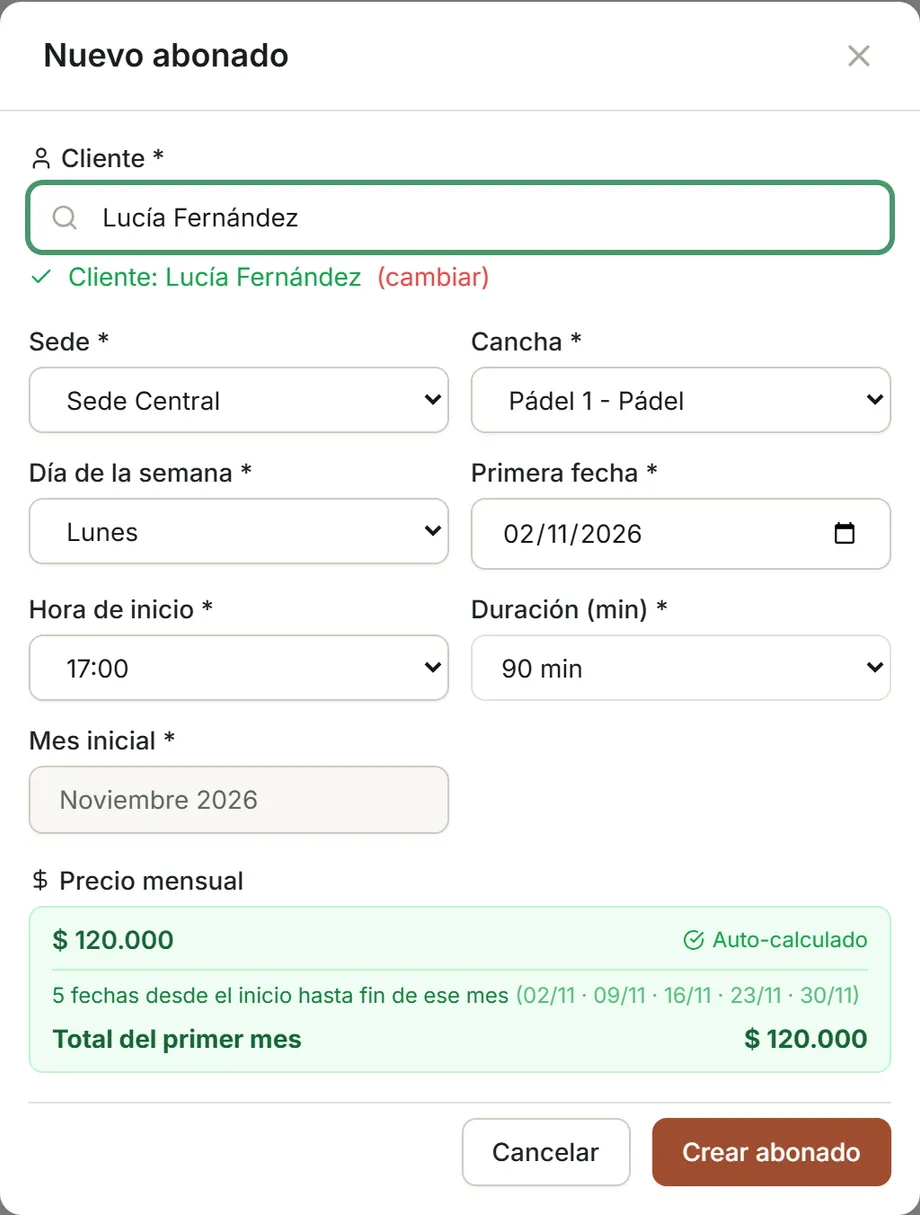
Sección titulada «Dar de alta»Podés empezar desde varios lugares. Todos abren el mismo formulario:
- Abonados → Nuevo abonado.
- Nueva Reserva → tipo Abonado.
- Tocando una celda libre del calendario de Abonados. El formulario viene con la cancha, el día y la hora de esa celda.
- En el celular: el botón Abonado, arriba del Calendario.
-
Buscá y elegí al Cliente. Un abono siempre lleva cliente.
-
Elegí la Sede y la Cancha.
-
Elegí la Primera fecha: el primer día que juega. El Día de la semana se acomoda solo. No puede ser un día que ya pasó.
-
Elegí la Hora de inicio y la Duración. Solo aparecen los horarios libres y las duraciones con tarifa de abonado.
-
Revisá el Precio mensual y el Total del primer mes. Los dos los calcula el sistema: no se escriben a mano.
-
Tocá Crear abonado.
Cuánto paga
Sección titulada «Cuánto paga»- El precio mensual sale de la tarifa de abonado. Es lo que paga por un mes completo, tenga 4 o 5 fechas.
- El primer mes paga solo las fechas que le quedan. Por ejemplo: mensual de $120.000, un mes con 4 martes y alta el tercer martes. Le quedan 2 de 4 fechas, así que paga $60.000. Desde el mes siguiente, paga completo.
- El mes se paga por adelantado. Hay 10 días para pagarlo. Ver Cobrar el mes y Abonados que no pagan.
Qué fechas se generan
Sección titulada «Qué fechas se generan»Al darlo de alta, el sistema crea las reservas desde la primera fecha hasta el fin de ese mes. Aparecen en el Calendario.
- Si alguna fecha ya estaba ocupada por otra reserva (una casual, un evento, una clase), esa fecha no se reserva y no se cobra. Por ejemplo: mensual de $120.000, 4 lunes y uno ocupado. Paga $90.000. Antes de crear, el formulario la muestra en Ocupada, no se cobra. Al crear, el sistema lo avisa.
- Lo único que impide el alta es otro abonado en ese horario: dos abonos no comparten turno.
Cada mes se renueva solo. El día 24, el sistema genera el mes siguiente completo para todos los abonos activos:
- Con la tarifa vigente ese día. Si el club sube la tarifa de abonado, el aumento se aplica desde el mes siguiente, nunca al mes en curso.
- Las fechas del mes nuevo quedan pendientes hasta que se cobra el mes.
- Mientras un mes no se genera, el día y la hora del abonado ya son suyos. Nadie puede reservar ahí una casual. Solo se puede armar un evento, y ese día no se le reserva ni se le cobra al abonado.
Alta después del 24. Si el alta es entre el 25 y fin de mes, la renovación de ese mes ya pasó. Por eso el sistema genera en el momento también las fechas del mes siguiente. Lo que se cobra primero sigue siendo el mes del alta.
La pantalla Abonados
Sección titulada «La pantalla Abonados»Tiene tres vistas: calendario, tabla y tarjetas. Se eligen con los botones de arriba a la derecha. En tabla y tarjetas podés buscar por nombre o DNI, y filtrar por día y cancha.
En el celular no hay tabla: la lista se ve en tarjetas, con los mismos datos y botones.
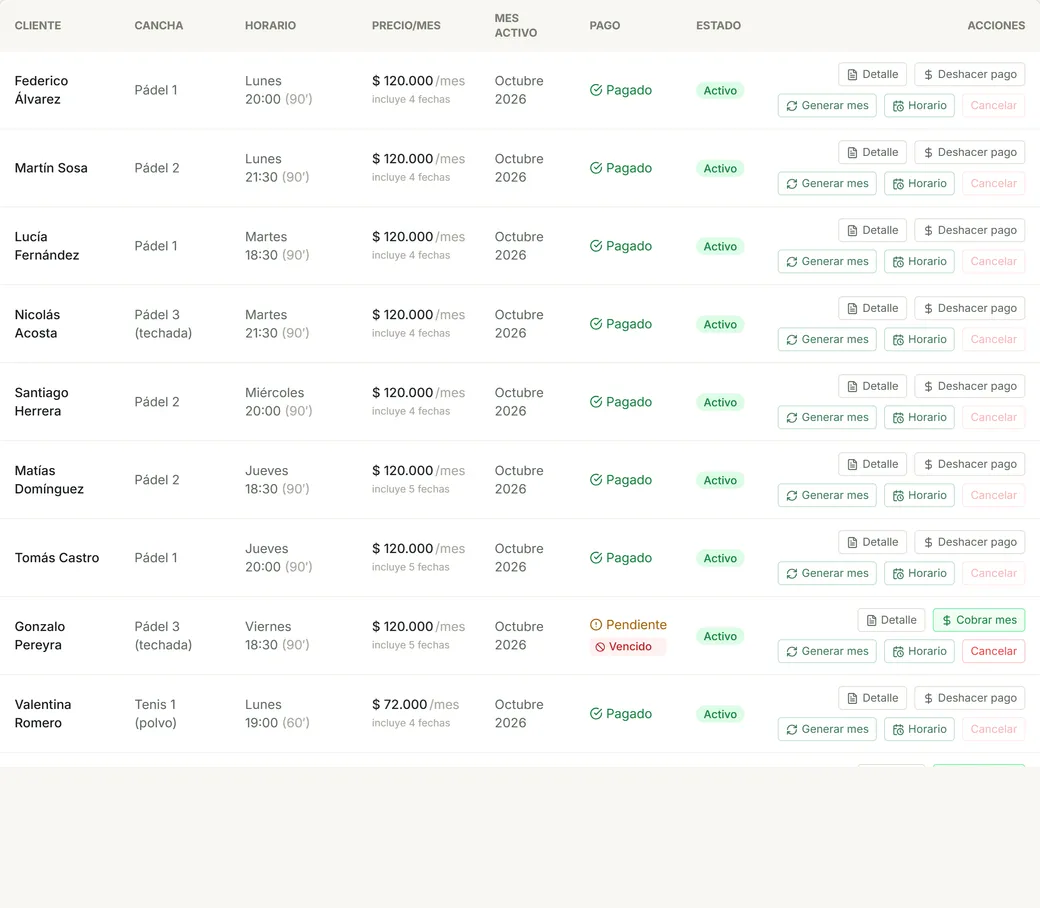
| Columna | Qué dice |
|---|---|
| Precio/mes | El precio mensual, y cuántas fechas tiene el mes. |
| Mes activo | El mes que se le está cobrando. |
| Pago | Pagado, o Pendiente. Si pasaron los días de gracia, además Vencido. |
| Estado | Activo o Cancelado. |
Y los botones de cada abonado:
| Botón | Para qué | Dónde se explica |
|---|---|---|
| Detalle | Las fechas del mes, una por una, y sus recuperos. | Recuperos y cambios |
| Cobrar mes / Deshacer pago | Cobrar el mes, o deshacer ese cobro. | Cobrar el mes |
| Generar mes | Generar a mano las fechas del mes elegido arriba. Hace falta solo si el abono no se renovó (por ejemplo, por falta de tarifa). | Esta página |
| Horario | Cambiar el día y la hora de acá en adelante. | Recuperos y cambios |
| Cancelar | Dar de baja el abono. No se puede con el mes en curso pagado. | Cancelar o mover |
Si algo no sale
Sección titulada «Si algo no sale»«Horario ocupado: ya existe un abonado de … de … a …»
Sección titulada ««Horario ocupado: ya existe un abonado de … de … a …»»Esa cancha ya tiene un abonado ese día de la semana, en un horario que se pisa. Dos abonos no pueden compartir el turno. Elegí otro horario, otro día u otra cancha.
«Sin regla de precio para abonados»
Sección titulada ««Sin regla de precio para abonados»»No hay tarifa de abonado para esa cancha y esa duración. Un administrador la carga en Precios.
No aparece ningún horario en «Hora de inicio»
Sección titulada «No aparece ningún horario en «Hora de inicio»»Ese día la sede no abre, o todos los horarios ya están tomados en esa cancha. Elegí otro día u otra cancha.
«La fecha de inicio del abono no puede ser pasada.» o «La fecha de inicio no cae en el día de la semana del abono.»
Sección titulada ««La fecha de inicio del abono no puede ser pasada.» o «La fecha de inicio no cae en el día de la semana del abono.»»La primera fecha tiene que ser desde hoy y caer en el día de la semana elegido. Pasa si el formulario quedó abierto de un día para el otro. Cerralo y volvé a empezar.
«… fechas ya estaban ocupadas: no se reservaron y no se cobran este mes.»
Sección titulada ««… fechas ya estaban ocupadas: no se reservaron y no se cobran este mes.»»No es un error. El abono se creó, pero esas fechas ya tenían otra reserva. No se le reservan y se descuentan del primer mes.
«No hay una regla de precio vigente para este abonado. Configurá la regla de precio antes de generar el mes.»
Sección titulada ««No hay una regla de precio vigente para este abonado. Configurá la regla de precio antes de generar el mes.»»Apareció al tocar Generar mes. No hay tarifa de abonado que cubra a ese abono. Cargala en Precios y volvé a generar.
Un abonado no tiene fechas el mes que viene
Sección titulada «Un abonado no tiene fechas el mes que viene»No se renovó el día 24 porque no había tarifa. Ver Sin tarifa, no se renueva.