

Pedir ayuda
Desde Soporte le escribís al equipo de SportaSoft. Sirve para reportar un error, sugerir una mejora o hacer cualquier consulta. La respuesta te llega ahí mismo, como en un chat.
¿Te apareció un aviso? Antes de escribir, buscalo en Errores comunes. Muchas veces la solución ya está en el manual.
Mandar un pedido
Sección titulada «Mandar un pedido»-
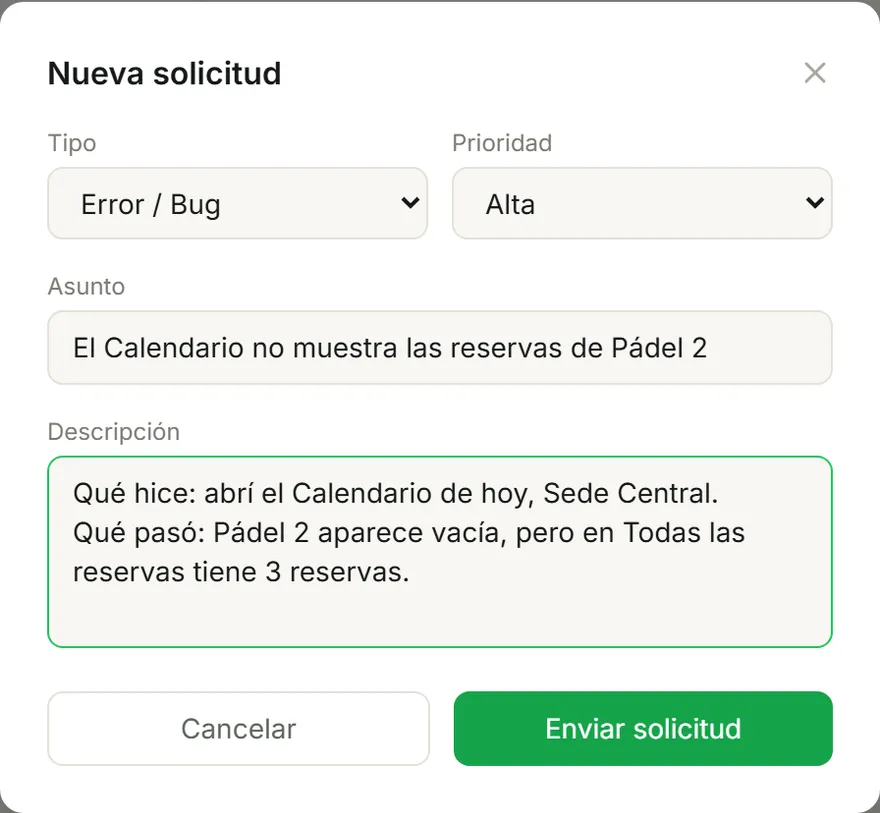
En el menú, entrá a Soporte y tocá Nueva solicitud.
-
Elegí el Tipo:
- Error / Bug: algo no funciona como debería.
- Sugerencia: una idea para mejorar el sistema.
- Otro: una consulta o cualquier otra cosa.
-
Elegí la Prioridad: Baja, Media o Alta. Arranca en Media.
-
Escribí el Asunto: una línea que diga el problema. Por ejemplo, «El Calendario no muestra las reservas de Pádel 2».
-
Escribí la Descripción, con todo el detalle que puedas. Abajo te contamos qué conviene poner.
-
Tocá Enviar solicitud. El pedido aparece en la lista como Abierto.
Qué prioridad elegir
Sección titulada «Qué prioridad elegir»- Alta: no podés trabajar. Por ejemplo, no podés reservar o cobrar.
- Media: algo falla, pero podés seguir de otra forma.
- Baja: una sugerencia o una consulta sin apuro.
Cómo escribirlo para que te ayudemos rápido
Sección titulada «Cómo escribirlo para que te ayudemos rápido»Cuanto más claro el pedido, menos preguntas de ida y vuelta. Contanos:
- Qué hiciste: en qué pantalla estabas y qué tocaste.
- Qué pasó: si apareció un aviso, copialo tal cual, palabra por palabra.
- Qué esperabas que pasara.
- Dónde: la sede, la cancha, el cliente, el día y la hora de la reserva.
- Si se repite: si lo probaste más de una vez, o desde otra computadora o el celular.
Por ahora no se pueden adjuntar capturas: por eso importa copiar el aviso exacto.
Un problema por pedido. Si tenés dos, mandá dos: así cada uno se sigue por separado.
Seguir la respuesta
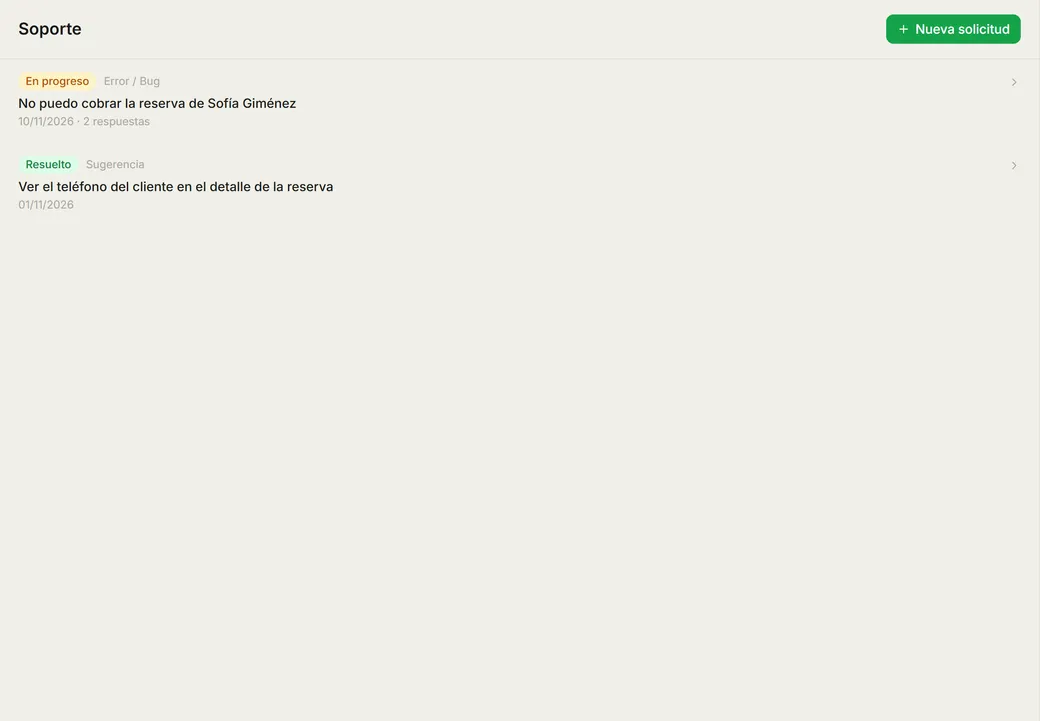
Sección titulada «Seguir la respuesta»En Soporte ves todos los pedidos, con su estado, su tipo, la fecha y cuántas respuestas tiene.
| Estado | Qué quiere decir |
|---|---|
| Abierto | Lo mandaste y todavía nadie respondió. |
| En progreso | Lo estamos viendo. Ya tiene alguna respuesta. |
| Resuelto | Lo dimos por solucionado. Arriba aparece la Nota de resolución. |
| Cerrado | Terminado. Ya no se puede responder. |
Cuando respondemos o damos un pedido por resuelto, te avisa la campana, arriba a la derecha: «SportaSoft respondió tu pedido», con el asunto. Tocá el aviso y se abre el pedido. El aviso se va cuando lo abrís.
Cada usuario recibe su propio aviso. Si un compañero ya leyó la respuesta, a vos te sigue apareciendo hasta que la abras.
Responder
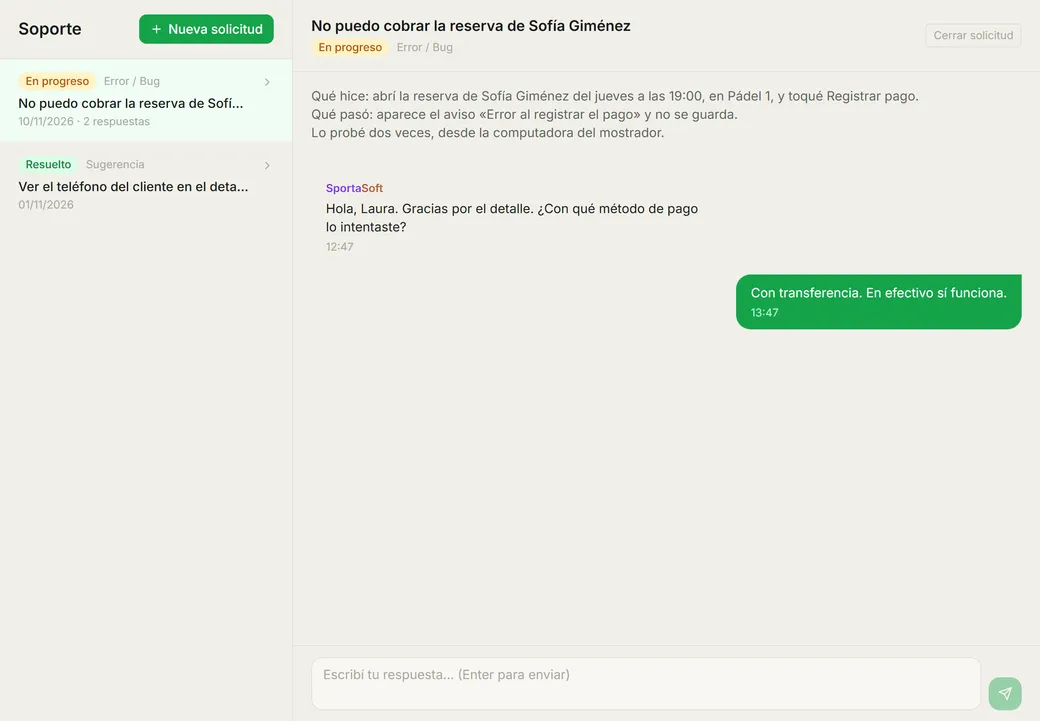
Sección titulada «Responder»Tocá el pedido para abrir la conversación. Arriba está lo que escribiste. Debajo, las respuestas: las de SportaSoft, a la izquierda; las del club, a la derecha, en verde.
Para responder, escribí en el cuadro de abajo y tocá Enter o la flechita. Con Shift + Enter pasás de renglón sin enviar.
Cerrar un pedido
Sección titulada «Cerrar un pedido»Si el problema ya se resolvió, o no hace falta seguir, tocá Cerrar solicitud, arriba a la derecha del pedido.
- Un pedido Cerrado no se puede responder ni volver a abrir. Si el problema vuelve, mandá una Nueva solicitud.
- En un pedido Resuelto no aparece Cerrar solicitud, pero todavía podés responder. Si la solución no te sirvió, contanos ahí.
Si el club está suspendido
Sección titulada «Si el club está suspendido»Con la suscripción suspendida no se puede entrar al sistema, y tampoco a Soporte. La pantalla Suscripción suspendida muestra un email para escribirnos: info@sportasoft.com. Ver Tu plan de SportaSoft.
Si algo no sale
Sección titulada «Si algo no sale»«Enviar solicitud» está gris
Sección titulada ««Enviar solicitud» está gris»Falta el Asunto o la Descripción. Los dos son obligatorios.
«Error al enviar la solicitud»
Sección titulada ««Error al enviar la solicitud»»El pedido no se guardó. Revisá tu conexión a internet y volvé a tocar Enviar solicitud. Lo que escribiste sigue en el formulario.
No veo Soporte en el menú
Sección titulada «No veo Soporte en el menú»Sos visor: el visor solo mira y no tiene Soporte. Pedile a un compañero o al administrador que mande el pedido. Ver Qué puede hacer cada usuario.
Soy profesor y no veo los pedidos del club
Sección titulada «Soy profesor y no veo los pedidos del club»Es así: el instructor ve solo los pedidos que mandó él. Los del resto del club los ven el administrador, el coordinador y el operador.
«No se puede responder un ticket cerrado»
Sección titulada ««No se puede responder un ticket cerrado»»El pedido está Cerrado. Si necesitás seguir con el tema, mandá una Nueva solicitud y contá que es la continuación del anterior.
Mandé un pedido y nadie respondió
Sección titulada «Mandé un pedido y nadie respondió»Mientras nadie responda, el pedido sigue Abierto. Cuando respondamos, te avisa la campana y el pedido pasa a En progreso. La campana se actualiza sola cada 5 minutos; para verla al momento, tocá el botón de actualizar, al lado de la hora.