

Eventos
Un evento es lo que no entra en una casual ni en un abono. Un torneo, una clínica, una empresa que alquila varias canchas. Se arregla caso por caso, con un precio que pone el club, no las tarifas.
- No lleva cliente. Se identifica con un nombre, por ejemplo Torneo de primavera. Si querés, también con una descripción.
- El precio es del evento entero, no de cada cancha. Se cobra todo junto, con seña y saldo si hace falta.
- Nace confirmado. No hace falta confirmarlo.
Simple o avanzado
Sección titulada «Simple o avanzado»| Simple | Avanzado | |
|---|---|---|
| Para qué | Una empresa o un evento cerrado: «4 canchas, de 10 a 13, $120.000». | Un torneo con canchas que se usan distinto tiempo. |
| Horario | El mismo para todas las canchas. | Cada cancha con su inicio y su fin. |
| Precio | Un total que escribís a mano. | Una tarifa por bloque de minutos; cada cancha paga según cuánto la usa. |
El modo se elige al crear el evento y no se cambia después. Si te equivocaste, cancelalo y crealo de nuevo.
Crear un evento simple
Sección titulada «Crear un evento simple»-
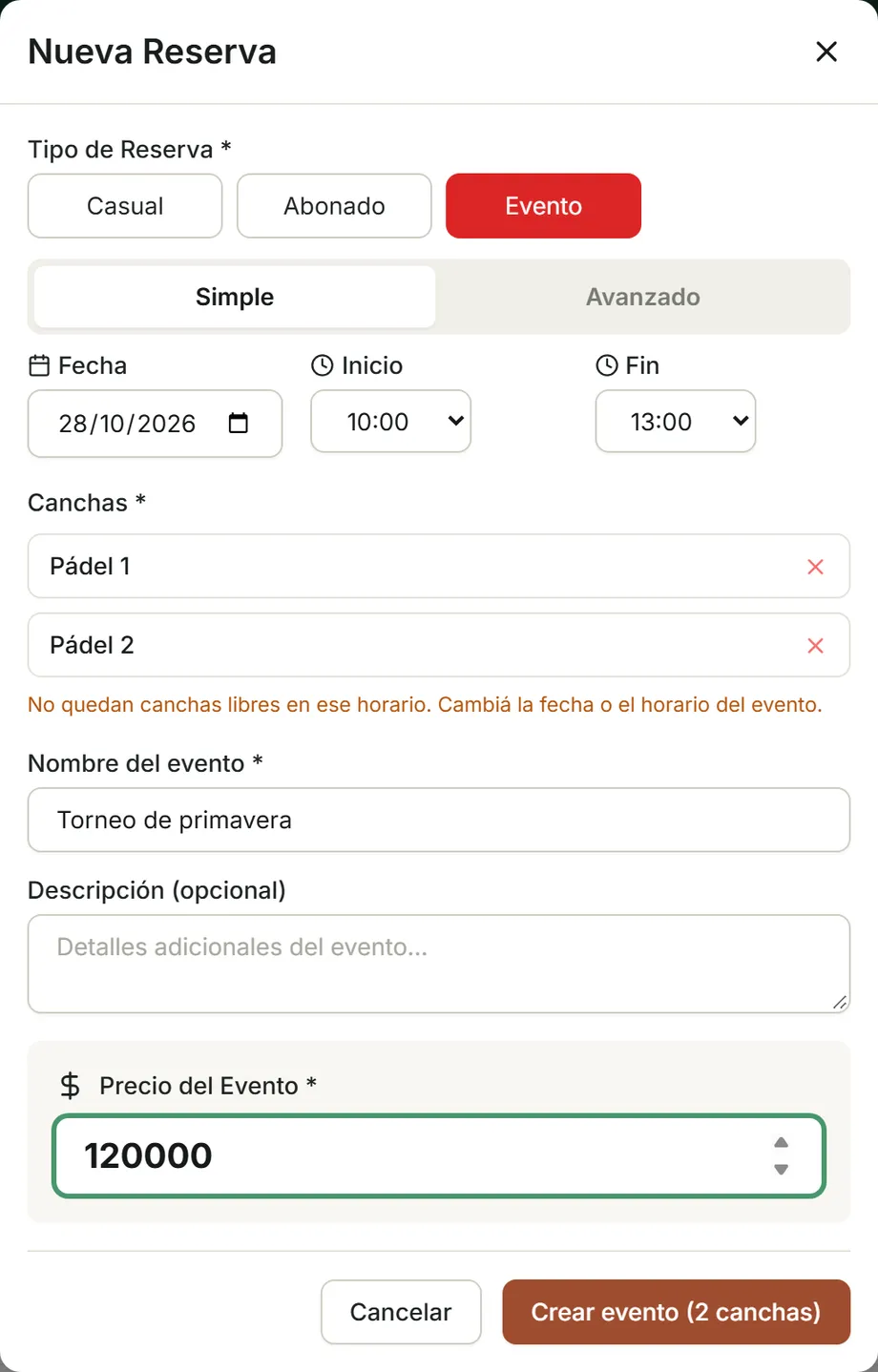
En Nueva Reserva, tocá Evento en el tipo y dejá Simple.
-
Elegí la Fecha y el horario: Inicio y Fin, el mismo para todas las canchas.
-
En Agregar cancha, sumá las canchas una por una. Solo aparecen las que están libres en ese horario. Para sacar una, tocá la ✕ de su fila.
-
Escribí el Nombre del evento y, si querés, una Descripción.
-
Cargá el Precio del Evento: el total que arreglaron.
-
Tocá Crear evento. El botón dice cuántas canchas lleva.
Crear un evento avanzado
Sección titulada «Crear un evento avanzado»Sirve cuando las canchas se usan distinto tiempo. En un torneo, una cancha sigue hasta la final y otra se libera temprano. Cada una paga según cuánto la usa.
-
En Nueva Reserva, tocá Evento y después Avanzado.
-
Elegí la Fecha.
-
Cargá la Tarifa y el bloque de minutos al que corresponde. Por ejemplo, $26.000 por cada 90 minutos.
-
Sumá las canchas con Agregar cancha y, en cada fila, elegí su Inicio y su Fin. Al lado aparece lo que paga cada una.
-
Escribí el Nombre del evento y tocá Crear evento. El Total del evento es la suma de las canchas.
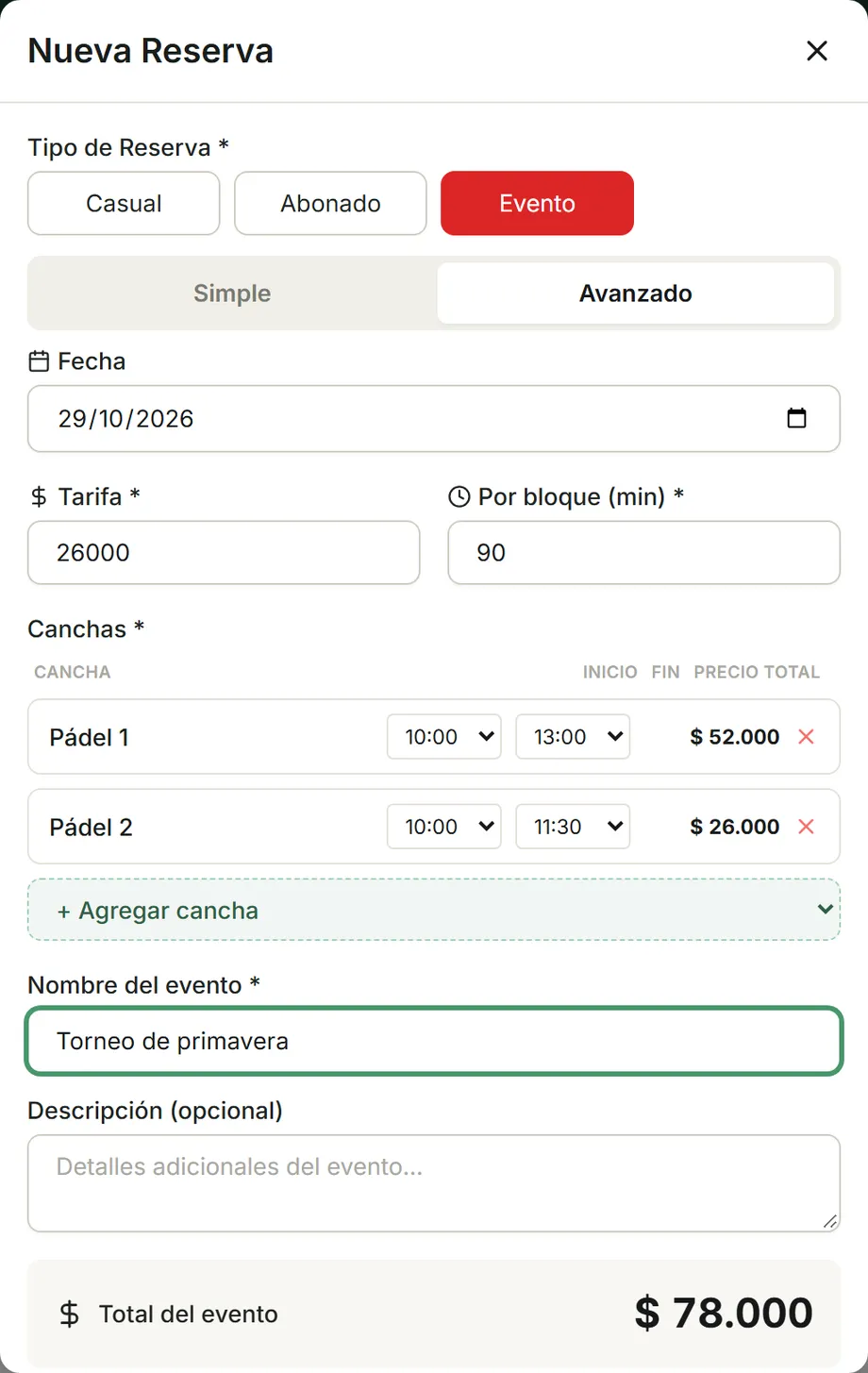
Cómo se calcula. Cada cancha paga (sus minutos ÷ el bloque) × la tarifa, redondeado a pesos enteros. En el ejemplo:
- Pádel 1 usa 180 minutos: 2 bloques de 90, $52.000.
- Pádel 2 usa 90 minutos: 1 bloque, $26.000.
- El total del evento es $78.000.
Cobrar un evento
Sección titulada «Cobrar un evento»Un evento se cobra entero, desde su detalle. Para abrirlo, tocá cualquiera de sus canchas en el Calendario. Se puede cobrar todo junto, o una seña y después el saldo.
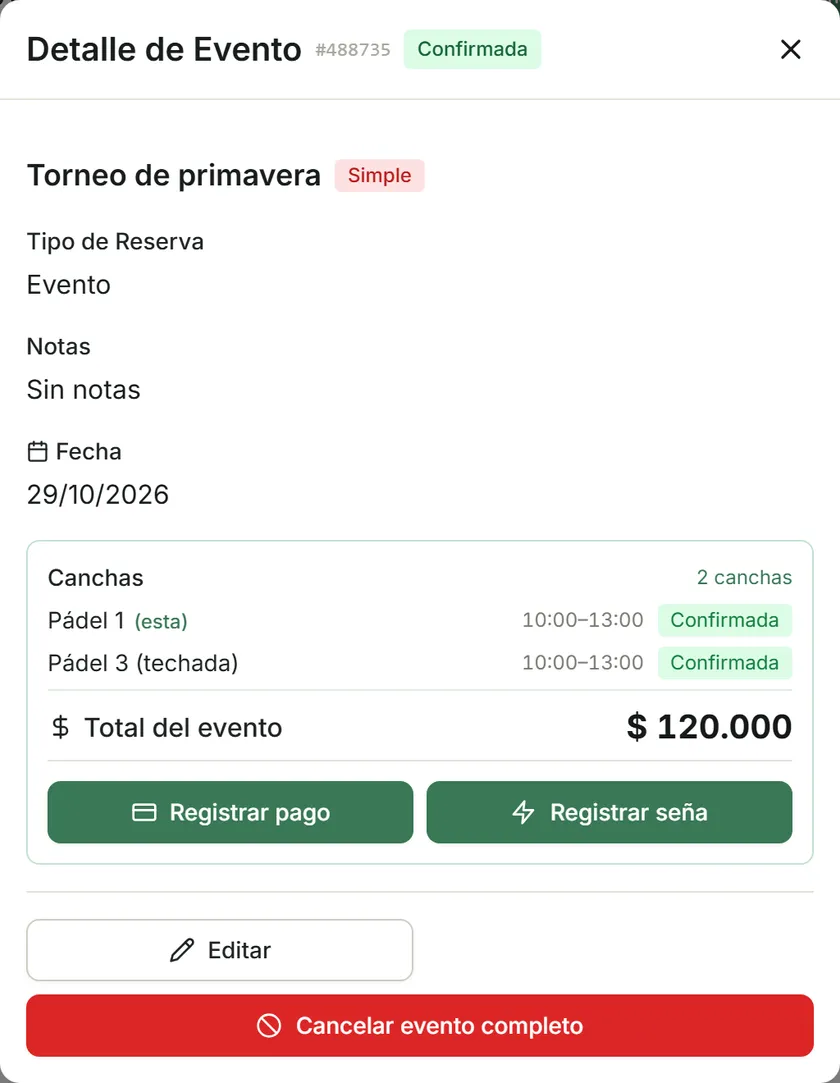
Se cobra hasta el día del evento inclusive. El paso a paso está en Cobrar una reserva.
Editar un evento
Sección titulada «Editar un evento»-
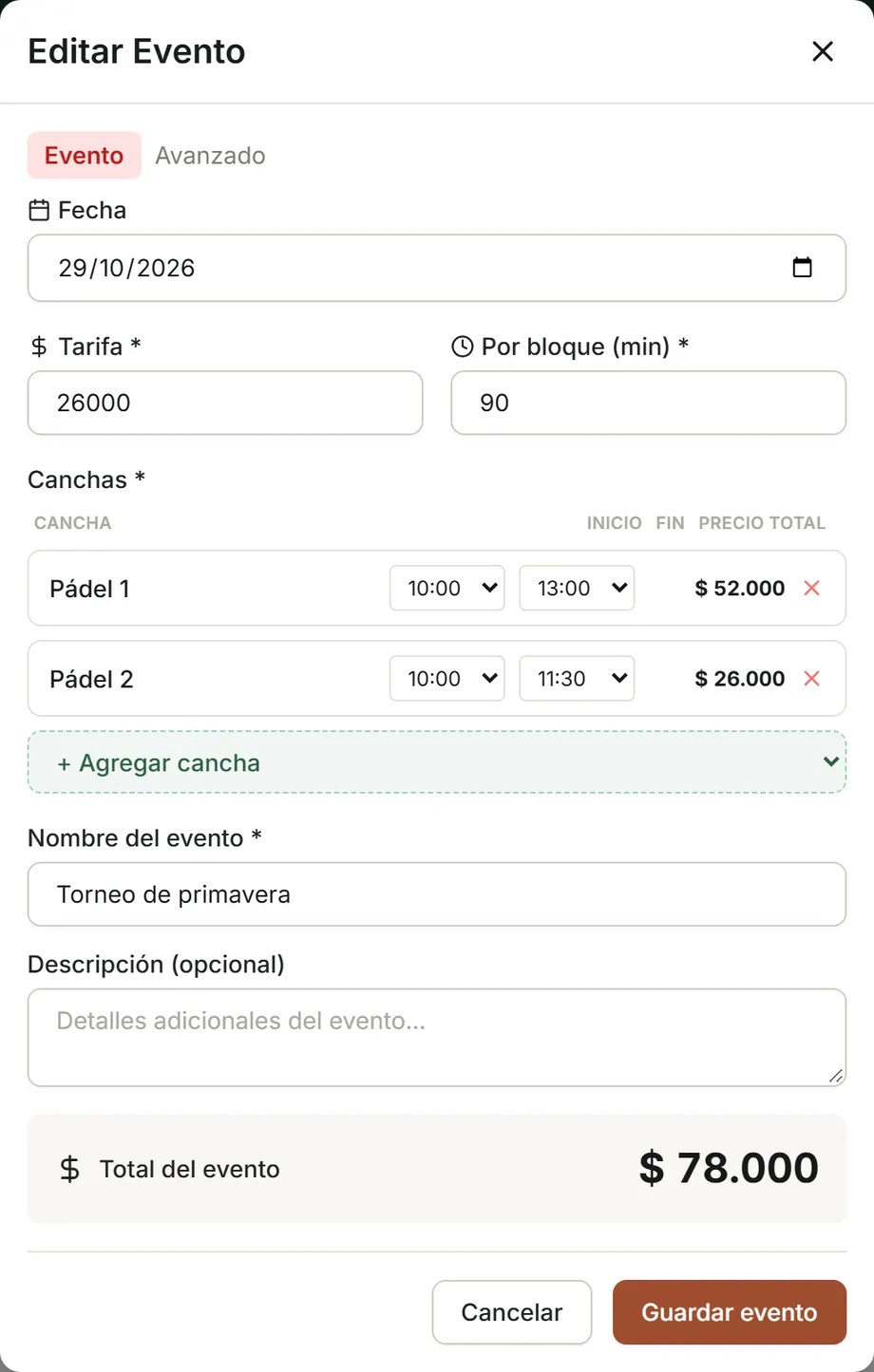
Abrí el detalle del evento y tocá Editar.
-
Cambiá lo que haga falta: la fecha, el horario, las canchas, el nombre, la descripción, el precio (simple) o la tarifa (avanzado).
-
Tocá Guardar evento.
- El modo (simple o avanzado) no se cambia.
- Quitar una cancha la libera. Esa reserva queda cancelada con el motivo «Cancha quitada al editar el evento». El evento no puede quedar sin canchas: para eso, cancelalo.
- No se edita un evento cobrado ni uno que ya pasó: no aparece Editar. Si el cobro estaba mal, anulalo en Pagos y después editá el evento.
- Con seña, sí se edita, siempre que el precio nuevo cubra lo que ya se señó.
- No se mueve a un día que ya pasó.
Cancelar un evento
Sección titulada «Cancelar un evento»En el detalle, tocá Cancelar evento completo, escribí el motivo y confirmá. Se cancelan todas sus canchas juntas.
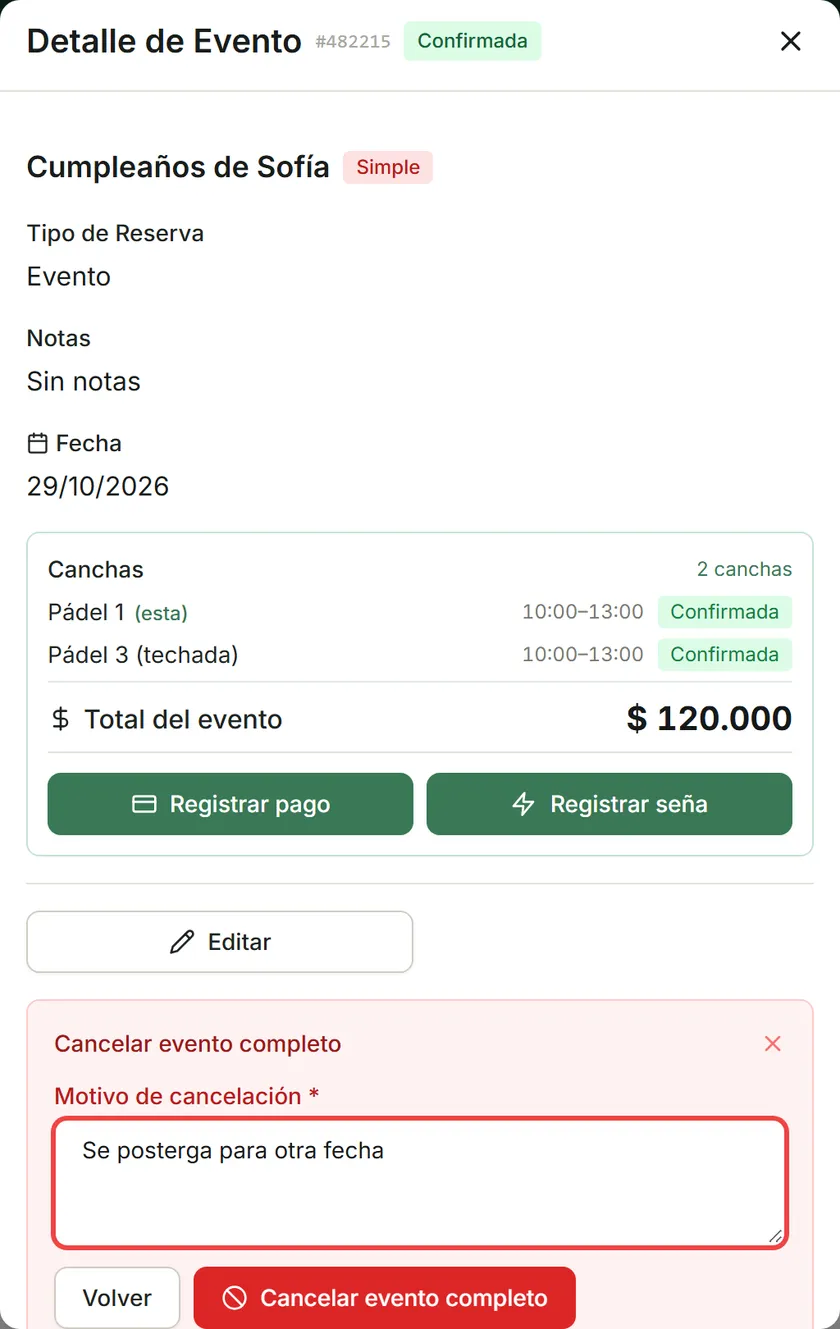
- Un evento cobrado no se cancela. Primero anulá el cobro en Pagos. Con solo seña, se cancela y la seña queda cobrada.
- Un evento que ya pasó no se cancela.
Más en Cancelar o mover una reserva.
Si algo no sale
Sección titulada «Si algo no sale»No aparece «Editar» en un evento
Sección titulada «No aparece «Editar» en un evento»El evento está cobrado o ya pasó. Si está cobrado y hay que cambiarlo, anulá el cobro en Pagos y volvé a abrirlo.
«No quedan canchas libres en ese horario. Cambiá la fecha o el horario del evento.»
Sección titulada ««No quedan canchas libres en ese horario. Cambiá la fecha o el horario del evento.»»Todas las canchas de la sede están ocupadas en ese horario. Elegí otro horario u otro día.
«Una o más canchas tienen conflicto de horario: Cancha ‘…’: ocupada en ese horario.»
Sección titulada ««Una o más canchas tienen conflicto de horario: Cancha ‘…’: ocupada en ese horario.»»Mientras armabas el evento, alguien reservó una de esas canchas. El mensaje dice cuál. Sacala del evento o cambiá el horario.
«Ingresá un nombre para el evento»
Sección titulada ««Ingresá un nombre para el evento»»El nombre es obligatorio: es lo que identifica al evento, porque no lleva cliente.
«Agregá al menos una cancha al evento»
Sección titulada ««Agregá al menos una cancha al evento»»Sumá las canchas con Agregar cancha.
«Ingresá el precio del evento»
Sección titulada ««Ingresá el precio del evento»»Un evento simple necesita su precio total, mayor a cero.
«Ingresá la tarifa y el bloque del evento avanzado»
Sección titulada ««Ingresá la tarifa y el bloque del evento avanzado»»Cargá la Tarifa y los minutos del bloque, los dos mayores a cero.
«Cada cancha del evento avanzado necesita inicio y fin (fin mayor al inicio)»
Sección titulada ««Cada cancha del evento avanzado necesita inicio y fin (fin mayor al inicio)»»Alguna fila quedó sin Fin, o el fin es antes del inicio. Revisá el horario de cada cancha.
«No se puede crear un evento en un día que ya pasó.» o «No se puede mover un evento a un día que ya pasó.»
Sección titulada ««No se puede crear un evento en un día que ya pasó.» o «No se puede mover un evento a un día que ya pasó.»»Elegí una fecha desde hoy. Pasa si el formulario quedó abierto de un día para el otro.
«El evento tiene un pago registrado y no puede editarse.»
Sección titulada ««El evento tiene un pago registrado y no puede editarse.»»El evento está cobrado. Anulá el cobro en Pagos y volvé a intentar.
«El evento ya ocurrió (fecha pasada) y no puede editarse.»
Sección titulada ««El evento ya ocurrió (fecha pasada) y no puede editarse.»»El evento es de un día anterior: es historia.
«La seña cobrada ($…) es mayor que el nuevo precio del evento ($…). Elegí otro precio.»
Sección titulada ««La seña cobrada ($…) es mayor que el nuevo precio del evento ($…). Elegí otro precio.»»El precio nuevo no cubre lo que el organizador ya dejó de seña. Poné un precio igual o mayor que la seña. Si se la devolvés, anulá la seña en Pagos.
«El evento no puede quedar sin canchas. Para eso, cancelalo.»
Sección titulada ««El evento no puede quedar sin canchas. Para eso, cancelalo.»»Quitaste todas las canchas al editar. Si el evento no se hace, usá Cancelar evento completo.