

Crear una reserva
Todo empieza en el formulario Nueva Reserva. Arriba de todo elegís el Tipo de Reserva. Según el tipo, el formulario pide cosas distintas.
Qué tipo elegir
Sección titulada «Qué tipo elegir»| Tipo | Para qué es | Cómo se paga |
|---|---|---|
| Casual | Un turno suelto: un cliente, una cancha, un día. La reserva de todos los días. | Cuando se usa: entero, con seña o dividido entre los jugadores. |
| Abonado | Un cliente que juega todas las semanas el mismo día y a la misma hora. | El mes completo, por adelantado. |
| Evento | Un torneo, una clínica o una empresa que usa una o varias canchas a la vez. No lleva cliente. | El evento entero, con un precio que pone el club. |
| Clase | Un grupo con profesor. No se crea desde Nueva Reserva: se crea en Clases. | Por alumno, o por mes si es una clase abonada. |
En el Calendario cada tipo tiene su color, para distinguirlos de un vistazo.
Abrir el formulario
Sección titulada «Abrir el formulario»Hay tres caminos, y todos abren el mismo formulario:
- Desde el Calendario: tocá un hueco libre en la columna de la cancha, a la altura del horario. El formulario se abre con la cancha, la fecha y la hora ya cargadas. Los horarios en que la sede está cerrada no responden al toque.
- Desde Todas las reservas: tocá Nueva Reserva, arriba a la derecha. El formulario se abre con la fecha de hoy y sin cancha.
- Desde el celular: el Calendario muestra un día por vez. Elegí el día en la tira de arriba y tocá Nueva reserva, o tocá un hueco libre de la cancha. La fecha y la cancha ya vienen cargadas.
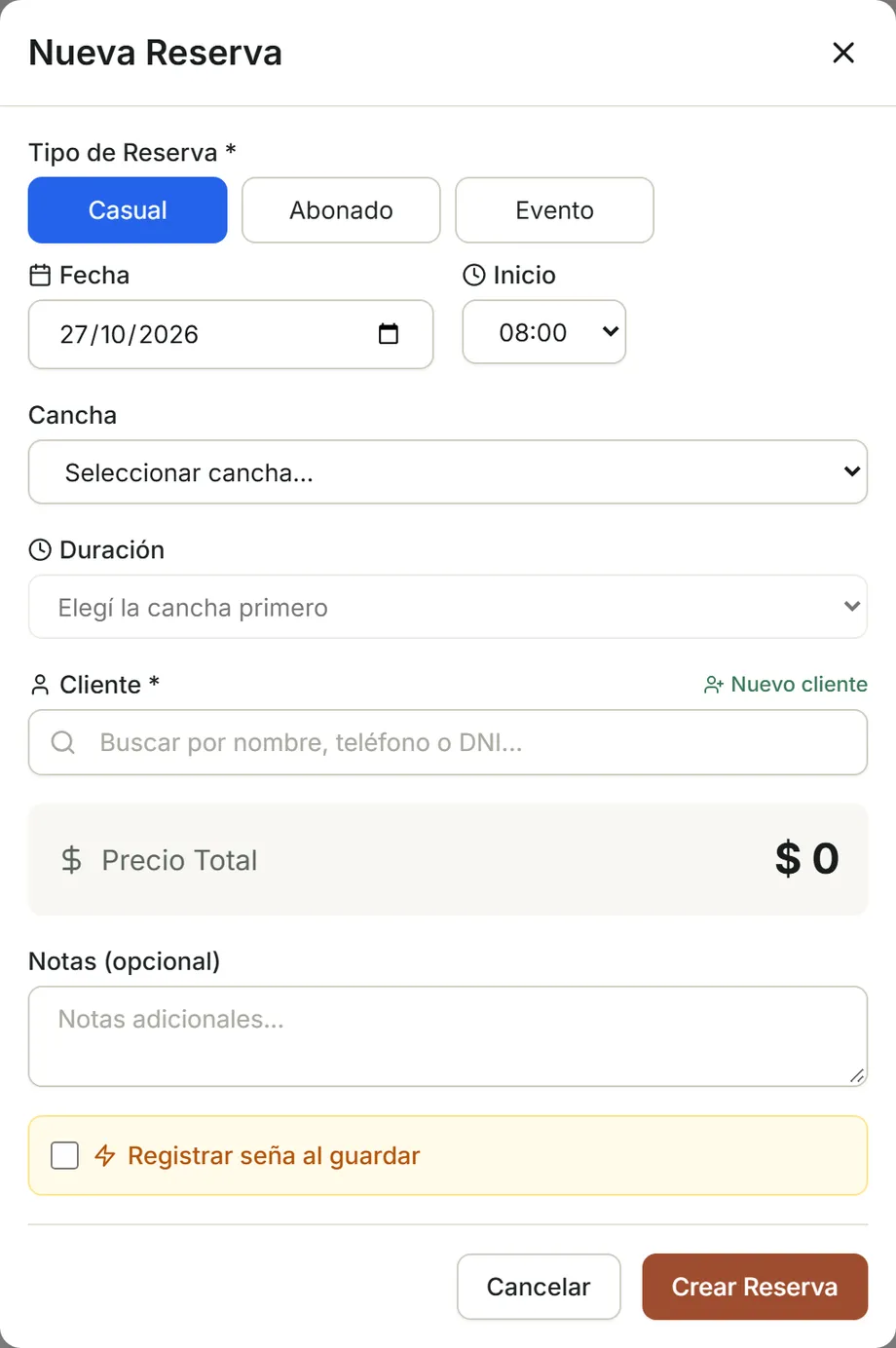
Reserva casual
Sección titulada «Reserva casual»-
Dejá el tipo en Casual.
-
Elegí la Fecha y la hora de Inicio. Los horarios van de media hora en media hora. No se puede elegir un día que ya pasó.
-
Elegí la Cancha. Las que ya tienen una reserva en ese horario aparecen con (ocupada) y no se pueden elegir.
-
Elegí la Duración. Solo aparecen las duraciones que tienen tarifa para esa cancha: si la cancha se cobra por 60 y 90 minutos, esas son las opciones. El horario de fin se calcula solo.
-
Buscá al Cliente por nombre, teléfono o DNI. Con dos letras ya aparecen resultados. Tocá el cliente para elegirlo.
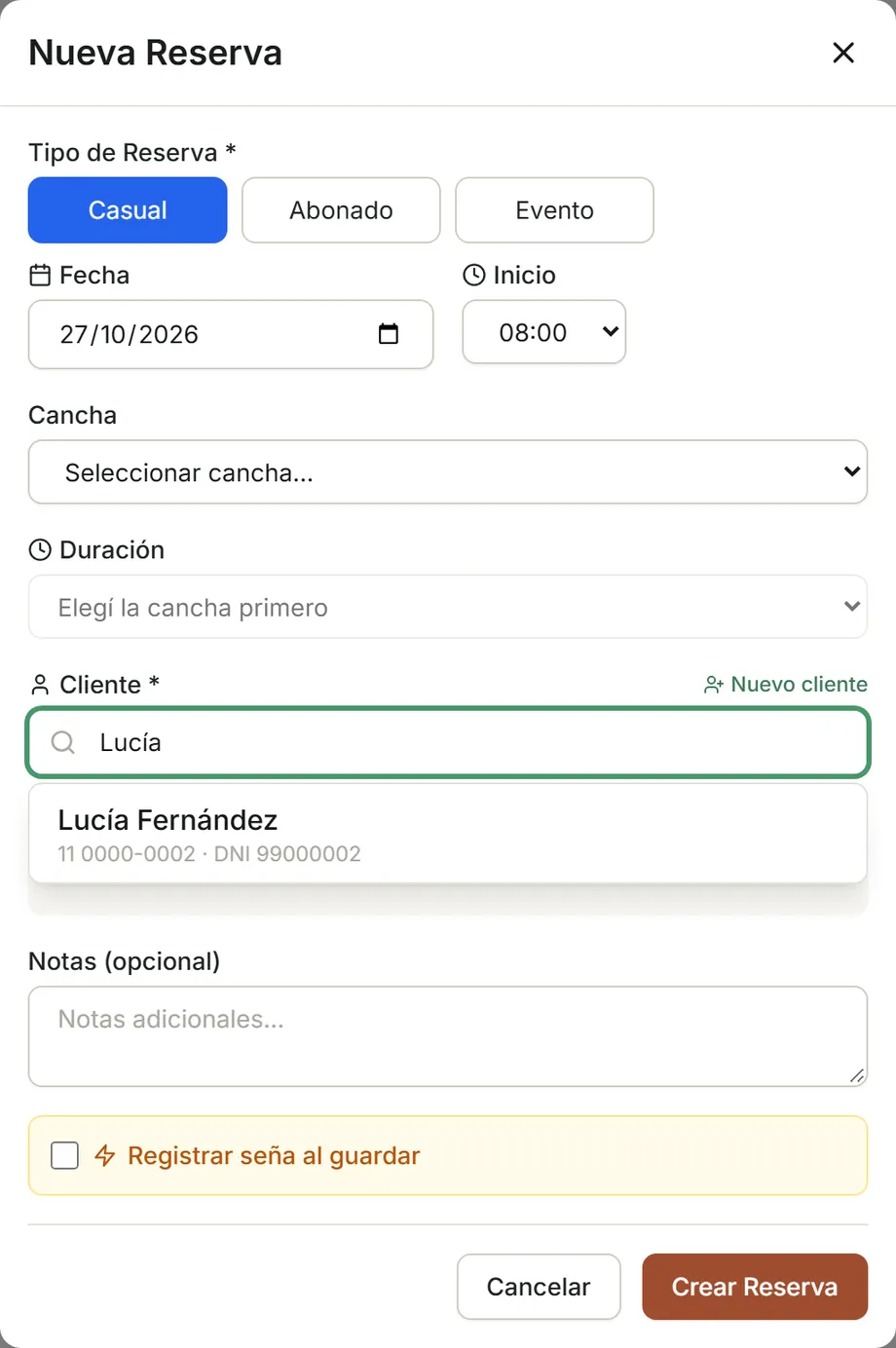
Cada resultado muestra el teléfono y el documento, para no confundir clientes con el mismo nombre. Si al lado del nombre aparece la etiqueta Debe, el cliente tiene una deuda con el club. Podés reservarle igual: es un aviso para que lo tengas en cuenta. El detalle está en Deudas.
-
Revisá el Precio Total. Lo calcula el sistema y no se puede cambiar desde acá.
-
Si querés, agregá Notas: por ejemplo, quiénes juegan o si piden paletas.
-
Tocá Crear Reserva.
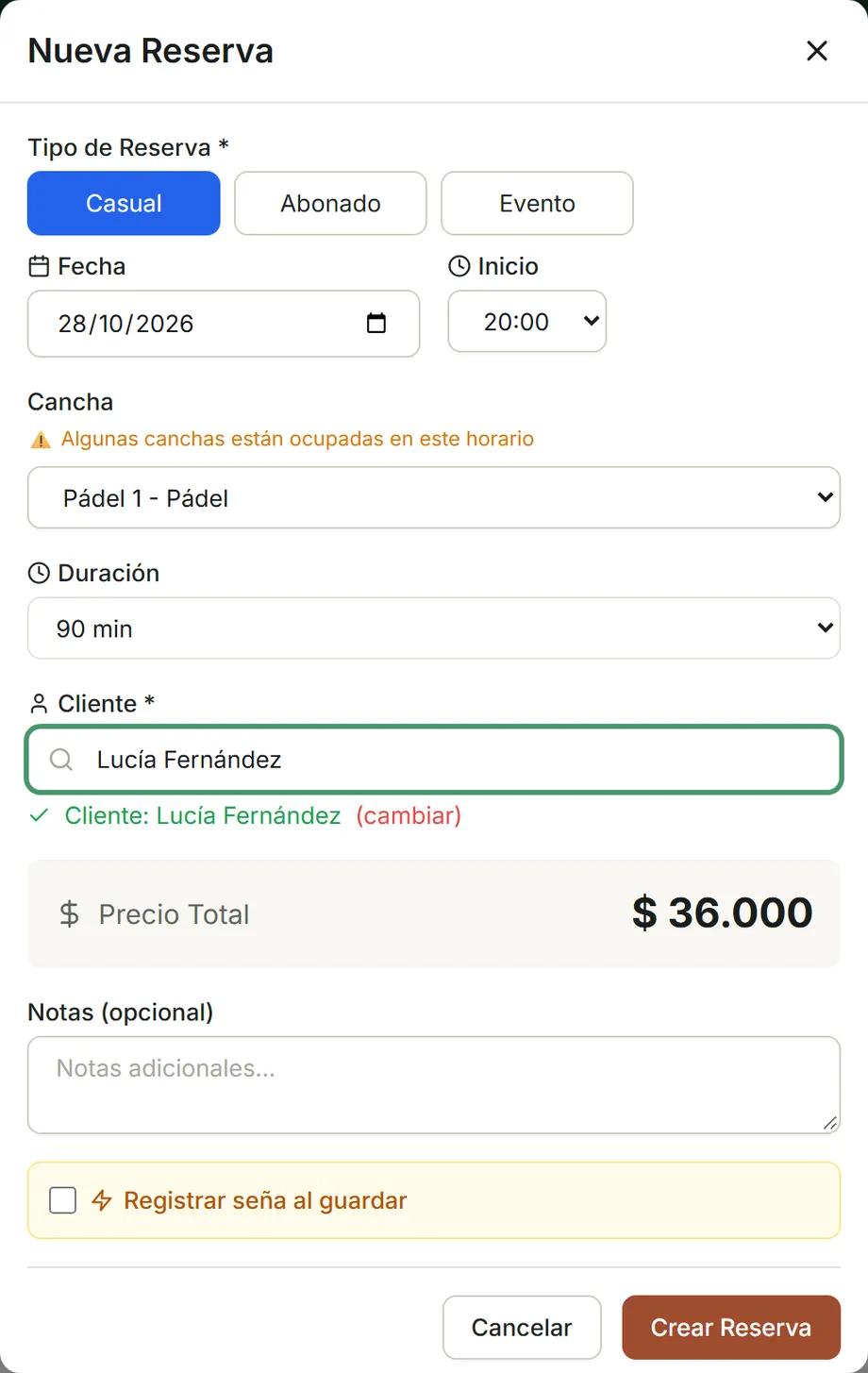
La reserva queda Pendiente hasta que se cobra o se confirma. Ver Qué pasa después de crearla.
Abonado
Sección titulada «Abonado»El abonado tiene un turno fijo: el mismo día de la semana, a la misma hora, en la misma cancha. Al crearlo, el sistema arma solo las reservas del mes. Las de los meses siguientes las genera la renovación mensual.
-
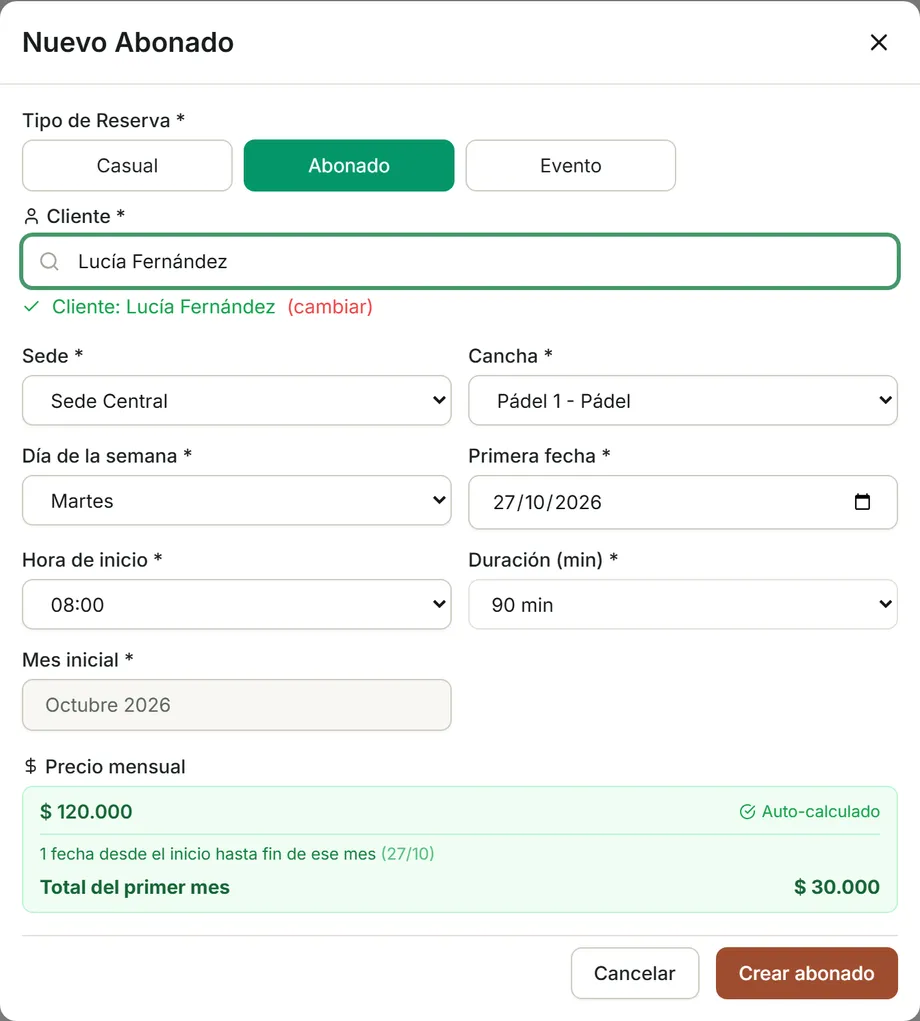
Tocá Abonado en el tipo. El formulario cambia a Nuevo Abonado.
-
Buscá y elegí al Cliente. Un abono siempre lleva cliente.
-
Elegí la Sede y la Cancha.
-
Elegí la Primera fecha: el primer día que juega. El Día de la semana se acomoda solo a esa fecha. No puede ser un día que ya pasó.
-
Elegí la Hora de inicio y la Duración. Solo aparecen los horarios libres y las duraciones con tarifa de abonado para esa cancha.
-
Revisá el precio:
- Precio mensual es lo que paga por un mes completo. Lo calcula el sistema con la tarifa de abonado.
- Total del primer mes es lo que paga este mes. Si empieza a mitad de mes, paga solo las fechas que le quedan. Por ejemplo: mensual de $ 120.000, un mes de 4 martes y alta el tercer martes. Le quedan 2 martes, así que paga $ 60.000.
-
Tocá Crear abonado.
Después de crearlo:
- Las fechas del mes aparecen en el Calendario. Si alguna fecha ya estaba ocupada por otra reserva, esa fecha no se reserva y no se cobra. El sistema lo avisa al crear.
- El mes se paga por adelantado. Hay 10 días para pagarlo; si no, el abono se da de baja solo y libera sus fechas. Está explicado en Cobrar el mes del abono y en Abonos impagos.
- Todos los meses se renuevan solos con la tarifa vigente. Más detalles en Dar de alta un abonado.
Un evento ocupa una o varias canchas a la vez, con un precio total que pone el club. No lleva cliente: lleva un nombre.
-
Tocá Evento en el tipo.
-
Elegí el modo:
- Simple: todas las canchas en el mismo horario, con un precio total a mano. Es el caso de una empresa o un evento cerrado.
- Avanzado: cada cancha con su propio horario, y el precio se calcula con una tarifa por bloque de minutos. Ver Eventos.
-
Elegí la Fecha, el Inicio y el Fin.
-
En Canchas, usá + Agregar cancha para sumar cada cancha. Solo aparecen las que están libres en ese horario. Para sacar una, tocá la ✕ de su fila.
-
Escribí el Nombre del evento y, si querés, una Descripción.
-
Cargá el Precio del Evento (en modo simple).
-
Tocá Crear evento. El botón dice cuántas canchas lleva.
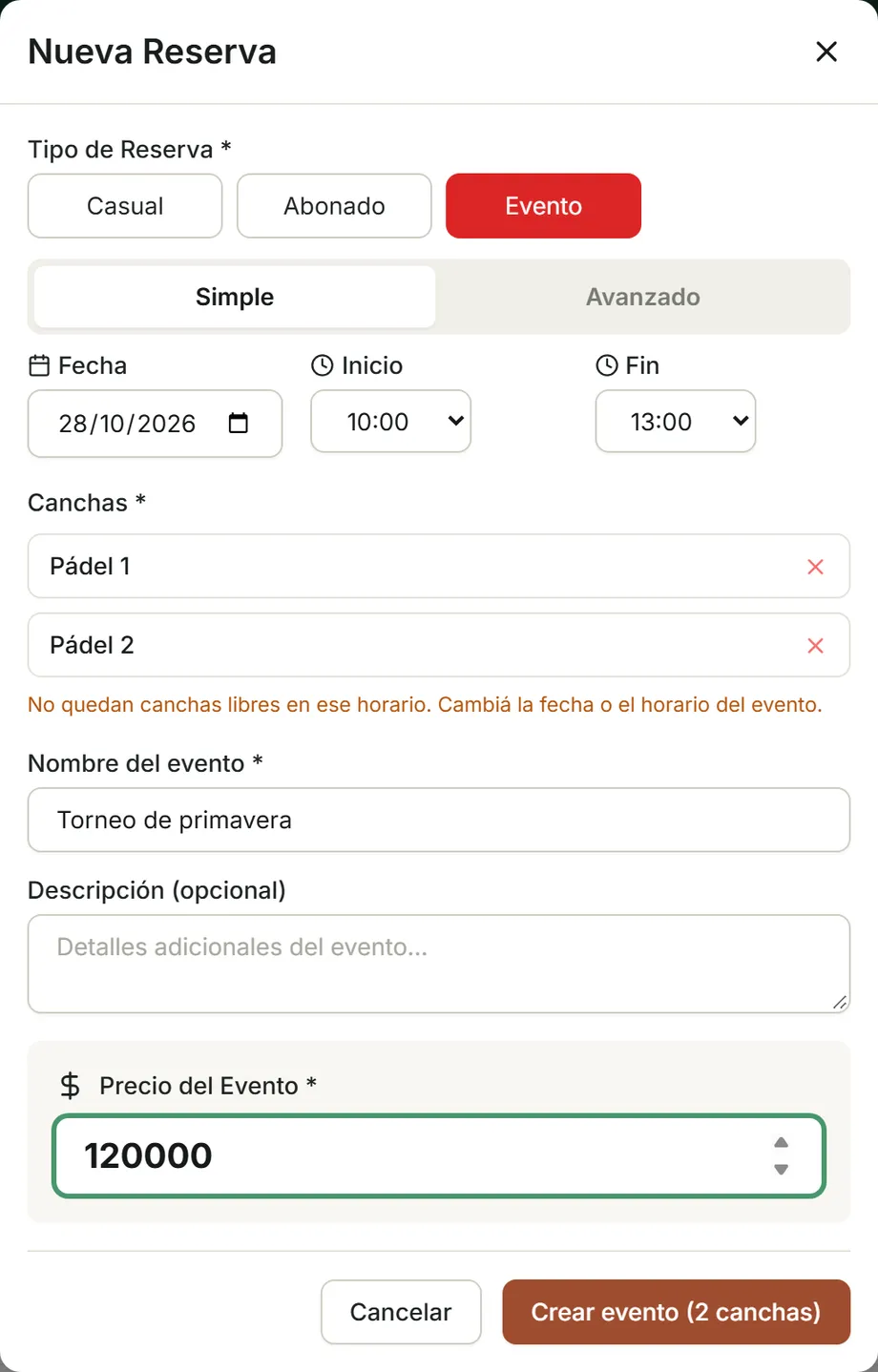
El cobro y la seña de un evento son del evento entero, no de cada cancha. Ver Eventos.
Las clases no se crean desde Nueva Reserva: se crean en Clases, con su profesor, su cupo y sus alumnos. El sistema genera las fechas de cada semana. Ver Crear una clase.
Si el cliente no está cargado
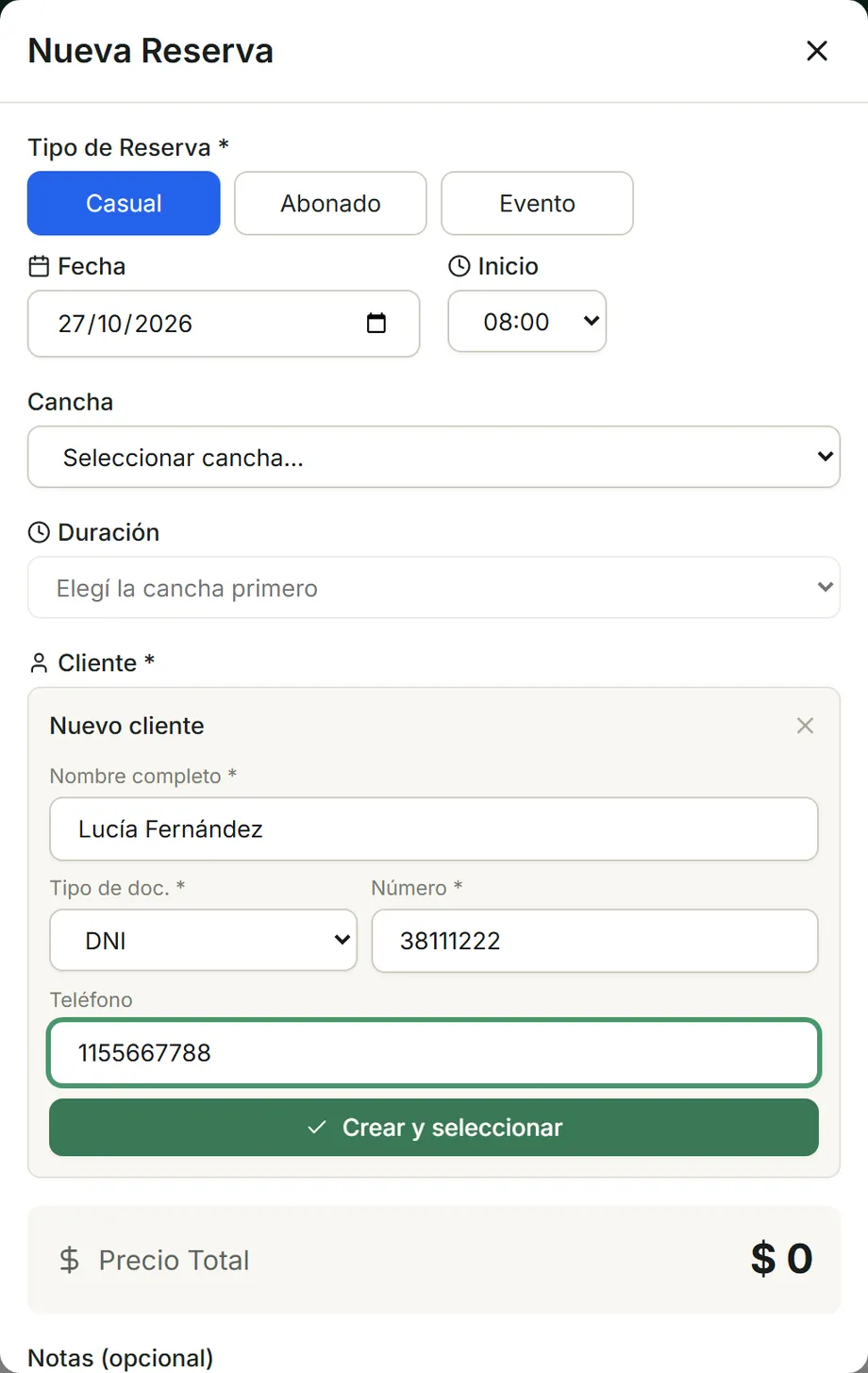
Sección titulada «Si el cliente no está cargado»Vale para casuales y abonados. Cuando la búsqueda no encuentra a nadie, aparece Crear “…” como nuevo cliente. También podés tocar Nuevo cliente, arriba a la derecha del campo.
-
Completá el Nombre completo, el Tipo de doc. y el Número. Los tres son obligatorios.
-
El Teléfono es opcional, pero conviene cargarlo: sirve para mandarle mensajes por WhatsApp desde la reserva.
-
Tocá Crear y seleccionar. El cliente queda creado y elegido en la reserva.
El documento identifica a la persona. Si ya existe alguien con ese documento, el sistema te muestra Persona encontrada con sus datos. Si es la misma persona, tocá Sí, agregar al club: así no queda duplicada. Si te equivocaste de número, tocá Volver a editar los datos.
La búsqueda también puede mostrar personas que todavía no son clientes de tu club. Al elegir una, se agrega a tus clientes.
Si el cliente tiene una fecha a favor por lluvia
Sección titulada «Si el cliente tiene una fecha a favor por lluvia»¿El cliente tenía una casual pagada que se suspendió por lluvia? Al armarle una casual nueva, aparece un recuadro violeta debajo del cliente: «Este cliente tiene 1 fecha a favor por lluvia».
Para usarla, tildá la fecha. La reserva se agenda como recupero y no se cobra: ya la había pagado. El recuadro aparece solo si la reserva nueva coincide con la que se llovió en sede, deporte y duración. Más detalles en Suspender por lluvia.
Qué pasa después de crearla
Sección titulada «Qué pasa después de crearla»La reserva aparece en el Calendario.
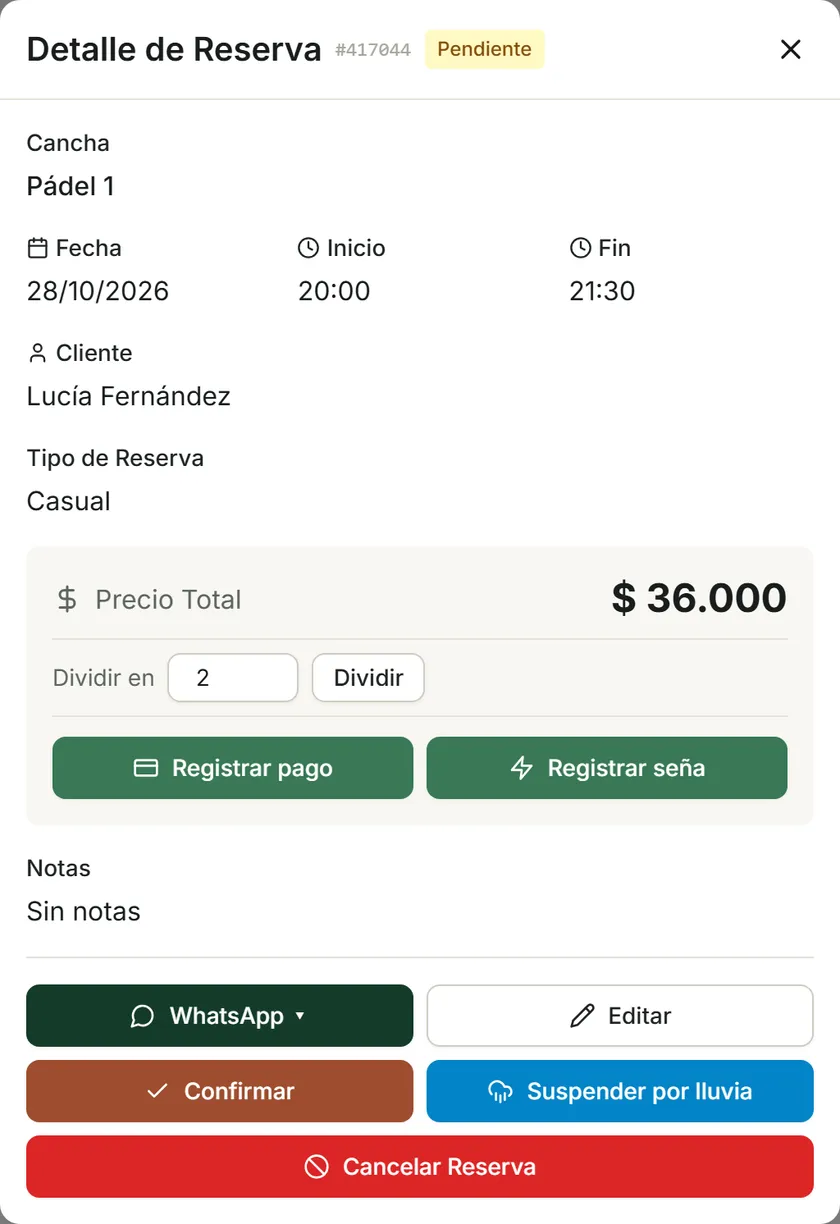
| Estado | Qué significa |
|---|---|
| Pendiente | La reserva está hecha, pero nadie pagó ni la confirmó. Así nace una casual, y las fechas de un abono hasta que se paga el mes. |
| Confirmada | Se cobró o se dejó una seña, o alguien tocó Confirmar. Cobrar la confirma sola: no hace falta tocar los dos botones. Los eventos y las fechas de una clase nacen confirmados. |
| Cancelada | Se canceló a mano, o una casual quedó Pendiente después de su horario: esa noche se cancela sola, con el motivo «Vencida sin confirmar». Las fechas de un abono no: tienen sus 10 días para pagar el mes. |
| Pendiente reagendamiento | La sede se cerró ese día y la reserva hay que moverla. Ver Horarios y días cerrados. |
Si algo no sale
Sección titulada «Si algo no sale»La cancha aparece «(ocupada)»
Sección titulada «La cancha aparece «(ocupada)»»Ya hay una reserva en esa cancha que se pisa con el horario elegido, aunque sea en parte. Por ejemplo: elegís 90 minutos y otro turno empieza antes de que termine el tuyo. Probá otra cancha, otra hora de inicio o una duración más corta. Para ver qué la ocupa, mirá ese día en el Calendario.
Una reserva nueva nunca cancela a la que ya está, sea del tipo que sea. Tampoco una clase o un evento. Si de verdad hay que usar ese horario, primero cancelá la otra reserva desde su detalle, con su motivo. La única excepción es el alta de un abono: la fecha ocupada no se reserva y no se cobra.
«No hay duraciones con precio para esta cancha.»
Sección titulada ««No hay duraciones con precio para esta cancha.»»Esa cancha no tiene ninguna tarifa para reservas casuales. Un administrador las configura en Precios. Mientras tanto, elegí otra cancha.
Antes de elegir la cancha, la duración dice «Elegí la cancha primero»: es normal, las duraciones dependen de la cancha.
«La cancha … no tiene un deporte asignado, por eso no se puede calcular el precio.»
Sección titulada ««La cancha … no tiene un deporte asignado, por eso no se puede calcular el precio.»»Las tarifas son por deporte, y a esa cancha le falta el deporte. Un administrador lo asigna en Canchas, con el link Asignar deporte a la cancha que aparece en el mismo aviso.
«No se encontró regla de precio para esta configuración.»
Sección titulada ««No se encontró regla de precio para esta configuración.»»Hay tarifas para la cancha, pero ninguna cubre esa combinación de duración y horario. Pasa, por ejemplo, si la tarifa de la noche empieza a las 18:00 y el turno arranca a una hora sin precio cargado. Revisalo con un administrador en Precios.
«Debes seleccionar un cliente para este tipo de reserva»
Sección titulada ««Debes seleccionar un cliente para este tipo de reserva»»Toda casual y todo abono llevan un cliente. Buscalo, o crealo con Nuevo cliente. Escribir el nombre en el buscador no alcanza: hay que tocar el resultado. Sabés que quedó elegido cuando aparece en verde «Cliente: …».
«Selecciona una cancha»
Sección titulada ««Selecciona una cancha»»Falta elegir la cancha. Si la lista está vacía, la sede todavía no tiene canchas cargadas.
«Nombre y documento son requeridos»
Sección titulada ««Nombre y documento son requeridos»»Al crear un cliente nuevo, el nombre y el número de documento son obligatorios.
«La reserva tiene que estar dentro del horario de la sede (…)»
Sección titulada ««La reserva tiene que estar dentro del horario de la sede (…)»»
El turno termina después del cierre de la sede, o empieza antes de que abra. Entre paréntesis aparece el horario de la sede ese día. Pasa mucho con el último turno: si la sede cierra a las 23:00, un turno de 90 minutos tiene que empezar a las 21:30 como tarde.
Elegí una hora de inicio más temprana o una duración más corta. El horario de cada sede se configura en Horarios y días cerrados.
«La sede está cerrada ese día.»
Sección titulada ««La sede está cerrada ese día.»»La sede no abre ese día de la semana. Si es un error, un administrador lo corrige en Horarios y días cerrados.
«El horario se superpone con la reserva #… en esa cancha.»
Sección titulada ««El horario se superpone con la reserva #… en esa cancha.»»Alguien reservó esa cancha en ese horario mientras completabas el formulario. Por ejemplo, desde otra computadora del club. El número es el de la reserva que ya está: en el Calendario figura en su bloque. Cerrá el formulario, mirá el Calendario y elegí otro horario o cancha.
Abonado: «Horario ocupado: ya existe un abonado de … de … a …»
Sección titulada «Abonado: «Horario ocupado: ya existe un abonado de … de … a …»»Esa cancha ya tiene un abonado fijo ese día de la semana, en un horario que se pisa. Dos abonos no pueden compartir el turno. A diferencia de una casual, el otro abono no se libera nunca. Elegí otro horario, otro día u otra cancha.
Abonado: «Sin regla de precio para abonados»
Sección titulada «Abonado: «Sin regla de precio para abonados»»La cancha no tiene tarifa de abonado para esa duración. Las tarifas de abonado son aparte de las de casual. Un administrador las carga en Precios.
Abonado: «La primera fecha no cae en el día elegido o ya pasó — revisá la fecha de inicio.»
Sección titulada «Abonado: «La primera fecha no cae en el día elegido o ya pasó — revisá la fecha de inicio.»»La Primera fecha es anterior a hoy, o no coincide con el Día de la semana elegido. Elegí la fecha de nuevo: el día de la semana se acomoda solo.
Abonado: «… fechas ya estaban ocupadas: no se reservaron y no se cobran este mes.»
Sección titulada «Abonado: «… fechas ya estaban ocupadas: no se reservaron y no se cobran este mes.»»No es un error. El abono se creó, pero esas fechas ya tenían otra reserva. No se le reservan y se descuentan del primer mes.
«Ese horario es del abonado …: su fecha todavía no se generó, pero el lugar es suyo. Solo un evento puede usarlo.»
Sección titulada ««Ese horario es del abonado …: su fecha todavía no se generó, pero el lugar es suyo. Solo un evento puede usarlo.»»Quisiste reservar una casual en el día y la hora de un abonado, en un mes que todavía no se generó. Los meses se generan el día 24 del mes anterior. El lugar ya es de ese abonado: elegí otra cancha u otro horario.
Un evento sí puede usar ese lugar. En ese caso, cuando se genere el mes, ese día no se le reserva ni se le cobra al abonado.
«Ese horario es de la clase «…» (…): su fecha todavía no se generó, pero el lugar es suyo. Solo un evento puede usarlo.»
Sección titulada ««Ese horario es de la clase «…» (…): su fecha todavía no se generó, pero el lugar es suyo. Solo un evento puede usarlo.»»Lo mismo que con un abonado, pero con una clase que se repite todas las semanas. Las fechas de una clase se generan mes a mes, y el lugar ya es suyo aunque esa fecha todavía no aparezca en el Calendario. Elegí otra cancha u otro horario. Un evento sí puede usarlo: ese día la clase no se dicta.
Evento: «Agregá al menos una cancha al evento»
Sección titulada «Evento: «Agregá al menos una cancha al evento»»El evento no tiene canchas. Sumalas con + Agregar cancha.
Evento: «No quedan canchas libres en ese horario. Cambiá la fecha o el horario del evento.»
Sección titulada «Evento: «No quedan canchas libres en ese horario. Cambiá la fecha o el horario del evento.»»Las canchas que faltan agregar tienen otra reserva en ese horario. Cambiá la fecha o el horario, o arreglate con las que ya agregaste.
Evento: «Una o más canchas tienen conflicto de horario: …»
Sección titulada «Evento: «Una o más canchas tienen conflicto de horario: …»»Alguien reservó una de esas canchas mientras armabas el evento. El mensaje dice cuáles. Sacala con la ✕ o cambiá el horario.
Evento: «Ingresá un nombre para el evento»
Sección titulada «Evento: «Ingresá un nombre para el evento»»Un evento no lleva cliente, así que se identifica por su nombre. Escribilo antes de crear.
No aparece el botón «Nueva Reserva», o tocar el calendario no hace nada
Sección titulada «No aparece el botón «Nueva Reserva», o tocar el calendario no hace nada»Tu usuario no tiene permiso para crear reservas. Los roles Visor e Instructor ven la agenda, pero no reservan. Pedile a un administrador que revise tu rol en Usuarios.
Si tu usuario sí puede reservar y el toque no hace nada, fijate que el turno caiga dentro del horario de la sede. Fuera de él, el calendario no abre el formulario.