

Recuperos y cambios de turno
Un abonado paga el mes completo por adelantado. Si un día no puede venir, no pierde la fecha. Hay tres formas de acomodarlo, según el caso.
| El cliente… | Qué hacés | Dónde |
|---|---|---|
| no viene un día y lo quiere recuperar más adelante | Ausente y después Agendar recupero | Detalle del abono |
| quiere pasar una fecha a otro día del mismo mes | Swap | Detalle del abono |
| cambia su día u hora para siempre | Horario | Fila del abono |
Fechas a favor
Sección titulada «Fechas a favor»Una fecha a favor es una fecha que el abonado pagó y no jugó. Aparece en el detalle del abono, en Recuperos. Puede venir de tres lados:
| Motivo | Cómo nace | Si no la usa |
|---|---|---|
| Ausencia | Marcaste Ausente una fecha. | Cuando termina su mes, se descuenta del mes siguiente. |
| Lluvia | Se suspendió por lluvia una fecha en cancha descubierta. Ver Suspender por lluvia. | Queda para jugarla: no se descuenta. |
| Fecha ocupada | Solo en abonos viejos: hasta octubre de 2026, una fecha ya tomada al dar el alta quedaba como fecha a favor. Hoy esa fecha directamente no se cobra. | Queda para jugarla: no se descuenta. |
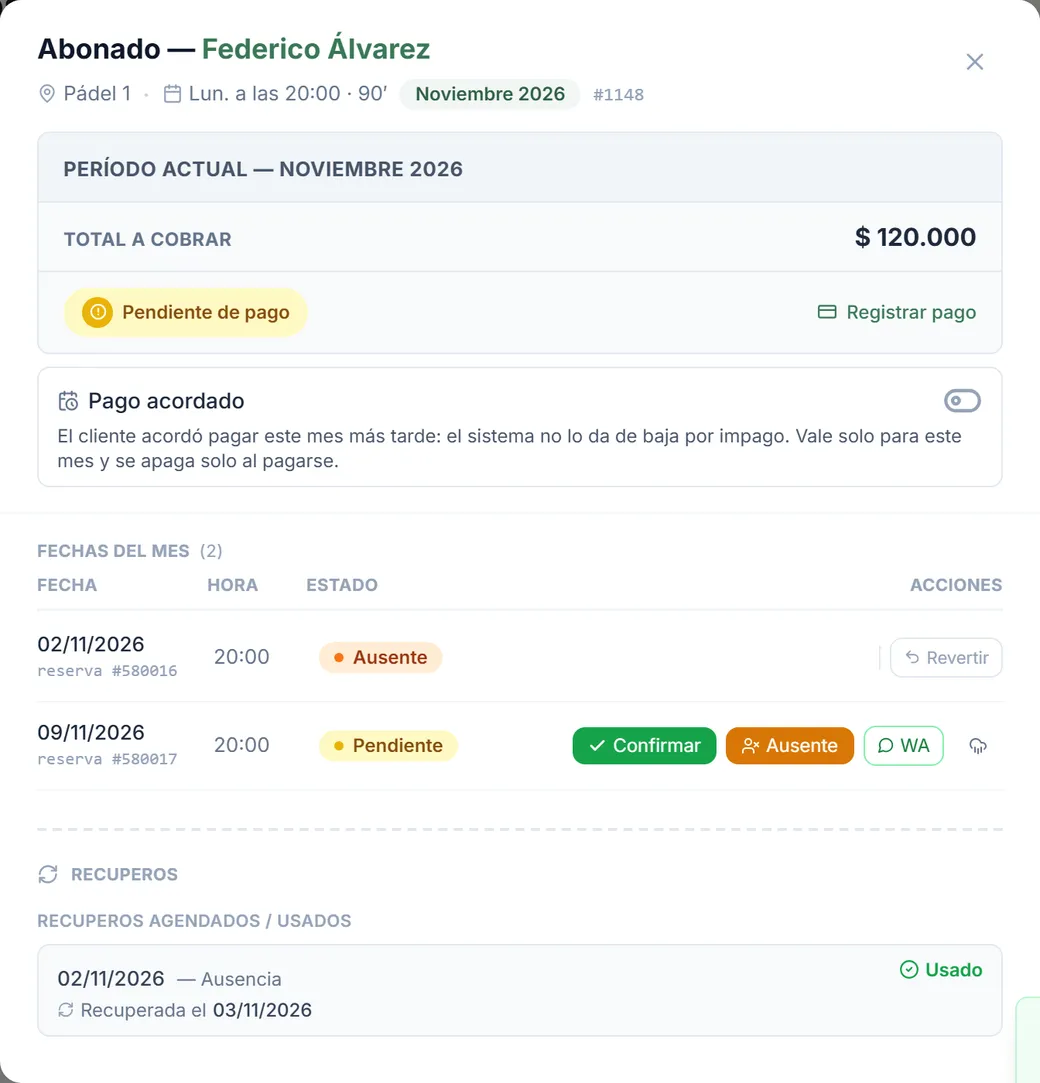
- Mientras su mes no termina, la fecha a favor se puede recuperar. Si es una ausencia y no se usó, recién al terminar el mes pasa como descuento al mes siguiente. Ver Cobrar el mes.
- Si el abono se da de baja, sus fechas a favor se pierden.
Marcar Ausente
Sección titulada «Marcar Ausente»En el detalle del abono, en la fecha que el cliente no viene, tocá Ausente. La fecha pasa a Ausente y aparece en Recuperos › Fechas a favor pendientes de uso.
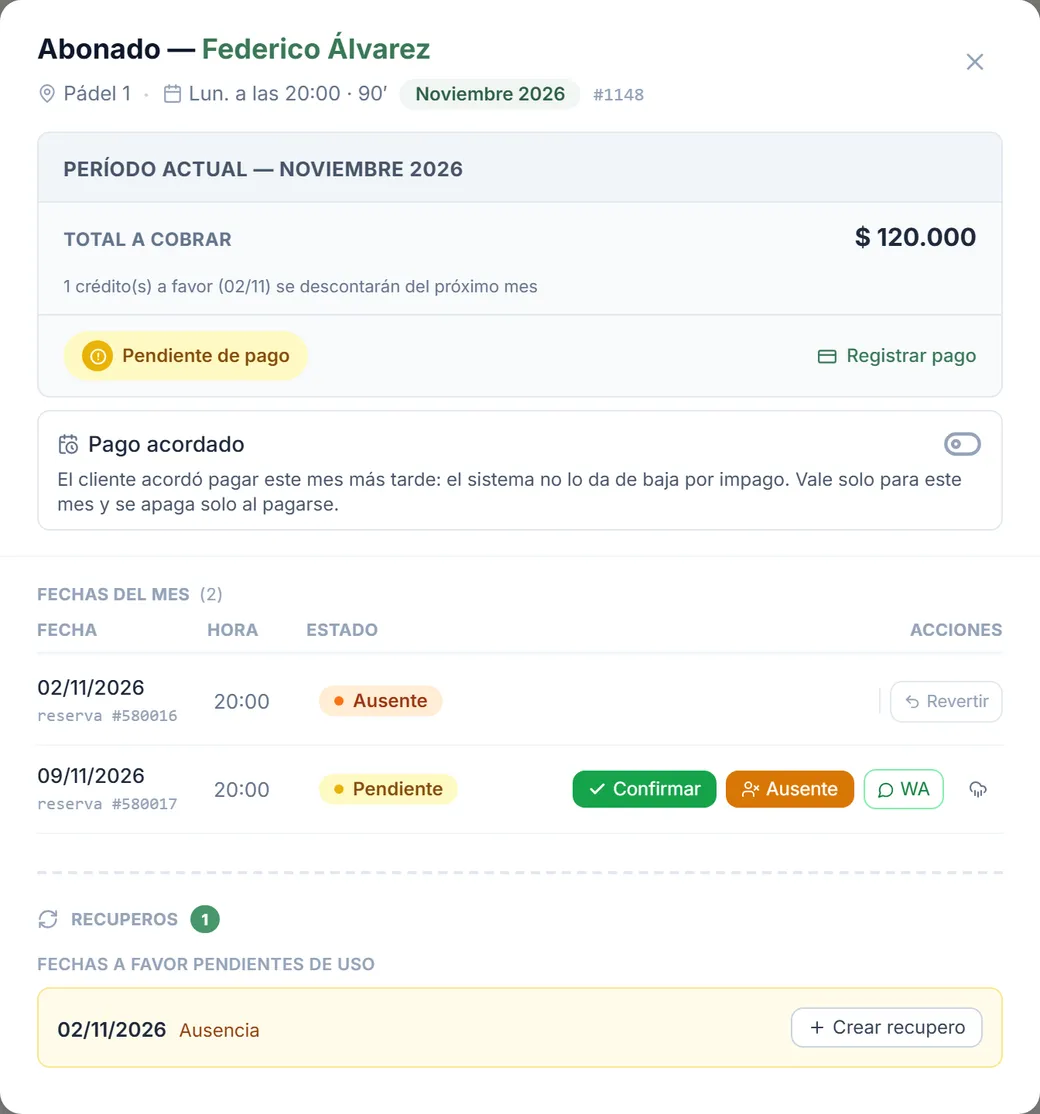
- Se marca hasta el mismo día de la fecha. Después ya no aparece el botón: lo que pasó no se cambia.
- Revertir deshace el Ausente. Si ya había un recupero agendado con esa fecha, también lo cancela.
Agendar el recupero
Sección titulada «Agendar el recupero»-
En Recuperos, junto a la fecha a favor, tocá Agendar recupero.
-
Elegí la fecha y, si hace falta, la cancha. La hora es la del abono.
-
Tocá Agendar recupero.
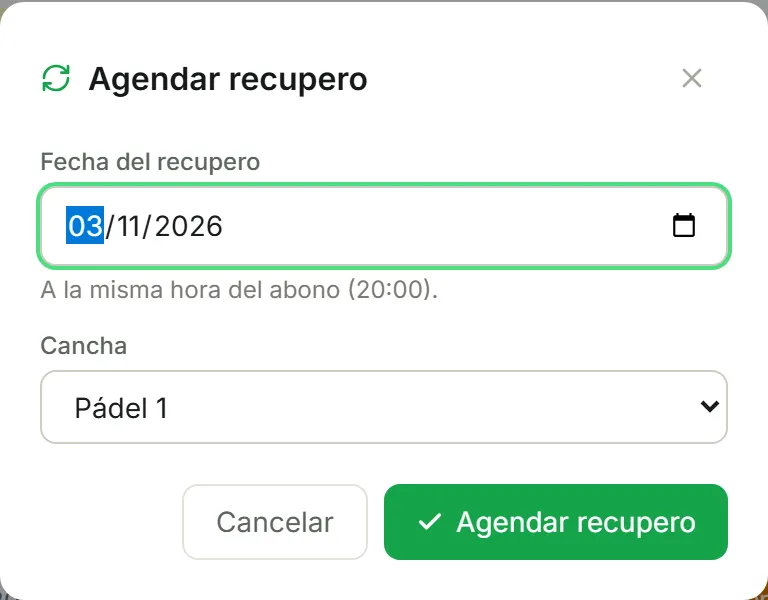
- La cancha puede ser otra, pero de la misma sede y del mismo deporte. La lista solo muestra esas.
- El día tiene que ser de hoy en adelante, con la sede abierta y dentro de su horario.
- El recupero queda Confirmado y sin cargo: ya se pagó con el mes.
Mover una fecha (swap)
Sección titulada «Mover una fecha (swap)»Cuando el cliente avisa que ese día no puede pero otro día del mismo mes sí:
-
En el detalle del abono, en la fecha, tocá Swap.
-
Elegí el día nuevo y, si hace falta, la cancha.
-
Tocá Mover fecha.
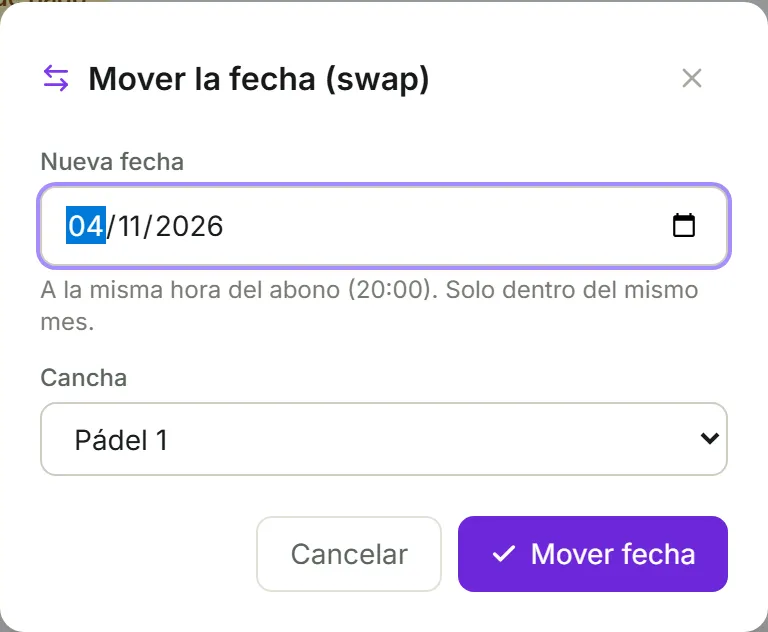
- El día nuevo tiene que ser del mismo mes que la fecha original. Si no la puede jugar en ese mes, marcala Ausente: queda como fecha a favor.
- Misma hora, misma sede y mismo deporte; la cancha puede ser otra.
- Swap aparece en las fechas Confirmadas y en las Pendientes que ya pasaron. Si la fecha está pendiente y todavía no llegó (mes sin pagar), tocá primero Confirmar.
- Revertir deshace el swap: vuelve la fecha original y se cancela la nueva.
Cambiar el horario fijo
Sección titulada «Cambiar el horario fijo»Si el cliente cambia su día o su hora de ahora en más:
-
En Abonados, en la fila del abonado, tocá Horario.
-
Elegí el nuevo día y la nueva hora.
-
Tocá Confirmar cambio y confirmá.
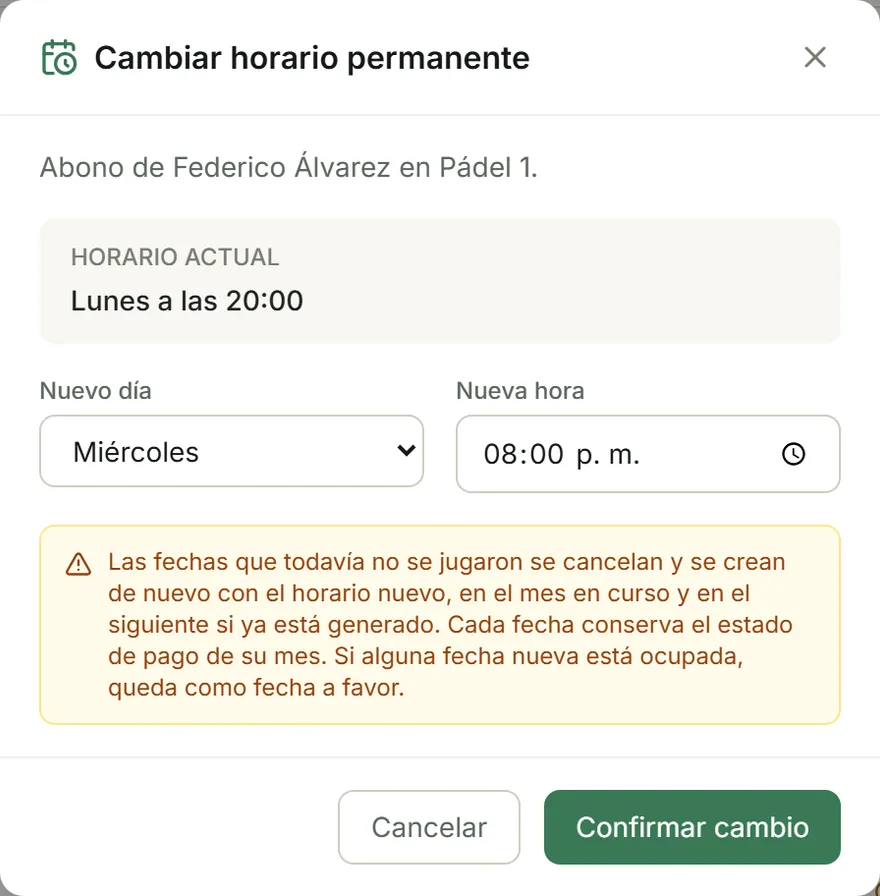
- Las fechas que todavía no se jugaron se cancelan y se crean de nuevo con el horario nuevo. Pasa en el mes en curso y también en el siguiente, si ya está generado.
- Cada fecha conserva el estado de pago de su mes: si el mes está pago, las fechas nuevas nacen confirmadas.
- El horario nuevo no puede chocar con nada: ni con otro abonado o una clase en ese horario fijo, ni con una reserva en alguna de las fechas nuevas. Si choca, el horario no se cambia.
- El horario nuevo tiene que estar dentro del horario de la sede ese día.
Si algo no sale
Sección titulada «Si algo no sale»«No hay disponibilidad en ese horario para la cancha seleccionada»
Sección titulada ««No hay disponibilidad en ese horario para la cancha seleccionada»»Ese día, a esa hora, la cancha ya está tomada. Probá otro día u otra cancha de la sede.
«La fecha se mueve dentro del mismo mes. Si no la puede jugar este mes, marcala Ausente: queda como fecha a favor.»
Sección titulada ««La fecha se mueve dentro del mismo mes. Si no la puede jugar este mes, marcala Ausente: queda como fecha a favor.»»Elegiste un día de otro mes, y el swap no sale del mes. Marcá la fecha Ausente: después agendás el recupero o, si no lo usa, se descuenta del mes siguiente.
«La cancha tiene que ser de la misma sede que el abono.» (o «del mismo deporte»)
Sección titulada ««La cancha tiene que ser de la misma sede que el abono.» (o «del mismo deporte»)»El recupero y el swap se juegan en una cancha equivalente: misma sede, mismo deporte. Elegí otra de la lista.
«La sede está cerrada ese día.» o «La reserva tiene que estar dentro del horario de la sede (…).»
Sección titulada ««La sede está cerrada ese día.» o «La reserva tiene que estar dentro del horario de la sede (…).»»Ese día la sede no abre, o el turno del abono no entra en su horario. Elegí otro día. Si el error sale al cambiar el horario fijo, elegí una hora dentro del horario de la sede. Ver Horarios y días cerrados.
«Ese horario ya es del abonado … (…).» o «Ese horario ya es de la clase … (…).»
Sección titulada ««Ese horario ya es del abonado … (…).» o «Ese horario ya es de la clase … (…).»»Apareció al cambiar el horario fijo: otro abonado o una clase ya tienen ese día y esa hora en la cancha. Elegí otro horario.
«El … ese horario ya tiene otra reserva. Elegí otro horario.»
Sección titulada ««El … ese horario ya tiene otra reserva. Elegí otro horario.»»Apareció al cambiar el horario fijo: esa fecha del horario nuevo ya tiene otra reserva (una casual, un evento). Una reserva nueva nunca pisa a la que está: elegí otro horario, o cancelá la otra reserva primero si corresponde.
«Ese horario ya pasó.»
Sección titulada ««Ese horario ya pasó.»»Elegiste hoy, pero la hora del abono ya pasó. Elegí otro día.
«Una fecha que ya pasó no se puede marcar ausente.» (o «confirmar»)
Sección titulada ««Una fecha que ya pasó no se puede marcar ausente.» (o «confirmar»)»Ausente y Confirmar se marcan hasta el mismo día. Para una fecha pasada que el cliente no jugó, usá Swap a otro día del mismo mes.
«Esa ausencia ya se descontó de un mes: no se puede revertir.»
Sección titulada ««Esa ausencia ya se descontó de un mes: no se puede revertir.»»La fecha a favor ya se usó como descuento de un mes. Si la revertís, ese descuento queda sin origen. Si el descuento estuvo mal, se corrige el cobro de ese mes en Pagos.
«El crédito ya se descontó de un mes; no puede agendarse como recupero»
Sección titulada ««El crédito ya se descontó de un mes; no puede agendarse como recupero»»Esa fecha a favor ya se usó como descuento. No se puede usar dos veces.
«El abono está dado de baja: sus fechas a favor ya no se usan.» (o «sus fechas ya no se mueven»)
Sección titulada ««El abono está dado de baja: sus fechas a favor ya no se usan.» (o «sus fechas ya no se mueven»)»Con la baja, las fechas a favor se pierden y las fechas no se mueven. Si el cliente vuelve, se le hace un abono nuevo: ver Dar de alta un abonado.
«Es el abono de una clase: … desde Clases › Gestionar clases.»
Sección titulada ««Es el abono de una clase: … desde Clases › Gestionar clases.»»Es una clase abonada: sus fechas son sesiones de la clase. Se mueven o se cambian desde Clases.
No aparece «Swap» en una fecha
Sección titulada «No aparece «Swap» en una fecha»La fecha está Pendiente y todavía no llegó: tocá Confirmar primero. Si es una clase abonada, no hay swap: se maneja desde Clases.
No aparece «Agendar recupero»
Sección titulada «No aparece «Agendar recupero»»El abono está dado de baja (sus fechas a favor se perdieron), o la fecha a favor ya se usó: figura en Recuperos agendados / usados.