

Precios
En Precios cargás las tarifas del club. En la pantalla cada tarifa es una regla. Con ellas el sistema pone solo el precio de cada reserva, abono y clase: en el mostrador nadie lo escribe a mano.
La lista
Sección titulada «La lista»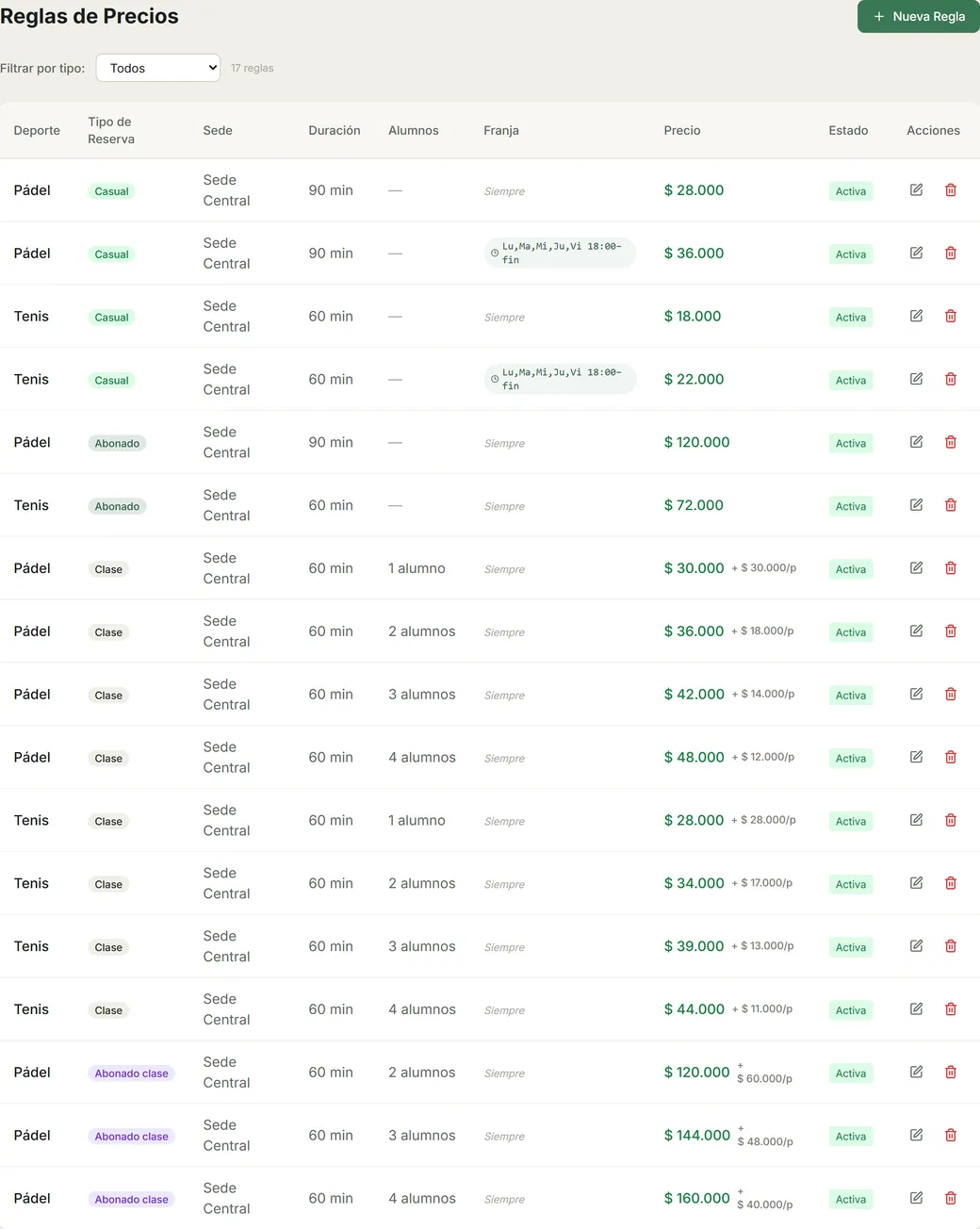
Cada fila es una tarifa. En las de Clase y Abonado Clase, Alumnos dice para cuántos alumnos es («4 alumnos»). Franja dice cuándo vale: Siempre, o días y horario («Lu,Ma,Mi,Ju,Vi 18:00-fin»). En las de clase, al lado del precio aparece lo que paga cada alumno («+ $ 18.000/p»).
Con Filtrar por tipo ves solo las de un tipo de reserva.
Qué tarifa necesita cada tipo
Sección titulada «Qué tarifa necesita cada tipo»| Tipo | El precio es… |
|---|---|
| Casual | Lo que vale un turno. |
| Abonado | Lo que paga el abonado por el mes entero, tenga 4 o 5 fechas. |
| Clase | Lo que paga cada alumno por clase, según cuántos asisten. Va una tarifa por cada cantidad de alumnos. |
| Abonado Clase | Lo que paga el grupo por mes, según cuántos alumnos tiene. Una tarifa por cada cantidad. |
| Evento | No lleva tarifa: el precio lo pone el club en cada evento. |
Una tarifa vale para una sola duración. Si en pádel se juegan turnos de 60 y de 90 minutos, cargá dos tarifas.
Cargar una tarifa
Sección titulada «Cargar una tarifa»-
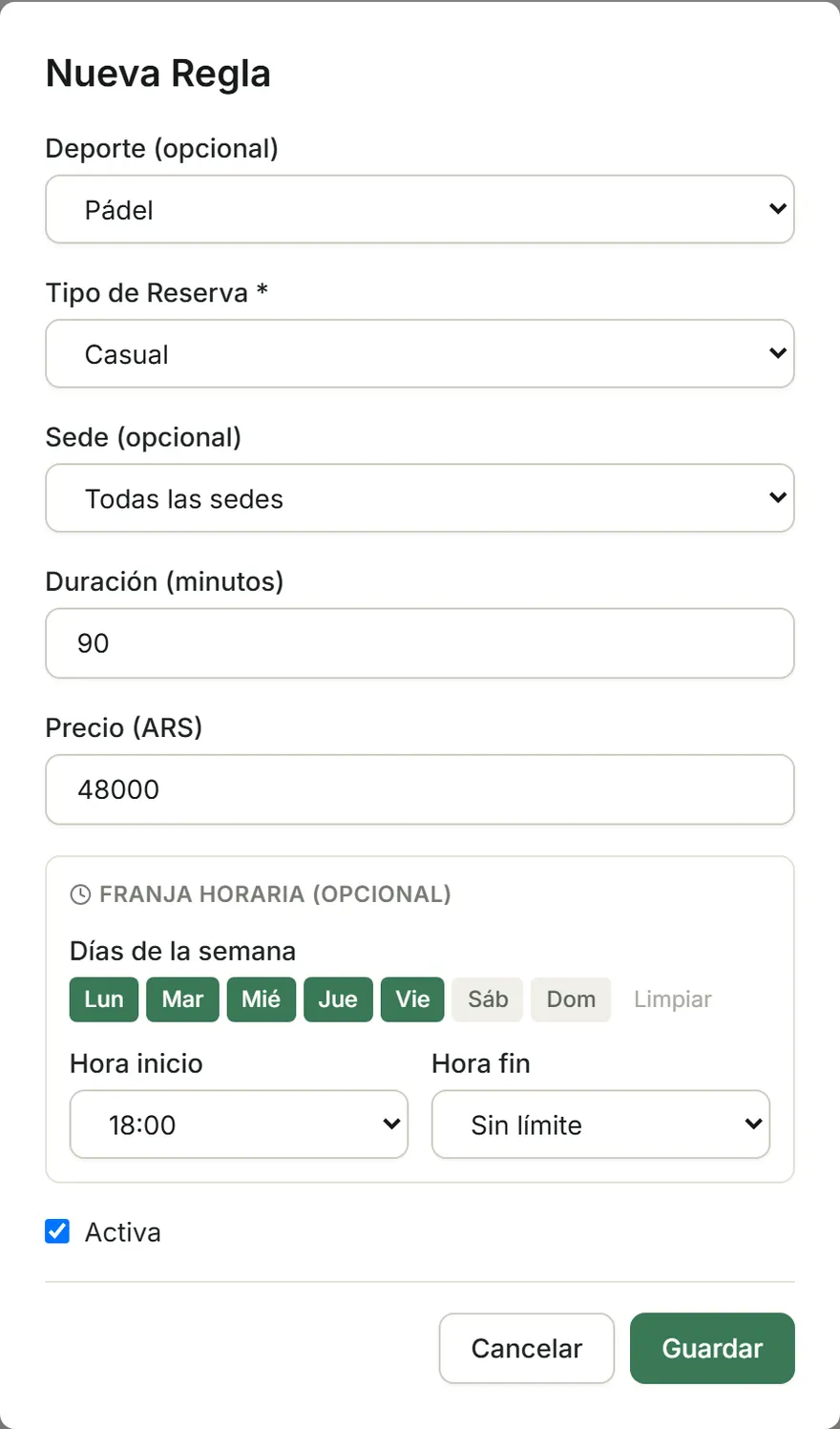
Tocá Nueva Regla.
-
Elegí el Tipo de Reserva. Es obligatorio.
-
Si querés, elegí el Deporte y la Sede. Vacíos, la tarifa vale para todos los deportes y todas las sedes.
-
Escribí la Duración (minutos) y el Precio.
-
Si la tarifa vale solo algunos días o en un horario, completá la Franja horaria. Más abajo se explica.
-
Tocá Guardar.
La franja horaria
Sección titulada «La franja horaria»Sirve para cobrar distinto según el día o la hora. Por ejemplo, más caro de noche o el fin de semana.
- Días de la semana: los que elegís. Sin ninguno elegido, vale todos los días.
- Hora inicio y Hora fin: el horario. Sin límite en Hora fin quiere decir hasta el final del día.
- Lo que cuenta es la hora en que empieza el turno. Con una franja desde las 18:00, un turno de las 17:30 no entra, aunque termine a las 19:00.
Lo más simple: una tarifa sin franja como precio base, y otra con franja para el horario que cuesta distinto. Donde la franja cubre, gana ella. En el resto del día vale la base.
Cuál tarifa gana
Sección titulada «Cuál tarifa gana»Si varias tarifas sirven para un turno, gana la más precisa:
- La de ese deporte le gana a la de todos los deportes.
- Después, la de esa sede le gana a la de todas las sedes.
- Después, la que tiene franja le gana a la que no tiene.
El tipo y la duración tienen que coincidir siempre.
Tarifas de clase
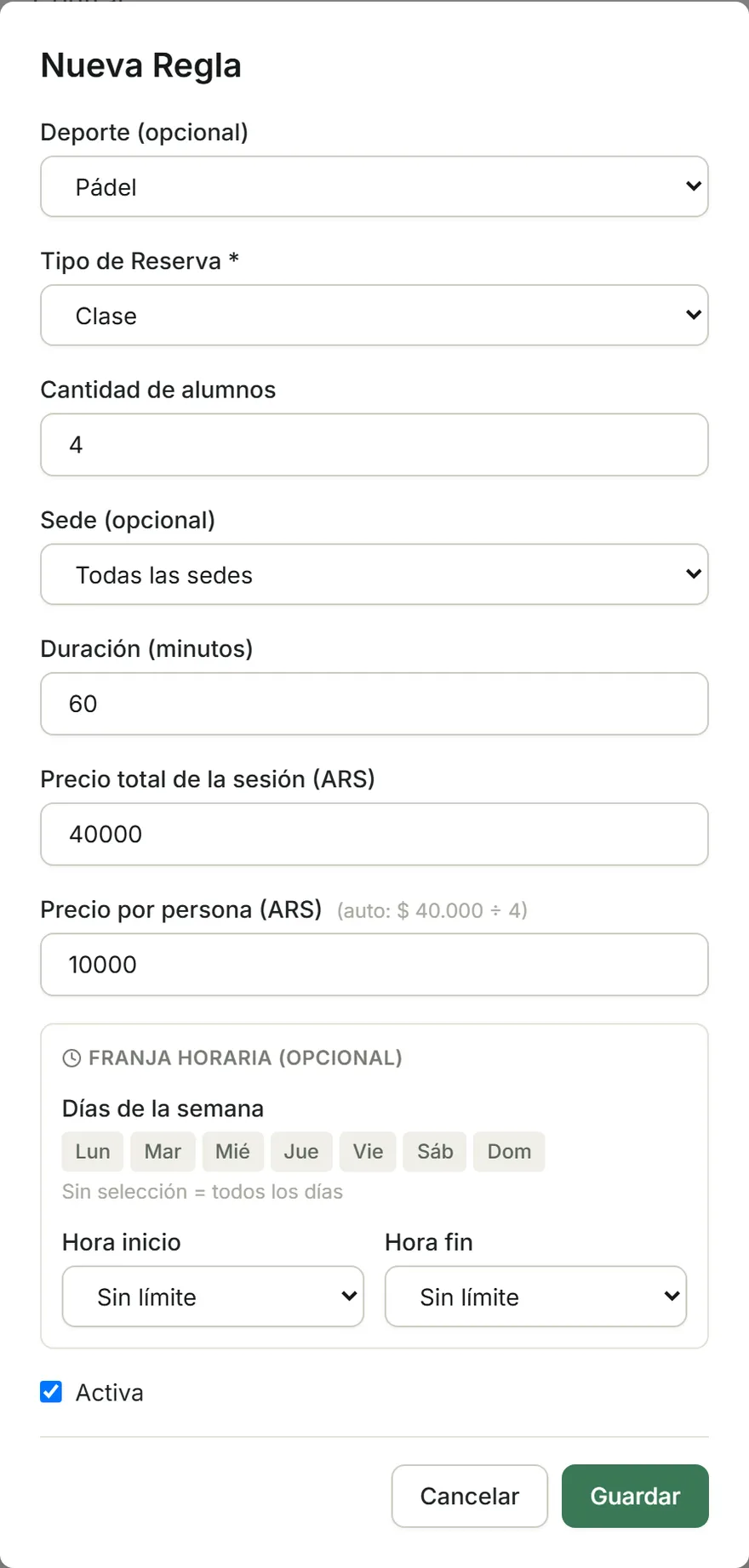
Sección titulada «Tarifas de clase»El precio de una clase depende de cuántos alumnos hay. Por eso, con el tipo Clase o Abonado Clase, el formulario pide la Cantidad de alumnos.
-
Elegí Clase (o Abonado Clase) y escribí la Cantidad de alumnos. Por ejemplo, 4.
-
Escribí el Precio total de la sesión: lo que deja la clase entera con esa cantidad de alumnos.
-
El Precio por persona se calcula solo: total ÷ alumnos. Si querés redondearlo, cambialo.
-
Repetí con cada cantidad: una tarifa para 1 alumno, otra para 2, otra para 3, y así hasta el máximo.
- En una Clase, cada alumno paga según cuántos asistieron esa fecha. Si vinieron 3, se usa la tarifa de 3. Ver Tomar asistencia y cobrar una clase.
- En una Clase abonada, el mes vale el precio por persona × los alumnos del grupo.
- Si falta la tarifa para esa cantidad de alumnos, la clase no se puede cobrar. Cargá todas las cantidades posibles.
Cambiar un precio
Sección titulada «Cambiar un precio»Editá la tarifa con el lápiz y guardá. El precio nuevo:
- No cambia lo que ya existe. Una reserva ya hecha conserva su precio, aunque todavía no se haya cobrado.
- En casuales y clases, vale desde ese momento para lo nuevo.
- En abonos, de cancha y de clase, vale desde el mes siguiente: el día 24, al renovar, cada abono toma la tarifa vigente. El mes que ya se generó no cambia.
Eliminar o desactivar una tarifa
Sección titulada «Eliminar o desactivar una tarifa»El tacho elimina la tarifa. Desmarcar Activa al editarla hace lo mismo. En los dos casos la tarifa deja de aparecer en la lista: si la querés de vuelta, cargala de nuevo.
Si algo no sale
Sección titulada «Si algo no sale»No veo Precios en el menú
Sección titulada «No veo Precios en el menú»Es del administrador y del coordinador.
«Seleccioná un tipo de reserva» o «Ingresá un precio»
Sección titulada ««Seleccioná un tipo de reserva» o «Ingresá un precio»»Faltan datos en el formulario. El tipo y el precio son obligatorios.
«No hay duraciones con precio para esta cancha.»
Sección titulada ««No hay duraciones con precio para esta cancha.»»Lo dice el formulario de reserva. No hay tarifa de ese tipo para el deporte de la cancha, en ninguna duración. Cargala.
«No se encontró regla de precio para esta configuración.»
Sección titulada ««No se encontró regla de precio para esta configuración.»»Hay tarifas para la cancha, pero ninguna cubre esa duración a esa hora. Pasa, por ejemplo, si la única tarifa empieza a las 18:00 y el turno es a las 17:00. Cargá una tarifa sin franja como base.
«Sin regla de precio para abonados»
Sección titulada ««Sin regla de precio para abonados»»Falta la tarifa de Abonado para esa cancha y esa duración. Es aparte de la de Casual.
«Sin regla de precio para esta configuración. Verificar en Precios: …»
Sección titulada ««Sin regla de precio para esta configuración. Verificar en Precios: …»»Al cobrar una clase. Falta la tarifa de Clase para esa cantidad de alumnos.
El Dashboard dice «N abonados no van a renovar.»
Sección titulada «El Dashboard dice «N abonados no van a renovar.»»A esos abonos les falta tarifa para el mes que viene. Cargala antes del 24, o generá el mes a mano después. Ver Alta de un abonado.