

Importar datos
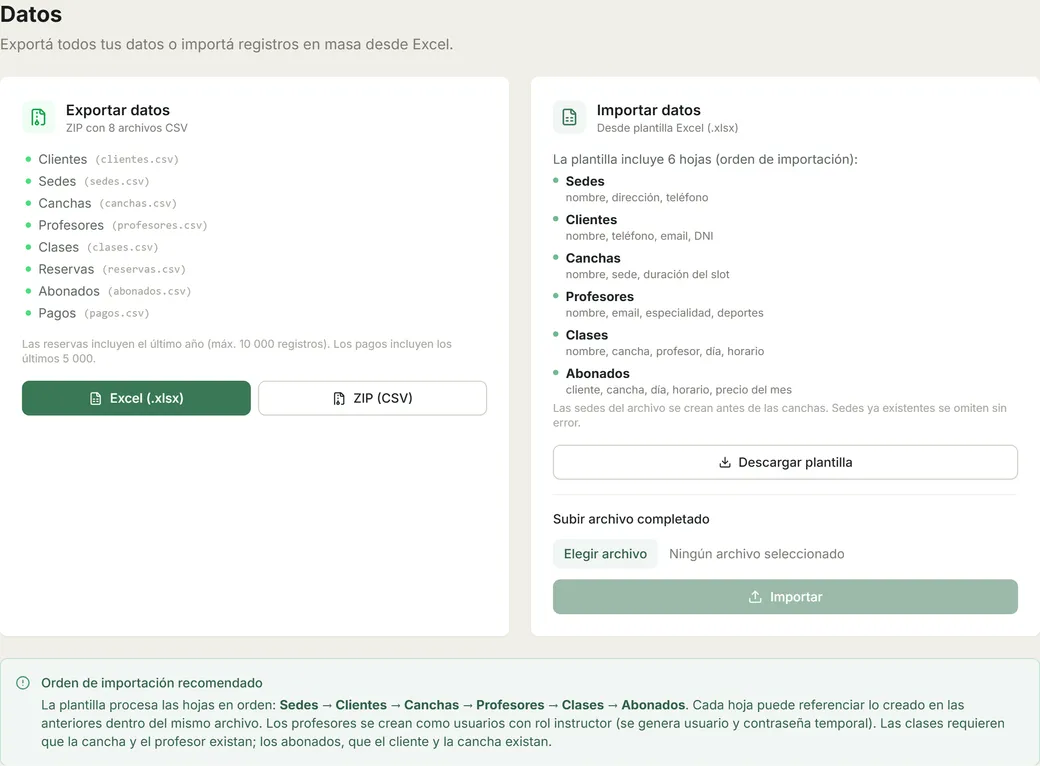
¿Venís de una planilla o de otro sistema? En vez de cargar todo a mano, completá una plantilla de Excel y subila. El sistema crea de una vez las sedes, los clientes, las canchas, los profesores, las clases y los abonados.
Importar paso a paso
Sección titulada «Importar paso a paso»-
En Datos, tocá Descargar plantilla. Baja un Excel con 6 hojas.
-
Completá las hojas que necesites. Las que no uses, dejalas vacías.
-
Borrá las filas de ejemplo de cada hoja y escribí tus datos.
-
En Subir archivo completado, tocá Elegir archivo y elegí tu Excel (
.xlsx). -
Tocá Importar.
Al terminar aparece el reporte: cuántos se importaron de cada hoja, cuántos ya existían y qué filas no entraron, con el motivo.
La plantilla
Sección titulada «La plantilla»Cada hoja es una cosa. Las columnas con el título en rojo son obligatorias.
| Hoja | Columnas | Obligatorias |
|---|---|---|
| Sedes | nombre, direccion, telefono | nombre |
| Clientes | nombre_completo, telefono, email, tipo_documento, dni, notas | nombre_completo, telefono, dni |
| Canchas | nombre, sede, duracion_turno_default_min | las tres |
| Profesores | nombre_completo, email, telefono, especialidad, deportes | nombre_completo |
| Clases | nombre, sede, cancha, profesor, deporte, dia_semana, hora_inicio, duracion_minutos, max_participantes | nombre, cancha, profesor, dia_semana, hora_inicio |
| Abonados | dni_cliente, nombre_cliente, nombre_cancha, dia_semana, hora_inicio, duracion_minutos, precio_slot | nombre_cancha, dia_semana, hora_inicio, y el dni o el nombre del cliente |
- Las hojas se cargan en orden: Sedes → Clientes → Canchas → Profesores → Clases → Abonados. Una hoja puede usar lo que creó una anterior del mismo archivo. Por ejemplo, una cancha de una sede nueva.
- Los días se escriben así: Lunes, Martes, Miércoles, Jueves, Viernes, Sábado, Domingo. Las horas, como
17:00. - Las sedes y canchas que ya tenés aparecen arriba en amarillo, con la marca ⚠ YA EXISTE. Son de referencia: no las edites ni las borres. Para cambiarlas, usá Sedes y Canchas.
- Los nombres se comparan sin importar mayúsculas, tildes ni espacios de más: Pádel 1 es lo mismo que padel 1.
Clientes
Sección titulada «Clientes»El DNI es obligatorio: es lo que identifica a cada persona. Si el cliente ya está en el club, con el mismo documento, se saltea. Si existe en otro club que usa SportaSoft, se usa la misma persona.
Profesores
Sección titulada «Profesores»Cada profesor nuevo se crea como usuario con el rol Instructor. El reporte muestra su usuario y una contraseña temporal. Copialas en ese momento: no se vuelven a mostrar. Pasáselas a cada profesor. Después completá su perfil en Clases › Instructores. Ver El profesor en el sistema.
En deportes van los nombres separados por coma, por ejemplo Tenis, Pádel. Tienen que existir en el sistema.
La cancha y el profesor tienen que existir en el sistema o en el mismo archivo. La sede se saca de la cancha si la dejás vacía. El precio no va acá: lo ponen las tarifas de Clase de Precios.
Abonados
Sección titulada «Abonados»El cliente se busca por dni_cliente o, si no está, por nombre_cliente. Tiene que existir en el sistema o en la hoja Clientes.
precio_slot es el precio del mes del abono. Si lo dejás vacío, se usa la tarifa de Abonado de Precios.
Cada abono importado arranca igual que un alta:
- Se le reservan las fechas que quedan del mes, desde hoy.
- El primer mes se cobra por las fechas que le quedan. Abono de $ 120.000, importado cuando faltan 2 de 4 martes: el primer mes vale $ 60.000.
- Si una fecha ya está ocupada, no se le reserva ni se le cobra.
- El primer mes queda con Pago acordado: no se da de baja por impago. Así no se pierde un abono que ya te pagaron en papel. Cobralo o registralo en Cobrar el mes. Ver también Abonados que no pagan.
- Desde el mes siguiente, se renueva como cualquier abono, con la tarifa de Precios.
El reporte
Sección titulada «El reporte»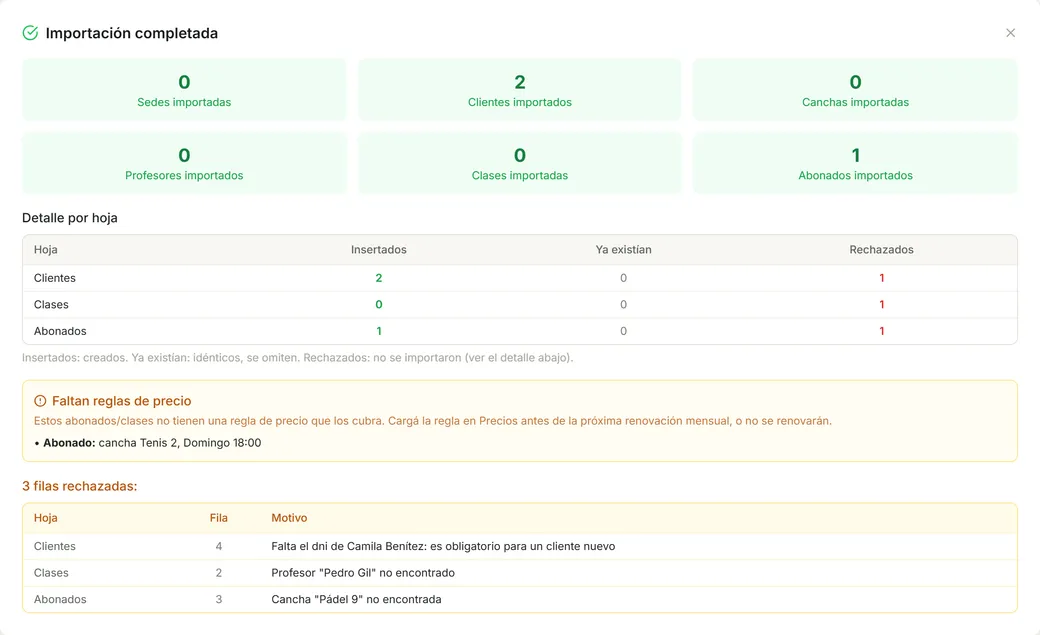
- Insertados: lo que se creó.
- Ya existían: lo que se salteó porque ya estaba igual en el sistema. No es un error.
- Rechazados: las filas que no entraron. Abajo están con su hoja, su fila y el motivo. Corregilas en el Excel y volvé a importar: lo que ya entró se saltea solo.
- Faltan reglas de precio: abonos o clases sin tarifa que los cubra. Cargá la tarifa en Precios antes del día 24, o ese abono no se renueva el mes que viene.
- Avisos: cosas que entraron, pero conviene que mires. Por ejemplo, un abono con fechas ya ocupadas.
¿Querés volver a ver un reporte? En Importaciones anteriores, elegí la importación de la lista.
Exportar tus datos
Sección titulada «Exportar tus datos»En Exportar datos bajás todo lo del club: clientes, sedes, canchas, profesores, clases, reservas, abonados y pagos. Elegí Excel (.xlsx), un archivo con una hoja por cada uno, o ZIP (CSV), un archivo por cada uno.
- Las reservas son las del último año, hasta 10.000.
- Los pagos son los últimos 5.000.
Si algo no sale
Sección titulada «Si algo no sale»«El archivo debe ser .xlsx o .xls»
Sección titulada ««El archivo debe ser .xlsx o .xls»»Guardá la planilla como Excel. Si la tenés en Google Sheets: Archivo › Descargar › Microsoft Excel (.xlsx).
«No se pudo leer el archivo Excel»
Sección titulada ««No se pudo leer el archivo Excel»»El archivo está dañado o no es un Excel de verdad. Abrilo, guardalo de nuevo como .xlsx y volvé a subirlo.
«Falta el dni de Juan Pérez: es obligatorio para un cliente nuevo»
Sección titulada ««Falta el dni de Juan Pérez: es obligatorio para un cliente nuevo»»Completá la columna dni de ese cliente. Si ya estaba en el club, revisá que el nombre y el teléfono coincidan.
«Cancha “Pádel 9” no encontrada» o «Profesor “Pedro Gil” no encontrado»
Sección titulada ««Cancha “Pádel 9” no encontrada» o «Profesor “Pedro Gil” no encontrado»»El nombre no coincide con nada del sistema ni del archivo. Revisá cómo está escrito, o cargá esa cancha o ese profesor en su hoja.
«Cliente con DNI 12345678 no encontrado»
Sección titulada ««Cliente con DNI 12345678 no encontrado»»En la hoja Abonados. El cliente no existe: agregalo en la hoja Clientes del mismo archivo.
«Día “lunes 2” no reconocido…» o «hora_inicio debe ser HH:MM (ej: 09:00)»
Sección titulada ««Día “lunes 2” no reconocido…» o «hora_inicio debe ser HH:MM (ej: 09:00)»»Escribí el día con su nombre completo (Lunes) y la hora como 09:00.
«Horario ocupado en Pádel 1, Lunes 18:00: ya hay … No se importó (predomina lo existente).»
Sección titulada ««Horario ocupado en Pádel 1, Lunes 18:00: ya hay … No se importó (predomina lo existente).»»Esa cancha, ese día y a esa hora ya tiene un abono o una clase. Lo que ya estaba cargado gana. Revisá cuál de los dos va, y corregí el horario en el Excel.
«Sin precio: completá precio_slot (el precio del mes) o cargá en Precios la tarifa de Abonado…»
Sección titulada ««Sin precio: completá precio_slot (el precio del mes) o cargá en Precios la tarifa de Abonado…»»El abono no trae precio y no hay tarifa de Abonado que lo cubra. Poné el precio del mes en precio_slot, o cargá la tarifa y volvé a importar.
«Deporte “Padle” no encontrado en el sistema»
Sección titulada ««Deporte “Padle” no encontrado en el sistema»»El deporte está mal escrito o no existe. Usá el nombre tal como aparece en el sistema.
Perdí las contraseñas de los profesores
Sección titulada «Perdí las contraseñas de los profesores»Se muestran una sola vez. Ponele una contraseña nueva a cada uno desde Usuarios, con Editar.