

Dividir el pago entre varias personas
El caso de todos los días: la reserva está a nombre de una persona y juegan cuatro. Al terminar, cada uno paga su parte. Algunos pagan juntos, otros por separado, cada uno con su método.
En lugar de cobrar el total de una vez, dividís la reserva en partes iguales y cobrás cada parte cuando la pagan.
Dividir la reserva
Sección titulada «Dividir la reserva»-
Abrí el detalle de la reserva.
-
En el recuadro del precio, escribí en cuántas partes se divide en Dividir en. Por ejemplo, 4 si juegan cuatro. Se puede dividir de 2 a 20 partes.
-
Tocá Dividir. Aparece una fila por cada parte, con lo que paga cada uno.
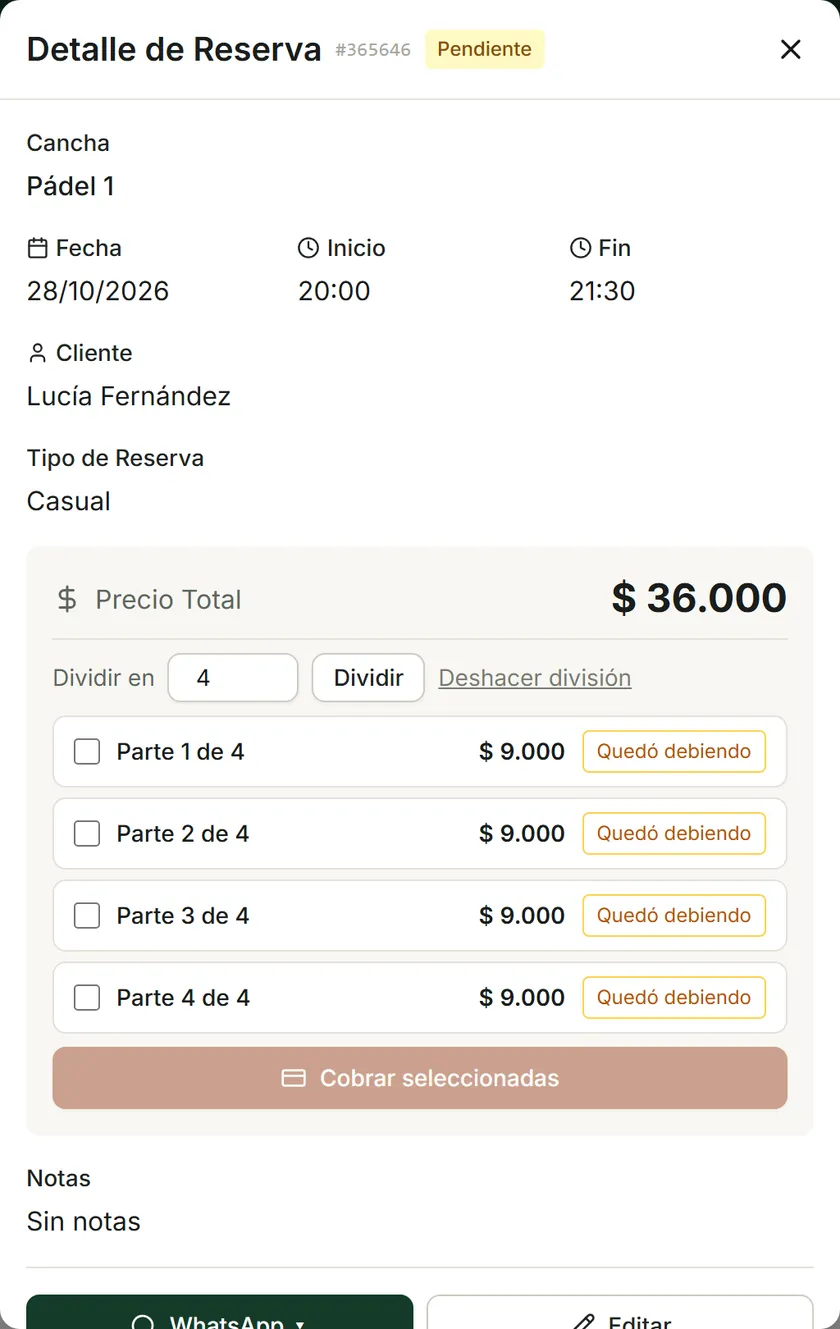
Mientras nadie haya pagado, podés corregir la división. Cambiá el número y tocá Dividir otra vez, o tocá Deshacer división para volver al cobro entero.
Cobrar las partes
Sección titulada «Cobrar las partes»-
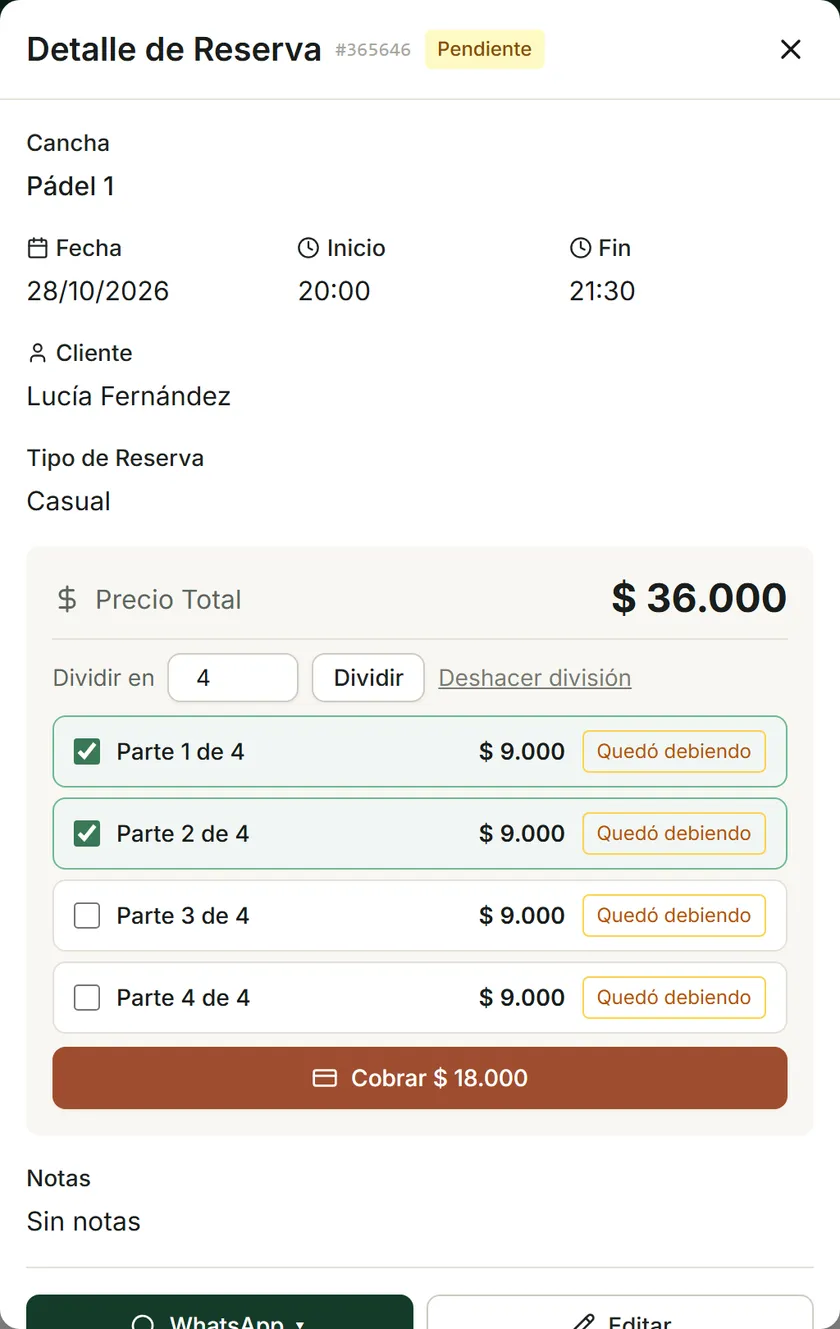
Tildá las partes que se pagan ahora. Si dos pagan juntos, tildá las dos: el botón muestra la suma.
-
Tocá Cobrar con el monto.
-
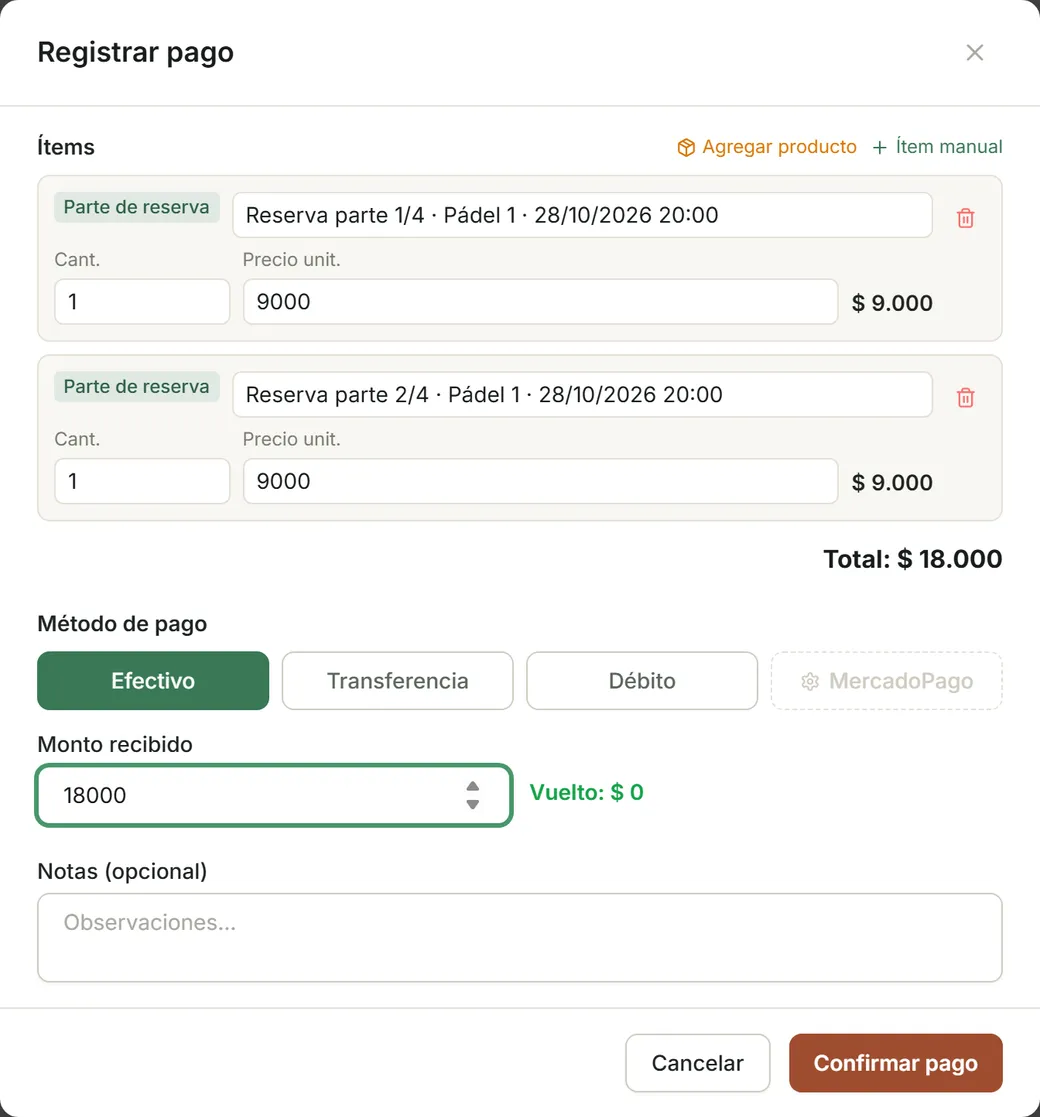
Se abre el cobro con una línea por parte. Elegí el método de pago y completá el monto recibido o el comprobante, igual que en un cobro normal.
-
Tocá Confirmar pago.
-
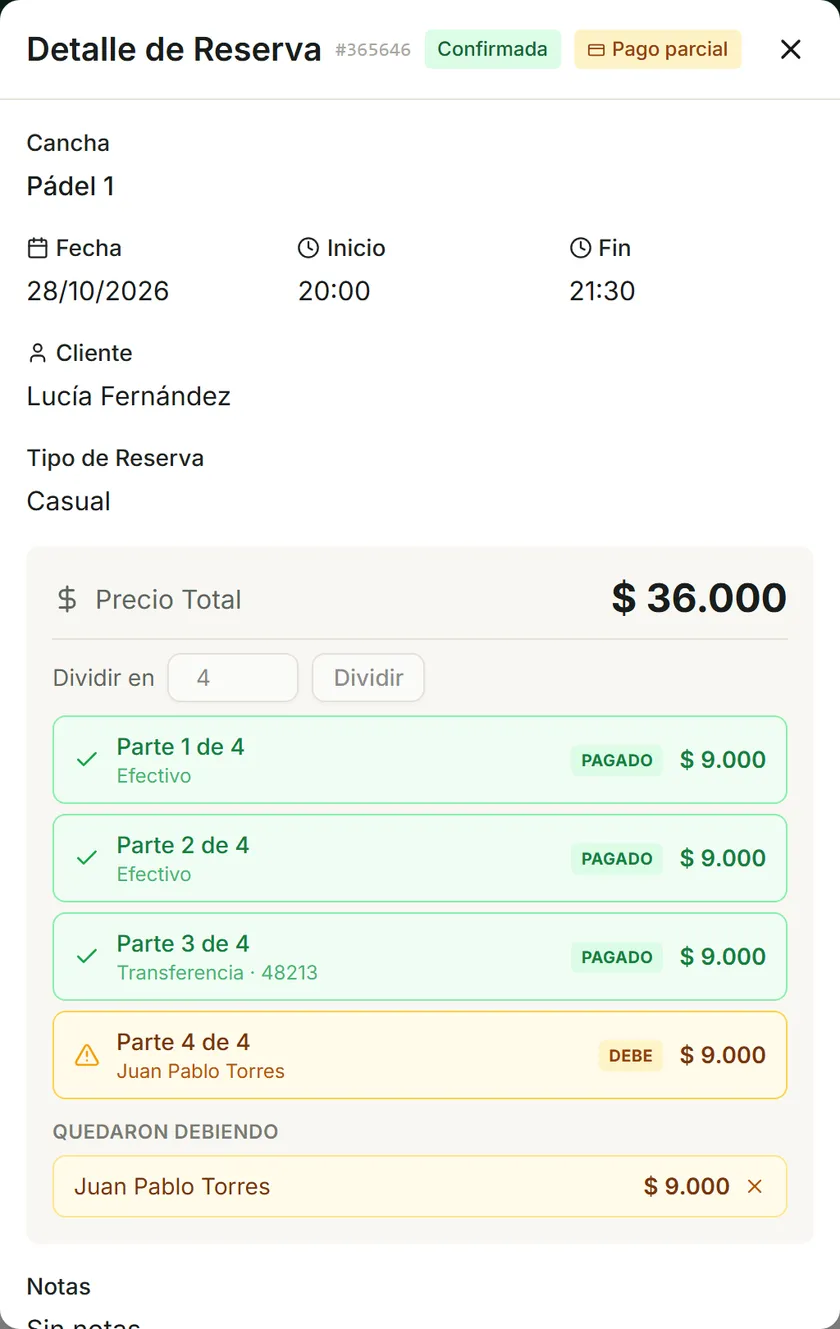
Repetí con los que faltan. Cada parte cobrada queda en verde con su método, y el número de comprobante si es transferencia o débito.
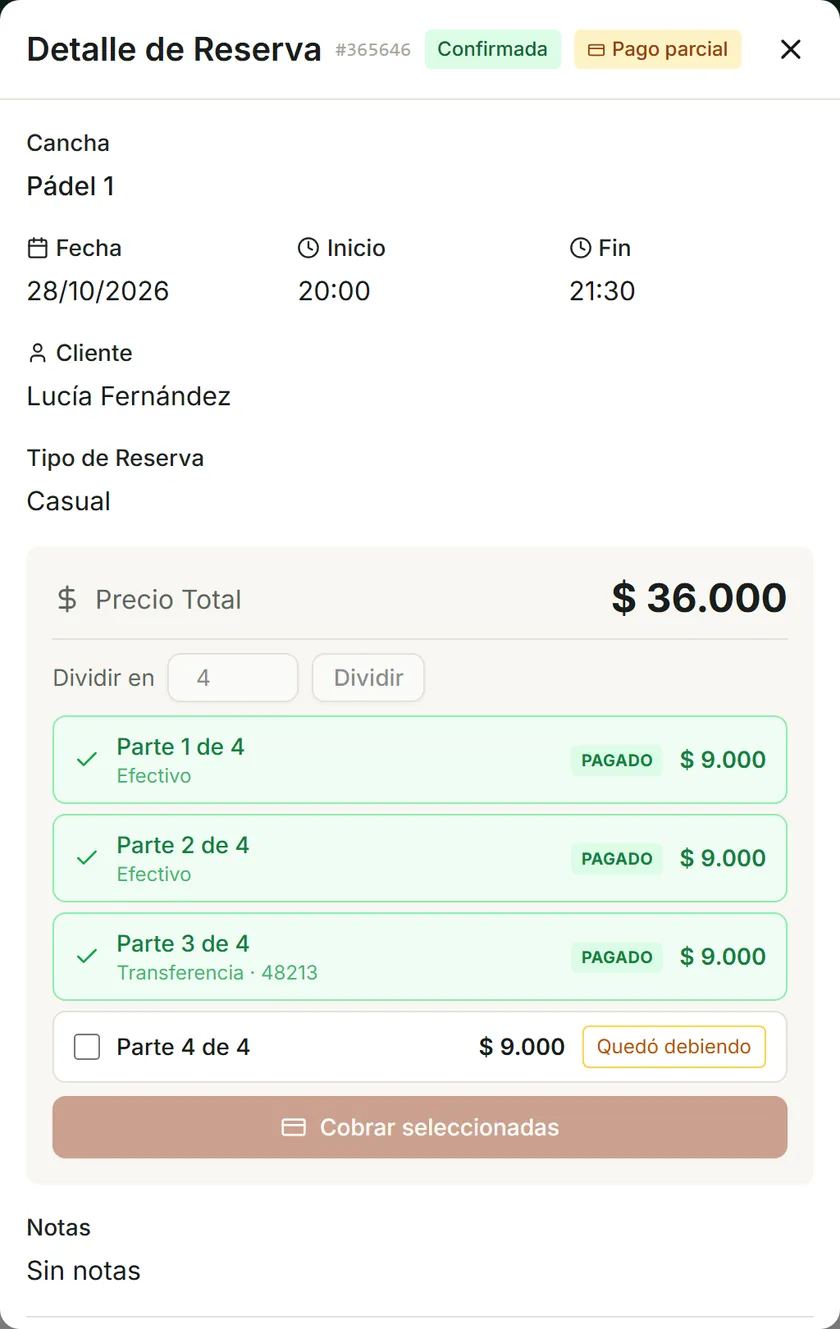
Con el primer cobro la reserva pasa a Confirmada. Mientras falte alguna parte, arriba dice Pago parcial. Cuando entra toda la plata, dice Pagado y aparece «Todas las partes están cobradas».
Si alguien se fue sin pagar
Sección titulada «Si alguien se fue sin pagar»Pasa seguido: terminan de jugar, tres pagan y el cuarto se va. En lugar de dejar la parte en el aire, la anotás a nombre de quien la debe.
-
En la parte que nadie pagó, tocá Quedó debiendo.
-
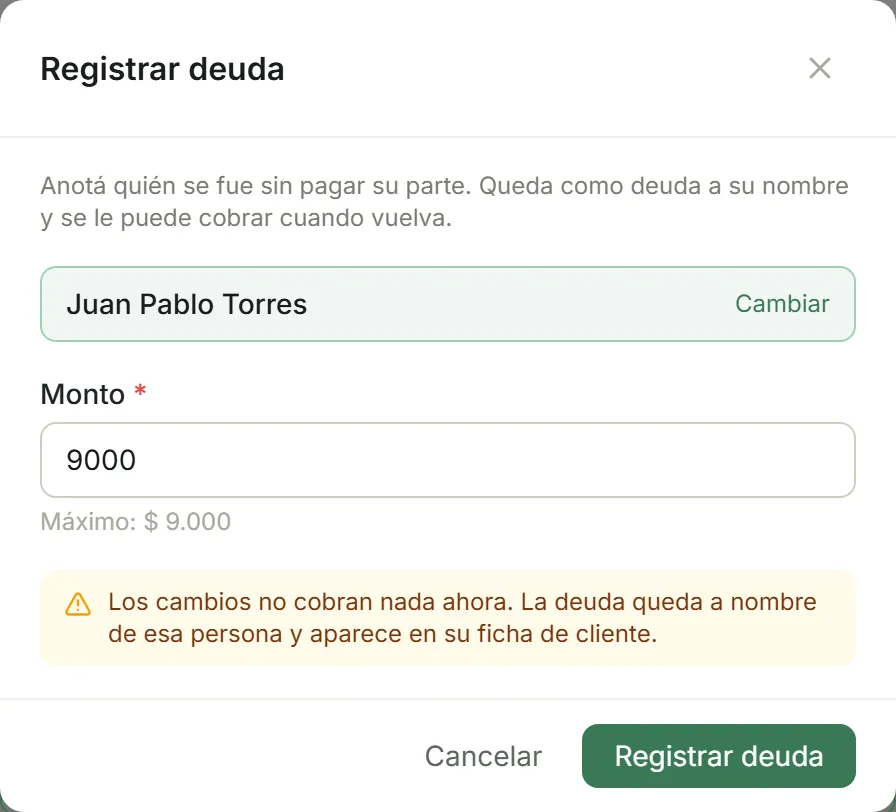
Buscá a la persona por nombre o DNI y elegila. Si no está cargada, tocá No está en el sistema, crearlo: pide nombre y DNI.
La deuda va a nombre de quien se fue sin pagar, que no tiene por qué ser el titular de la reserva.
-
El Monto ya viene con lo que vale la parte. Podés anotar menos si dejó algo, pero no más de lo que falta cobrar.
-
Tocá Registrar deuda.
La parte queda en amarillo, con la etiqueta Debe y el nombre de la persona. Abajo aparece la lista Quedaron debiendo.
La deuda también aparece en la ficha de la persona, con la etiqueta Debe, en Clientes. La próxima vez que le cobres algo, el cobro te sugiere sumarla. Más detalles en Deudas.
Anotar la deuda al día siguiente
Sección titulada «Anotar la deuda al día siguiente»El cobro de un turno cierra 6 horas después de que termina. Pasado ese plazo, el detalle de la reserva ya no deja tildar ni cobrar. Aparece «El cobro de este turno ya cerró. Si alguien no pagó, anotá su deuda.» El botón Quedó debiendo sigue disponible: la deuda existe justamente para cuando ya no se puede cobrar.
Si te equivocaste de persona o de monto
Sección titulada «Si te equivocaste de persona o de monto»En la lista Quedaron debiendo, tocá la ✕ de esa deuda y confirmá. Después registrala de nuevo bien. Las deudas no se editan, se anulan: así queda registro de lo que pasó.
Si algo no sale
Sección titulada «Si algo no sale»No aparece «Dividir en»
Sección titulada «No aparece «Dividir en»»Fijate cuál de estos casos es:
- La reserva ya se cobró entera con Registrar pago. No queda nada por repartir.
- La seña cubre todo el precio.
- No es una casual: es un evento, un abonado o una clase.
- Está cancelada.
«Dividir en» está gris
Sección titulada ««Dividir en» está gris»Ya hay al menos una parte cobrada, así que la división quedó fija. Ver Con una parte cobrada, la división queda fija.
No aparece «Registrar pago» ni «Registrar seña»
Sección titulada «No aparece «Registrar pago» ni «Registrar seña»»Es normal: con la reserva dividida, el cobro se hace por partes. Si querés volver al cobro entero, tocá Deshacer división. Solo se puede mientras nadie haya pagado.
No puedo tildar las partes
Sección titulada «No puedo tildar las partes»El cobro de ese turno ya cerró: pasaron más de 6 horas desde que terminó. Lo que queda es anotar quién quedó debiendo con Quedó debiendo.
«La reserva #… está dividida en … partes, no en …. Recargá la reserva antes de cobrar.»
Sección titulada ««La reserva #… está dividida en … partes, no en …. Recargá la reserva antes de cobrar.»»Alguien cambió la división desde otra computadora mientras vos tenías el detalle abierto. Cerralo y abrilo de nuevo antes de cobrar.
«El cobro supera el saldo de la reserva #…»
Sección titulada ««El cobro supera el saldo de la reserva #…»»Alguien cobró una parte desde otra computadora mientras vos tenías el detalle abierto. Lo que querés cobrar ya no entra. Cerrá el detalle, abrilo de nuevo y fijate qué partes faltan.
«El monto no puede superar …»
Sección titulada ««El monto no puede superar …»»La deuda no puede ser mayor que lo que falta cobrar de la reserva. Si la persona debe dos partes, anotá cada una en su fila, por separado. Se suman en una sola deuda a su nombre.
«Elegí quién quedó debiendo»
Sección titulada ««Elegí quién quedó debiendo»»Falta elegir a la persona. Buscala y tocá el resultado: tiene que aparecer en el recuadro verde, con Cambiar al lado.
«Nombre y DNI son obligatorios»
Sección titulada ««Nombre y DNI son obligatorios»»Para crear a alguien desde la deuda hacen falta el nombre y el DNI. Así la deuda queda a nombre de una persona identificable.
«Esta persona ya tuvo una deuda en esta reserva y fue cobrada. Revisá el historial antes de registrar otra.»
Sección titulada ««Esta persona ya tuvo una deuda en esta reserva y fue cobrada. Revisá el historial antes de registrar otra.»»Esa persona ya debió una parte de esta reserva y la pagó. Antes de anotarle otra, confirmá que de verdad debe algo más: puede ser un error.
«El turno ya pasó y su cobro está cerrado: anular esta deuda la dejaría sin forma de registrarse.»
Sección titulada ««El turno ya pasó y su cobro está cerrado: anular esta deuda la dejaría sin forma de registrarse.»»Pasado el cobro del turno, una deuda no se puede anular. Si se anulara, esa plata desaparecería del sistema sin que nadie la haya cobrado. Si la persona pagó, cobrale la deuda desde su ficha en Clientes.