

Pagos
Pagos junta todos los cobros del club: reservas, señas, abonos, clases, eventos, productos, cargas de fondo y cobros sueltos. Acá los buscás, ves cómo se pagó cada uno y corregís lo que quedó mal cargado.
La lista
Sección titulada «La lista»Al entrar, la lista muestra los cobros de hoy.
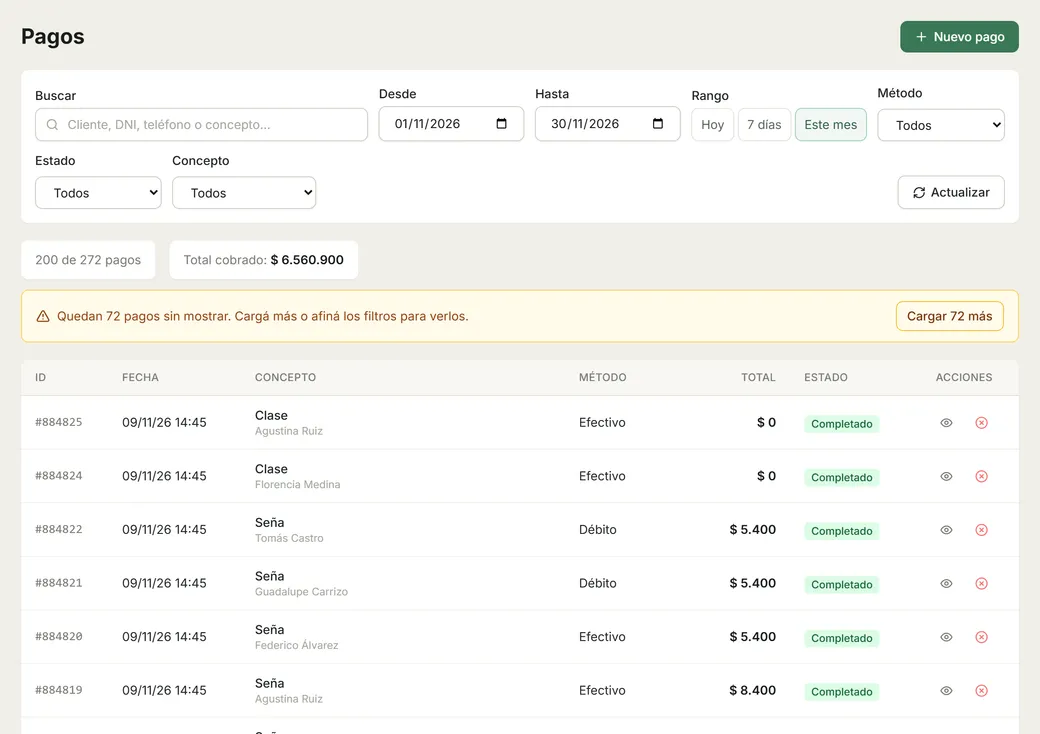
Cada fila muestra:
- El número del pago y la fecha y hora del cobro.
- La sede, si el club tiene más de una.
- El Concepto: qué se cobró y a quién.
- El Método, el Total y el Estado.
- El ojo, para ver el detalle. La cruz roja, para anular (solo administrador y coordinador).
Arriba hay un resumen: cuántos pagos hay y el Total cobrado del período.
- El Total cobrado suma solo los pagos completados: los anulados no cuentan.
- Siempre es el total del período entero, aunque la lista no muestre todos los pagos.
Si hay más pagos de los que entran
Sección titulada «Si hay más pagos de los que entran»La lista carga de a 200 pagos. Si hay más, aparece un aviso amarillo con cuántos quedaron afuera y el botón Cargar … más. También podés afinar los filtros.
Un pago en $ 0
Sección titulada «Un pago en $ 0»Un cobro pagado con el fondo del cliente muestra en Total solo lo que entró a la caja ese día. Si el fondo pagó todo, figura en $ 0. No es un error: esa plata se contó el día que se cargó el fondo.
Buscar y filtrar
Sección titulada «Buscar y filtrar»- Buscar: el nombre, el DNI o el teléfono del cliente, o parte del concepto. Mientras buscás, las fechas no se aplican. Así no se te escapa un pago por no acertar el día.
- Desde y Hasta, o los atajos de Rango: Hoy, 7 días y Este mes.
- Método: Efectivo, Transferencia o Débito.
- Estado y Concepto (Reserva, Seña, Abonado, Clase, Evento, Producto, Carga de fondo…).
Si alguien cobró mientras mirabas la lista, tocá Actualizar.
Ver el detalle
Sección titulada «Ver el detalle»Tocá el ojo de un pago. Se abre un panel al costado. Muestra el cliente, el método, el N° comprobante, el monto recibido, las notas y cada ítem con su precio.
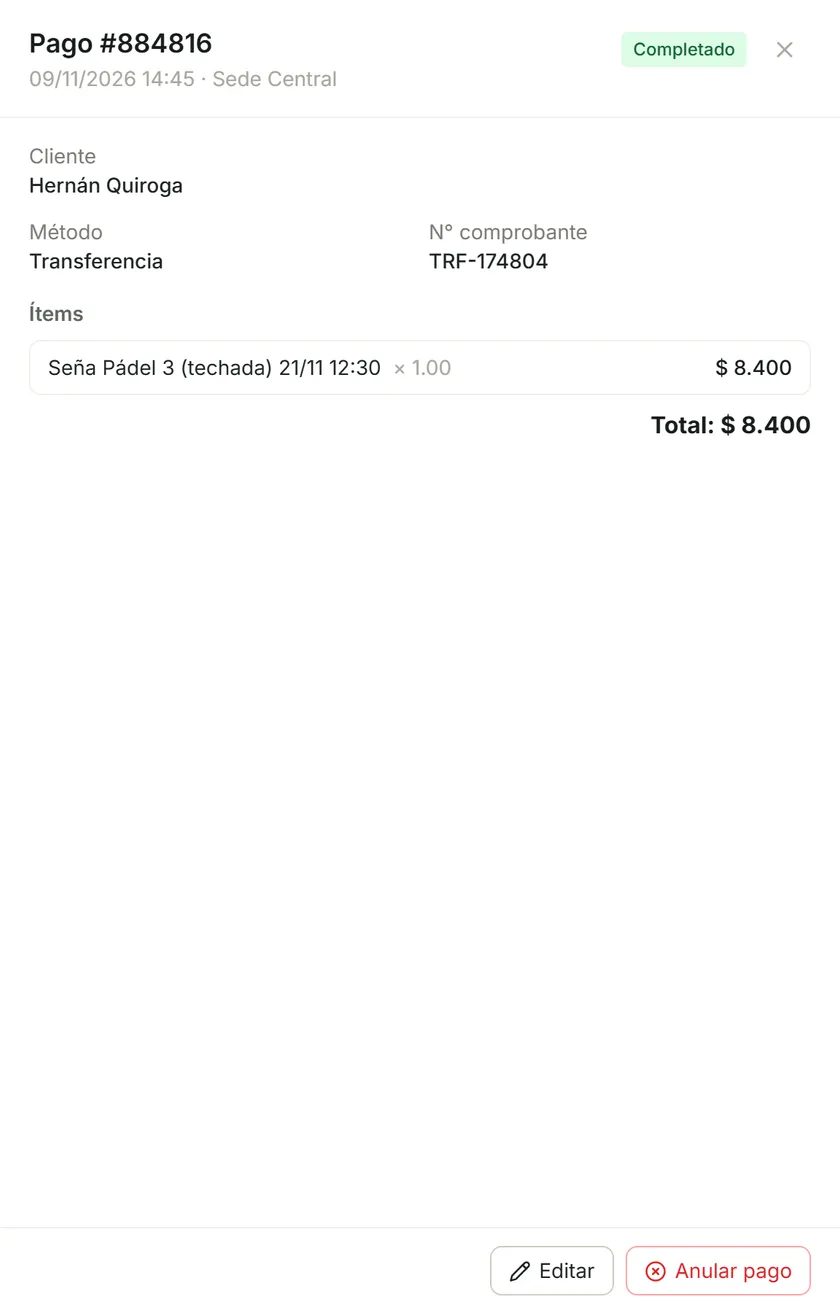
La lista queda quieta detrás. Al cerrar el panel seguís en el mismo lugar, con los pagos que ya habías cargado. Se cierra con la ✕, tocando afuera o con Escape.
Corregir un pago mal cargado: Editar
Sección titulada «Corregir un pago mal cargado: Editar»¿Se cargó en efectivo y era transferencia? ¿El comprobante quedó mal escrito, o falta el cliente? No hace falta anularlo: se edita.
-
Abrí el detalle del pago y tocá Editar.
-
Corregí lo que haga falta: el Método, el N° comprobante, el Cliente o las Notas.
-
Tocá Guardar cambios.
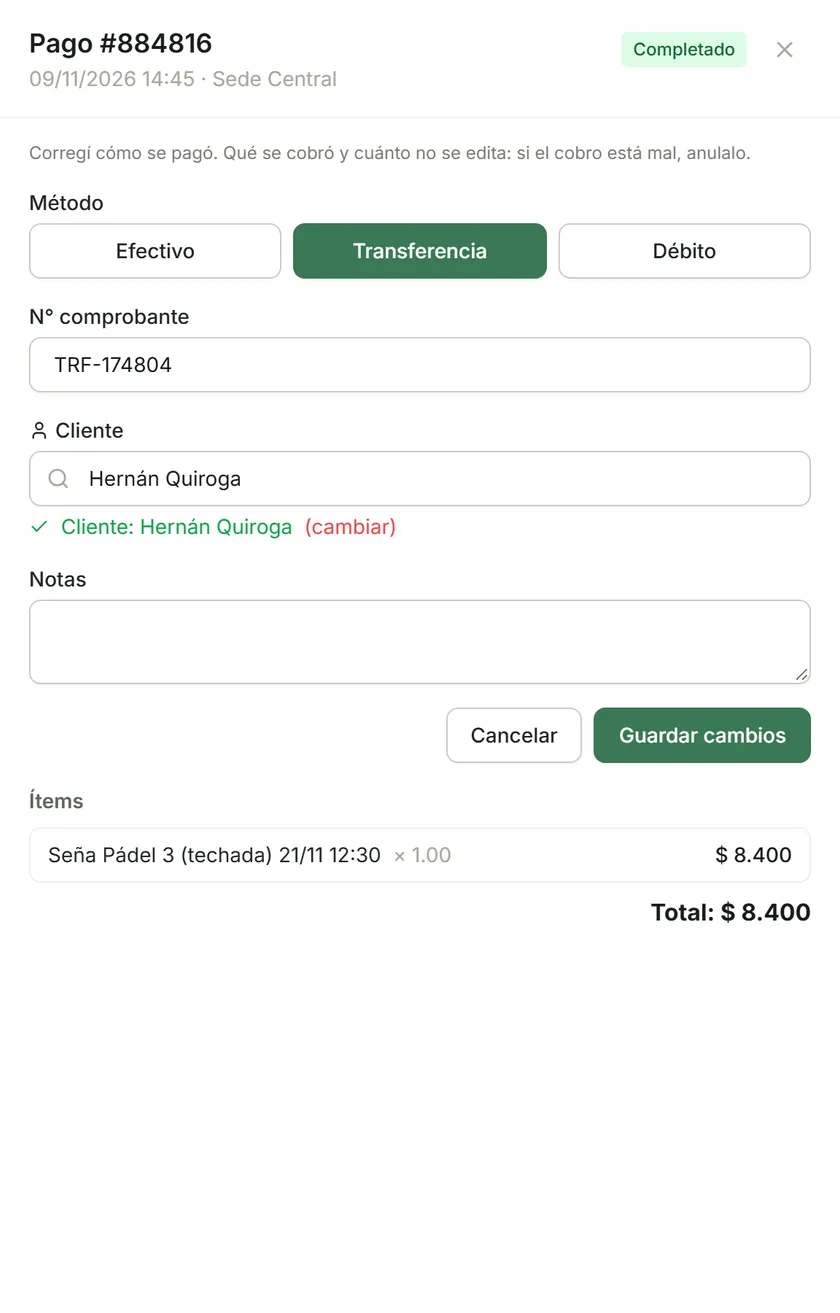
- Qué se cobró y cuánto no se edita. Si el cobro está mal, se anula.
- Transferencia y Débito piden el comprobante, igual que al cobrar.
- Si pasás un pago a Efectivo, el monto recibido queda igual al total.
- Editar no cambia nada más: la reserva sigue confirmada y el mes del abono sigue pago.
- Cada cambio queda registrado: quién lo hizo, cuándo y qué cambió.
- Los pagos de MercadoPago no se editan, y uno anulado tampoco.
Un cobro que no existió: Anular pago
Sección titulada «Un cobro que no existió: Anular pago»Anular es para el cobro que no debería estar: se cargó dos veces, o se cobró algo que el cliente no pagó. Para corregir un dato, usá Editar.
-
Tocá Anular pago en el detalle, o la cruz roja de la fila.
-
Confirmá con Anular pago. Con Volver no pasa nada.
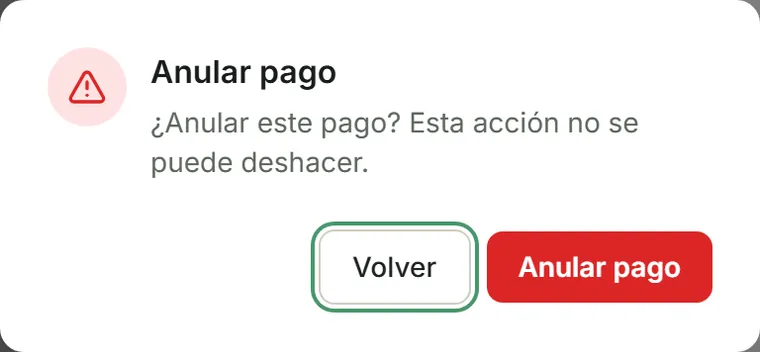
El pago queda Anulado y deja de sumar. No se puede deshacer. Además, se revierte lo que ese cobro había hecho:
| Lo que se había cobrado | Qué pasa al anular |
|---|---|
| Una reserva | Vuelve a pendiente, si no le queda otro pago. |
| Una seña | Se descuenta. Si la reserva no tiene otro pago, vuelve a pendiente. |
| Un mes de abono | El mes vuelve a figurar impago. |
| Una clase | El alumno vuelve a figurar sin pagar y su asistencia se puede corregir. |
| Un evento | Sus canchas vuelven a pendiente. |
| Una seña de evento | Se descuenta del evento. |
| Un producto | El stock vuelve. |
| Con fondo o plata a favor | Esa plata vuelve al cliente. |
| Una carga de fondo | La plata sale de la cuenta, aunque la deje en negativo. |
| Una deuda | Si el pago la saldaba, se vuelve a deber. |
Cobrar algo suelto: Nuevo pago
Sección titulada «Cobrar algo suelto: Nuevo pago»Nuevo pago sirve para lo que no se cobra desde una reserva, un abono o una clase. Por ejemplo, una bebida o un alquiler de paletas. También para cobrarle a un cliente lo que debe.
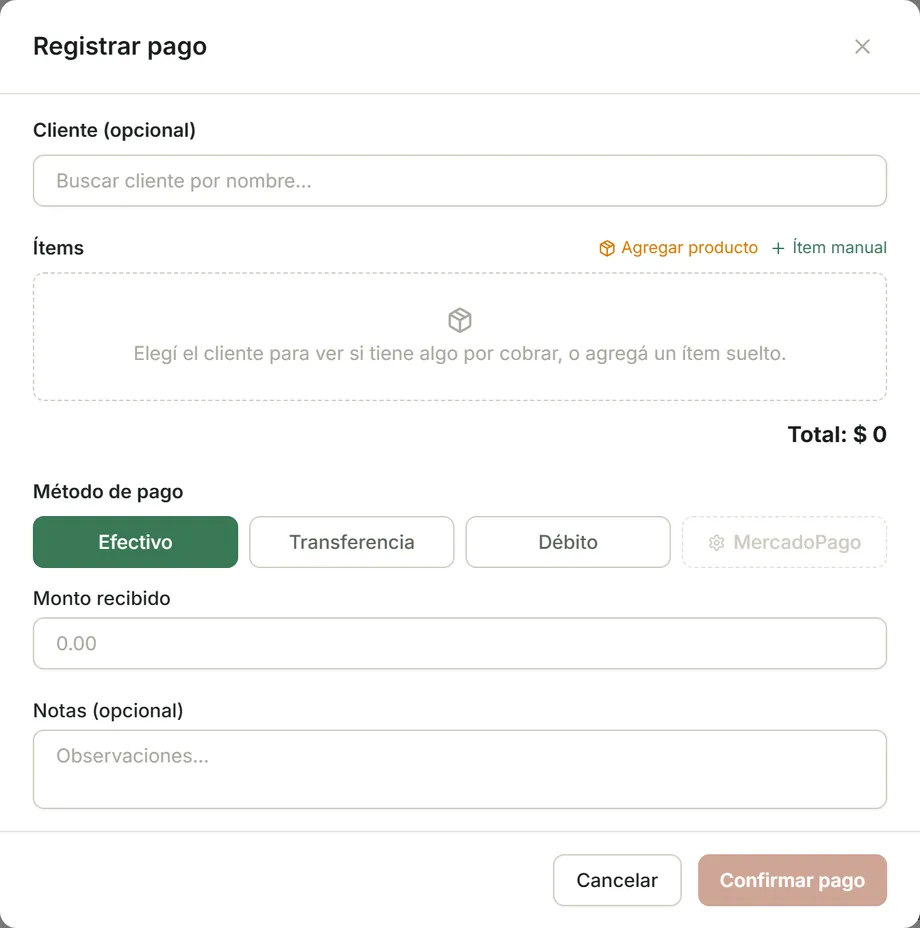
-
Tocá Nuevo pago.
-
Si es para un cliente, buscalo en Cliente (opcional). Si debe algo, aparece arriba con Agregar al pago.
-
Sumá lo que se cobra:
- Agregar producto: un producto del stock. Se descuenta solo.
- Ítem manual: cualquier otra cosa. Escribí la descripción y el precio.
-
Elegí el método. En Efectivo, escribí el Monto recibido y el sistema calcula el Vuelto. En Transferencia o Débito, el N° de comprobante.
-
Tocá Confirmar pago.
Para cobrar una reserva, un abono o una clase, hacelo desde ahí: así queda unido a lo que se pagó. Ver Cobrar una reserva, Cobrar el mes de un abonado y Tomar asistencia y cobrar una clase.
Métodos y estados
Sección titulada «Métodos y estados»| Método | Cómo se paga |
|---|---|
| Efectivo | En mano. Se anota el monto recibido para calcular el vuelto. |
| Transferencia | Al banco. Pide el comprobante. |
| Débito | Con tarjeta, en el posnet. Pide el comprobante. |
| MercadoPago | El cliente paga online con un link. Solo si el club lo configuró. |
| Estado | Qué quiere decir |
|---|---|
| Completado | El cobro entró. Es el estado normal. |
| Anulado | Se anuló desde el sistema. |
| Pendiente | Solo MercadoPago: el cliente todavía no pagó el link. |
| Rechazado | Solo MercadoPago: el pago falló. |
| Reembolsado | Solo MercadoPago: se le devolvió al cliente. |
Si tu club no usa MercadoPago, filtrar por Pendiente, Rechazado o Reembolsado siempre da vacío. Es lo esperado.
Si algo no sale
Sección titulada «Si algo no sale»No veo Editar ni Anular pago
Sección titulada «No veo Editar ni Anular pago»Son del administrador y el coordinador. Tampoco aparecen en un pago ya anulado, y Editar no aparece en uno de MercadoPago.
«El número de comprobante es obligatorio para transferencia y débito.»
Sección titulada ««El número de comprobante es obligatorio para transferencia y débito.»»Escribí el número de la transferencia o del ticket del posnet. Si no lo tenés a mano, cobralo en efectivo y corregilo después con Editar.
«Este pago usó plata a favor del cliente: no se puede cambiar el cliente.»
Sección titulada ««Este pago usó plata a favor del cliente: no se puede cambiar el cliente.»»Esa plata a favor era de ese cliente. Cambiarlo le sacaría el saldo a uno para dárselo a otro. Si el cobro está mal, anulalo y volvé a cobrar.
«Un pago de MercadoPago no se puede editar: lo confirmó MercadoPago.»
Sección titulada ««Un pago de MercadoPago no se puede editar: lo confirmó MercadoPago.»»El método y el número de operación los puso MercadoPago, no el mostrador. Si el cobro no corresponde, anulalo.
«El monto recibido no puede ser menor al total.»
Sección titulada ««El monto recibido no puede ser menor al total.»»En efectivo, el Monto recibido es lo que te dio el cliente, y tiene que cubrir el total. El sistema calcula el vuelto.
Busco un pago y no aparece
Sección titulada «Busco un pago y no aparece»- Revisá el Estado: si buscás un anulado, elegí Anulado o Todos.
- Revisá Método y Concepto: un filtro olvidado deja pagos afuera.
- Si la lista dice que quedan pagos sin mostrar, tocá Cargar … más.
«Seleccioná una sede en la barra superior para registrar el pago.»
Sección titulada ««Seleccioná una sede en la barra superior para registrar el pago.»»Con varias sedes, el cobro necesita saber en cuál se hizo. Elegí la sede arriba y volvé a tocar Nuevo pago.