

Crear una clase
Una clase es un grupo con profesor. Tiene su cancha, su día y su hora, y los alumnos se inscriben a ella. Hay tres formas de armarla:
| La clase… | Cómo se cobra | Cuándo usarla |
|---|---|---|
| se repite todas las semanas | Cada fecha, por los alumnos que asisten. | El caso común: un grupo que viene los lunes a las 18. |
| es de una sola vez | Igual: esa fecha, por los que asisten. | Un día puntual, o tapar el hueco de una clase que no se da. |
| es una clase abonada | El grupo paga el mes completo por adelantado. | Un grupo fijo que se compromete a todo el mes. |
Crear la clase
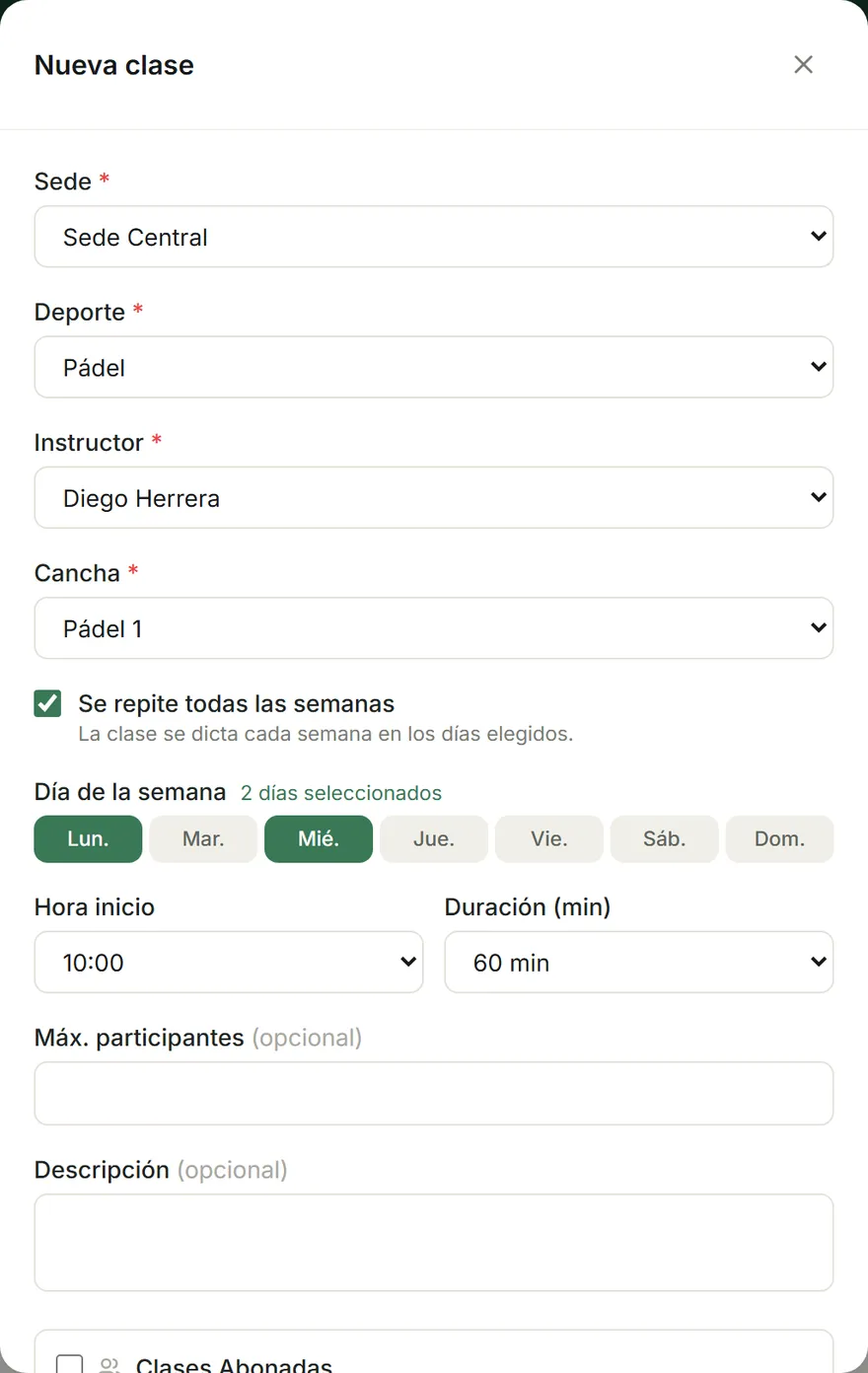
Sección titulada «Crear la clase»Entrá a Clases y tocá Nueva clase. También podés tocar una celda libre del calendario de Clases: el formulario viene con la sede, la cancha, el día y la hora de esa celda.
-
Elegí la Sede y el Deporte. El deporte filtra las canchas y los instructores.
-
Elegí el Instructor y la Cancha. Si sos instructor, la clase queda a tu nombre: no se elige.
-
Decidí si Se repite todas las semanas:
- Tildado: elegí uno o varios Día de la semana.
- Sin tildar: elegí la Fecha de la clase. Se dicta solo ese día.
-
Elegí la Hora inicio y la Duración (min). Solo aparecen los horarios libres y las duraciones con tarifa.
-
Si querés, cargá Máx. participantes y una Descripción. El máximo solo evita inscribir de más: no cambia el precio.
-
Tocá Crear clase.
- Las fechas de la clase aparecen en el calendario de Clases.
- El nombre se arma solo: deporte, día y hora (por ejemplo, «Pádel — Lunes 18:00»). Lo podés cambiar después, al editarla.
- Si elegís varios días, se crea una clase por día. El botón dice Crear N clases. Al tocarlo, te muestra la lista y la confirmás con Confirmar y crear.
- Si algún día elegido no es laboral en la sede, el formulario lo avisa. La clase se crea igual, fuera del horario habitual.
- Si una fecha ya tiene otra reserva en esa cancha y ese horario (una casual, un evento), esa fecha no se crea: lo que ya estaba no se pisa. Al crear, el sistema avisa cuáles quedaron afuera, por ejemplo «No se creó la fecha 10/11: la cancha ya tenía otra reserva en ese horario.»
- Desde que la clase existe, su lugar es suyo también en los meses que todavía no se generaron: nadie puede reservar ahí una casual. Solo se puede armar un evento, y ese día la clase no se crea.
Clase abonada
Sección titulada «Clase abonada»Es un grupo fijo que paga el mes completo por adelantado, como un abonado pero con profesor. El precio mensual depende de cuántos alumnos tiene el grupo. La arman y activan el administrador y el coordinador.
Se arma en dos pasos: primero creás la clase con sus alumnos y después activás el abono.
1. Crear la clase con sus alumnos
Sección titulada «1. Crear la clase con sus alumnos»-
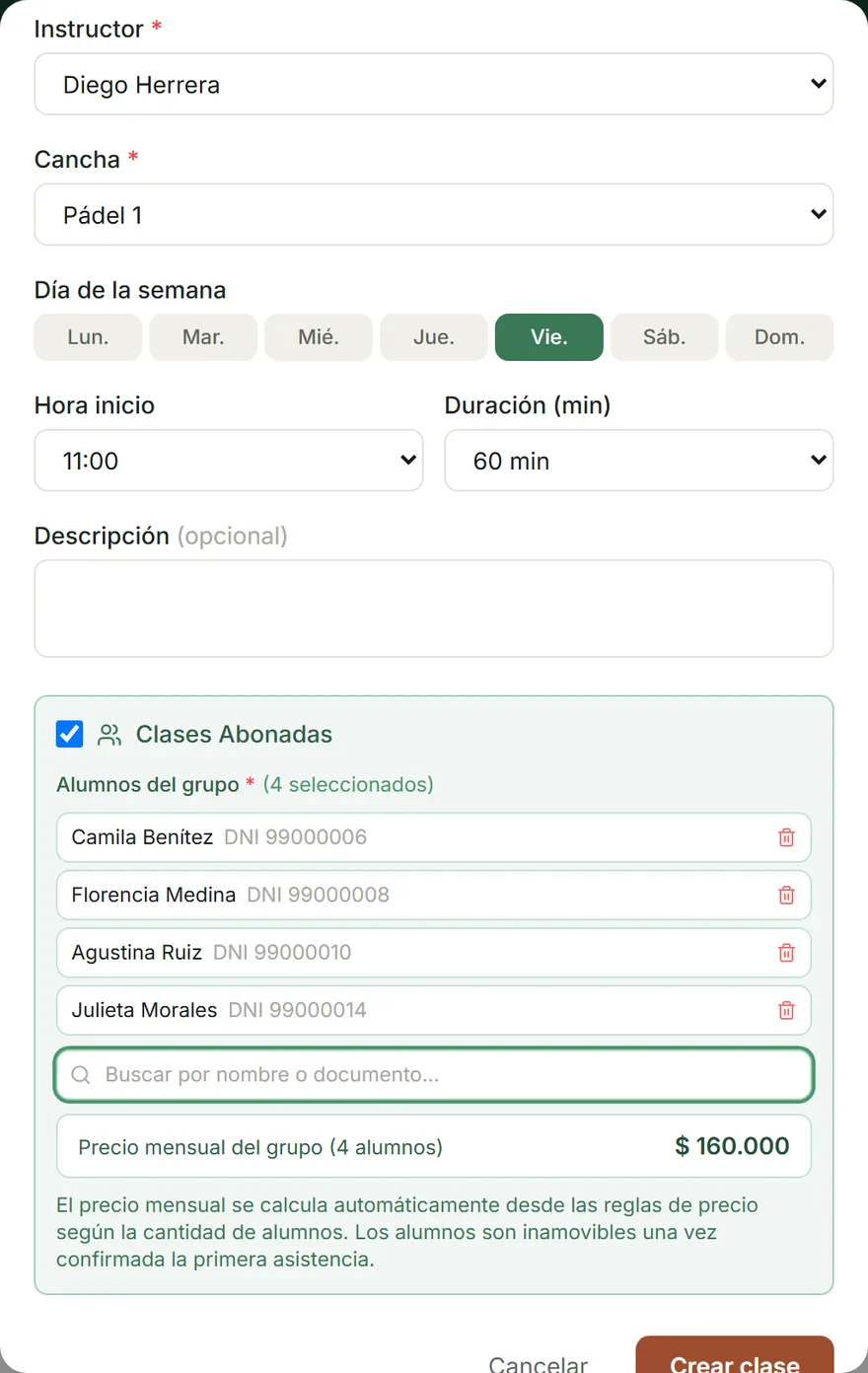
En Nueva clase, completá todo como en una clase común.
-
Tildá Clases Abonadas.
-
En Alumnos del grupo, buscá a cada alumno y tocá Agregar. Si no existe, Crear cliente.
-
Revisá el Precio mensual del grupo. Sale de la tarifa de Abonado Clase para esa cantidad de alumnos.
-
Tocá Crear clase.
- Una clase abonada siempre se repite todas las semanas: no hay clase abonada de una sola vez.
- El Máx. participantes no se carga: es la cantidad de alumnos del grupo.
- Los alumnos quedan inscriptos. El abono todavía no está activo: la cancha no se bloquea hasta activarlo.
2. Activar el abono
Sección titulada «2. Activar el abono»-
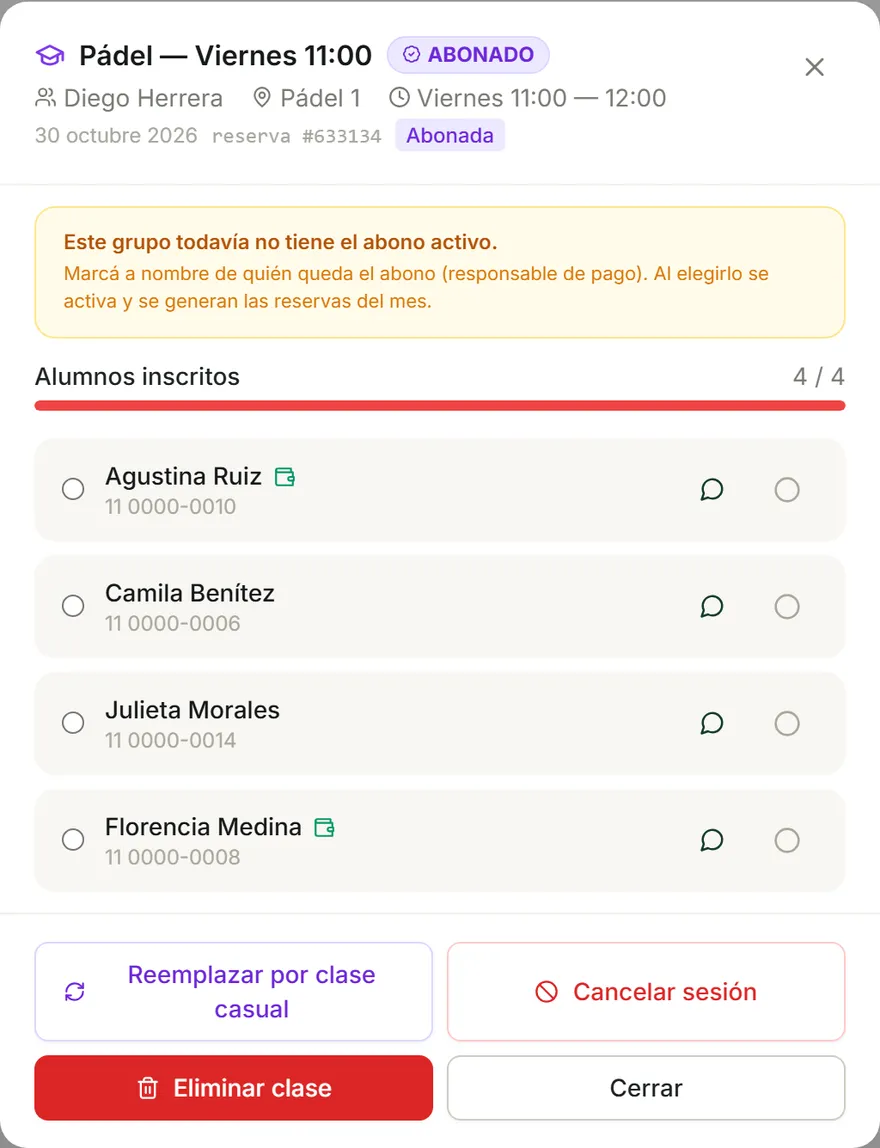
En Clases, pestaña Vista general, abrí cualquier fecha de la clase. Arriba aparece «Este grupo todavía no tiene el abono activo.»
-
En la lista de alumnos, marcá el círculo del responsable de pago: el alumno a nombre de quien queda el abono.
-
Confirmá con Activar abono.
- Se generan las fechas del mes y la cancha queda bloqueada para el grupo. Desde ahí, cada mes se renueva solo, como un abonado.
- El primer mes paga solo las fechas que le quedan. Por ejemplo: un grupo de los jueves paga $80.000 por mes. Si lo activás el tercer jueves de un mes con 4, le quedan 2 fechas y paga $40.000. Desde el mes siguiente, completo.
- Una fecha que ya estaba ocupada por otra reserva no se reserva y no se cobra.
- Después, el abono se maneja con Gestionar abono del grupo, en la fila de la clase en Gestionar clases.
Inscribir alumnos
Sección titulada «Inscribir alumnos»En una clase que no es abonada, los alumnos se suman de a uno.
-
En Vista general, abrí una fecha de la clase.
-
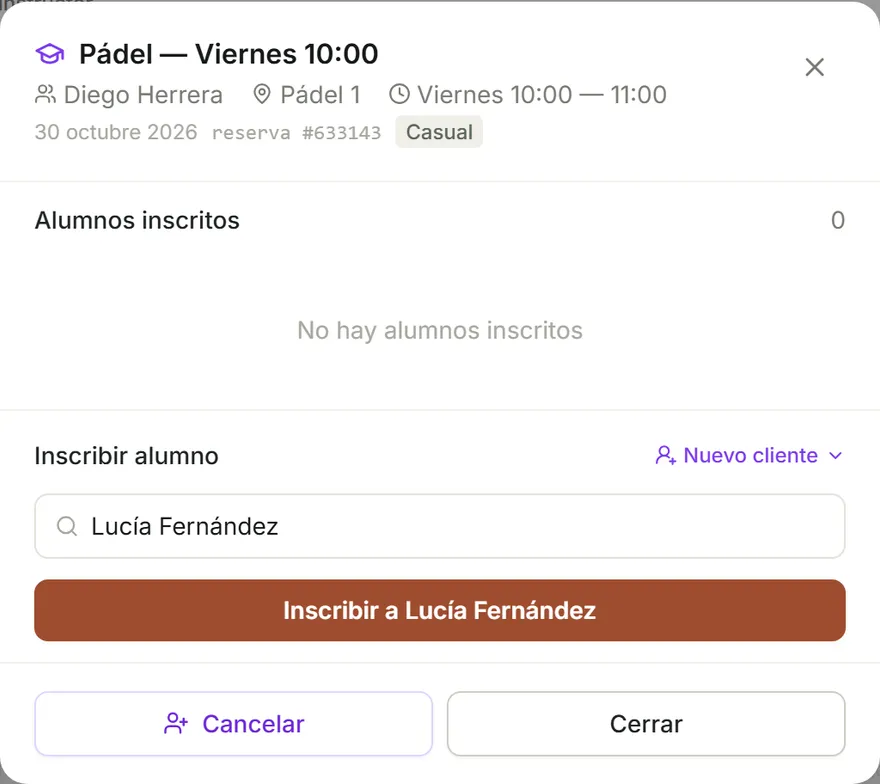
En Alumnos inscritos, tocá Inscribir alumno y buscá al cliente por nombre o documento.
-
Tocá Inscribir a… con su nombre. Si no existe, tocá Nuevo cliente, cargá sus datos y Crear e inscribir.
- El alumno queda inscripto en todas las fechas de la clase, no solo en la que abriste.
- Para sacarlo, tocá el ícono Dar de baja junto a su nombre.
- No se puede inscribir en una fecha que ya pasó.
- El instructor inscribe alumnos que ya existen. Un cliente nuevo lo da de alta el administrador o el coordinador.
Un alumno que debe plata
Sección titulada «Un alumno que debe plata»A veces la cuenta de fondo del cliente pasó el tope de deuda del club. En ese caso no lo podés inscribir a todas las fechas. El sistema te muestra cuánto debe y te ofrece inscribirlo solo para esa fecha. En la lista aparece con la marca solo esta fecha. Si preferís no inscribirlo, cancelás y no pasa nada.
En una clase abonada no existe esa opción: el grupo es fijo.
Editar una clase
Sección titulada «Editar una clase»En Gestionar clases, tocá Editar en la fila de la clase. Se abre el mismo formulario, con los datos cargados. Ahí también podés cambiar el Nombre de la clase.
- Los cambios rigen para las fechas que se generen de ahora en adelante. Las que ya existen mantienen su horario y su cancha.
- Para mover una sola fecha, abrila desde Todas las reservas y tocá Editar. Ver Cancelar o mover una reserva.
- La Sede no se cambia. Para pasar una clase a otra sede, creá una clase nueva.
- Tampoco se puede destildar Se repite todas las semanas: editar cambia una clase, no la convierte en otra.
- El instructor no puede pasarle la clase a otro profesor.
Eliminar una clase
Sección titulada «Eliminar una clase»En Gestionar clases, tocá Eliminar en la fila de la clase y confirmá.
- Es definitivo: la clase no se puede recuperar.
- Se cancelan las fechas que todavía no empezaron y la cancha queda libre.
- Lo que ya se dictó, con sus asistencias y sus pagos, queda en el historial.
- Si es una clase abonada, también se da de baja su abono: no se le vuelve a cobrar.
- No se puede eliminar si tiene fechas por dictarse ya cobradas: un grupo abonado con el mes pago, o fechas cobradas por adelantado. Esperá a que pasen o anulá esos cobros en Pagos.
- Una clase abonada la eliminan el administrador o el coordinador, no el instructor.
Si algo no sale
Sección titulada «Si algo no sale»«Horario ocupado por abonado (…–…)» o «Horario ocupado por otra clase (…–…)»
Sección titulada ««Horario ocupado por abonado (…–…)» o «Horario ocupado por otra clase (…–…)»»Ese día y a esa hora, la cancha ya es de un abonado o de otra clase, todas las semanas. Elegí otro horario u otra cancha.
«El instructor ya tiene una clase ese día en ese horario (…–…)»
Sección titulada ««El instructor ya tiene una clase ese día en ese horario (…–…)»»El profesor no puede dar dos clases a la vez, aunque sean en canchas distintas. Elegí otro horario u otro instructor.
«Creadas: …. Con error: …»
Sección titulada ««Creadas: …. Con error: …»»Elegiste varios días y alguno chocó. Se crearon las clases de los días libres; las de los días con error, no. El mensaje dice qué pasó con cada día.
«Ningún instructor tiene asignado este deporte — podés asignarlo en el tab Instructores.»
Sección titulada ««Ningún instructor tiene asignado este deporte — podés asignarlo en el tab Instructores.»»Ningún profesor dicta ese deporte. En la pestaña Instructores, editá al profesor y sumale el deporte.
«No hay duraciones con precio para clases en esta cancha.»
Sección titulada ««No hay duraciones con precio para clases en esta cancha.»»Falta la tarifa de clase para esa cancha. Cargala en Precios y volvé al formulario.
«No hay horarios disponibles»
Sección titulada ««No hay horarios disponibles»»Ese día la cancha no tiene ningún horario libre para la duración elegida. Probá otro día, otra cancha o una duración más corta.
«Agregá al menos un alumno al grupo»
Sección titulada ««Agregá al menos un alumno al grupo»»Una clase abonada necesita sus alumnos desde el principio: el precio depende de cuántos son.
«No se encontró una regla de precio para ‘Abonado Clase’ con … participante(s). Configurá la regla en la pantalla de Precios antes de activar el grupo.»
Sección titulada ««No se encontró una regla de precio para ‘Abonado Clase’ con … participante(s). Configurá la regla en la pantalla de Precios antes de activar el grupo.»»Apareció al activar el abono. No hay tarifa de Abonado Clase para esa cantidad de alumnos. Cargala en Precios y activalo de nuevo.
«El grupo no tiene alumnos inscriptos. Agregá alumnos antes de activar el abono.»
Sección titulada ««El grupo no tiene alumnos inscriptos. Agregá alumnos antes de activar el abono.»»El grupo se quedó sin alumnos. Inscribí al menos uno y activá el abono.
«Ese día la cancha ya tiene otra reserva en ese horario (reserva #…).»
Sección titulada ««Ese día la cancha ya tiene otra reserva en ese horario (reserva #…).»»Pasa con una clase de una sola vez: su única fecha ya está tomada por otra reserva. Elegí otro horario u otra cancha, o cancelá primero la otra reserva desde su detalle. El número es el de la reserva que ocupa el lugar.
«No se creó la fecha …: la cancha ya tenía otra reserva en ese horario.»
Sección titulada ««No se creó la fecha …: la cancha ya tenía otra reserva en ese horario.»»No es un error: la clase se creó. Esas fechas ya tenían otra reserva, así que ese día no hay clase. Si la otra reserva se cancela, la fecha de la clase no aparece sola: si hace falta, armá una clase de una sola vez para ese día.
«La clase está llena (…/… lugares ocupados)»
Sección titulada ««La clase está llena (…/… lugares ocupados)»»La clase llegó a su Máx. participantes. Si querés sumar a alguien más, subí el máximo editando la clase.
«El cliente ya está inscripto activo en esta clase»
Sección titulada ««El cliente ya está inscripto activo en esta clase»»Ese alumno ya está en la clase. No hace falta inscribirlo de nuevo.
«No se puede inscribir en una fecha que ya pasó»
Sección titulada ««No se puede inscribir en una fecha que ya pasó»»Abriste una fecha pasada. Inscribilo desde una fecha que todavía no llegó.
«No se puede eliminar: la clase tiene … por dictarse (hasta el …). Esperá a que pasen o anulá esos cobros para poder eliminarla.»
Sección titulada ««No se puede eliminar: la clase tiene … por dictarse (hasta el …). Esperá a que pasen o anulá esos cobros para poder eliminarla.»»Hay fechas que todavía no se dieron y ya están cobradas. El sistema no decide qué hacer con esa plata: esperá a que pasen esas fechas o anulá los cobros en Pagos, y después eliminala.
«Una clase con abono de grupo la elimina un administrador o coordinador.»
Sección titulada ««Una clase con abono de grupo la elimina un administrador o coordinador.»»Sos instructor, y la clase es abonada: su abono es facturación del club. Pedíselo al administrador o al coordinador.
«Tu usuario no está vinculado a un perfil de instructor»
Sección titulada ««Tu usuario no está vinculado a un perfil de instructor»»Tu usuario tiene rol de instructor pero no está asociado a un profesor. Pedile al administrador que lo vincule.