

Tomar asistencia y cobrar una clase
Una clase se cobra por alumno, y el precio depende de cuántos son: con más alumnos, cada uno paga menos. Por eso cada fecha tiene dos momentos:
| Momento | Dónde | Qué se hace | Qué precio define |
|---|---|---|---|
| El armado, hasta el día anterior | Clases › Vista general | Se confirma quién viene. | El precio original: la tarifa por los confirmados. |
| El día de la clase | Calendario | Se marca quién vino y se cobra. | El precio por asistencia: la tarifa por los que vinieron. |
Los que faltaron nunca pagan. Lo que cambia entre un precio y otro es cuánto paga cada uno de los que sí vinieron.
Confirmar a los alumnos
Sección titulada «Confirmar a los alumnos»Días antes de la clase, armás el grupo: llamás a los alumnos y confirmás quién viene. Con eso queda fijo el precio original, igual para todos.
-
En Clases › Vista general, tocá la clase en el calendario. Tiene que ser una fecha que todavía no llegó.
-
En cada alumno que confirma, tocá el círculo (Confirmar asistencia). Arriba se ve cuántos confirmaron.
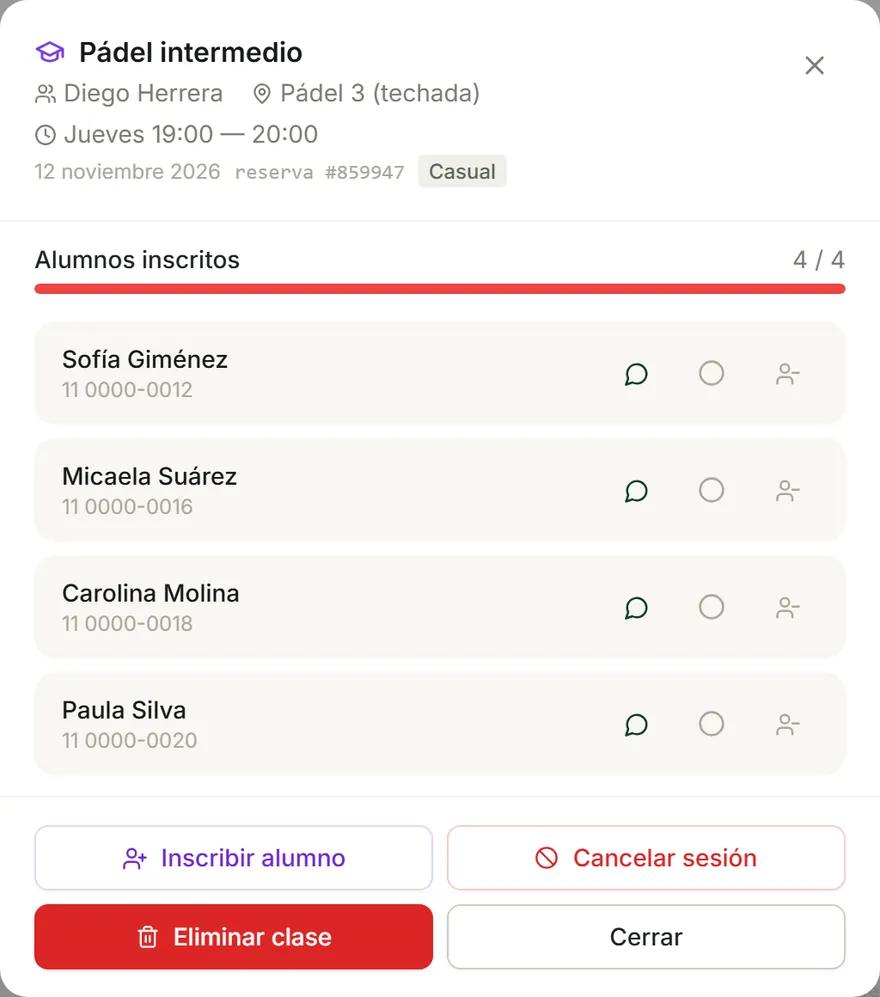
- La confirmación cierra el día anterior a la clase. Llegado el día, los confirmados y el precio original quedan fijos.
- Si alguien se baja, el precio original se recalcula con los que quedan. Buscá un reemplazo, o avisales a los demás del precio nuevo.
Marcar quién vino
Sección titulada «Marcar quién vino»El día de la clase, abrila desde el Calendario y marcá la asistencia.
-
En el Calendario, tocá la clase. Se abre su detalle, con el Desglose de costos y la lista de alumnos.
-
En cada alumno que vino, tocá el círculo de la derecha (Marcar como asistió). Se pone verde.
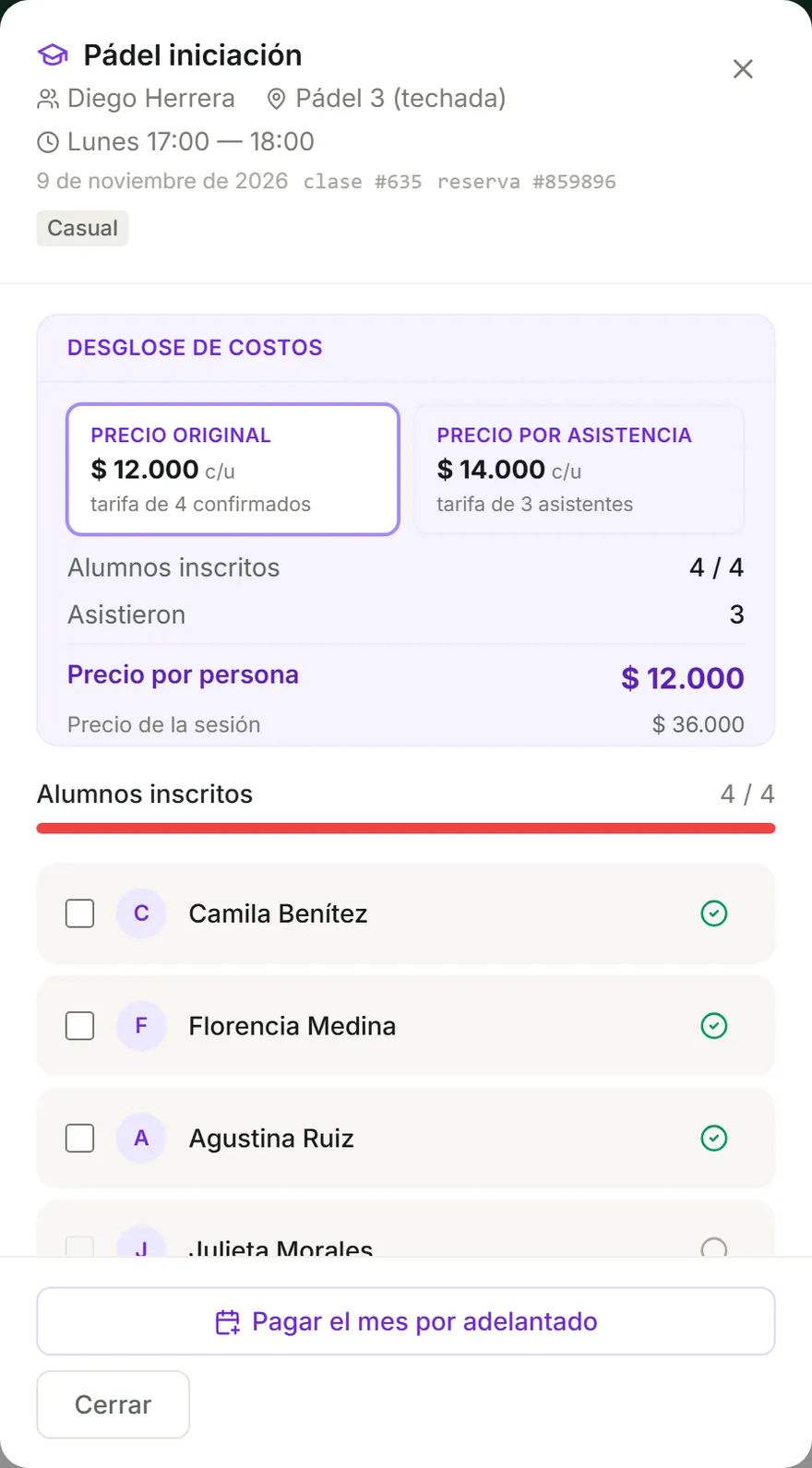
- La asistencia se marca hasta el fin del día de la clase. Al día siguiente queda como registro y no se cambia.
- El instructor también la marca, desde Mis Clases.
Elegir el precio
Sección titulada «Elegir el precio»El Desglose de costos muestra los dos precios por persona:
- Precio original: la tarifa de los que confirmaron. En el ejemplo, 4 confirmados a $ 12.000 cada uno.
- Precio por asistencia: la tarifa de los que vinieron. En el ejemplo, vinieron 3, a $ 14.000 cada uno.
Tocá la tarjeta del precio que vas a cobrar. Abajo se actualizan el Precio por persona y el Precio de la sesión.
¿Cuál conviene? Depende del acuerdo con los alumnos. Supongamos que se armó una clase de 4 y vino 1: para ese uno, el precio por asistencia es mucho más caro. Algunos lo aceptan; otros piden pagar lo acordado. Por eso elegís en cada clase.
Cobrar a los alumnos
Sección titulada «Cobrar a los alumnos»-
Tildá a los alumnos que pagan ahora. Solo podés tildar a los que asistieron.
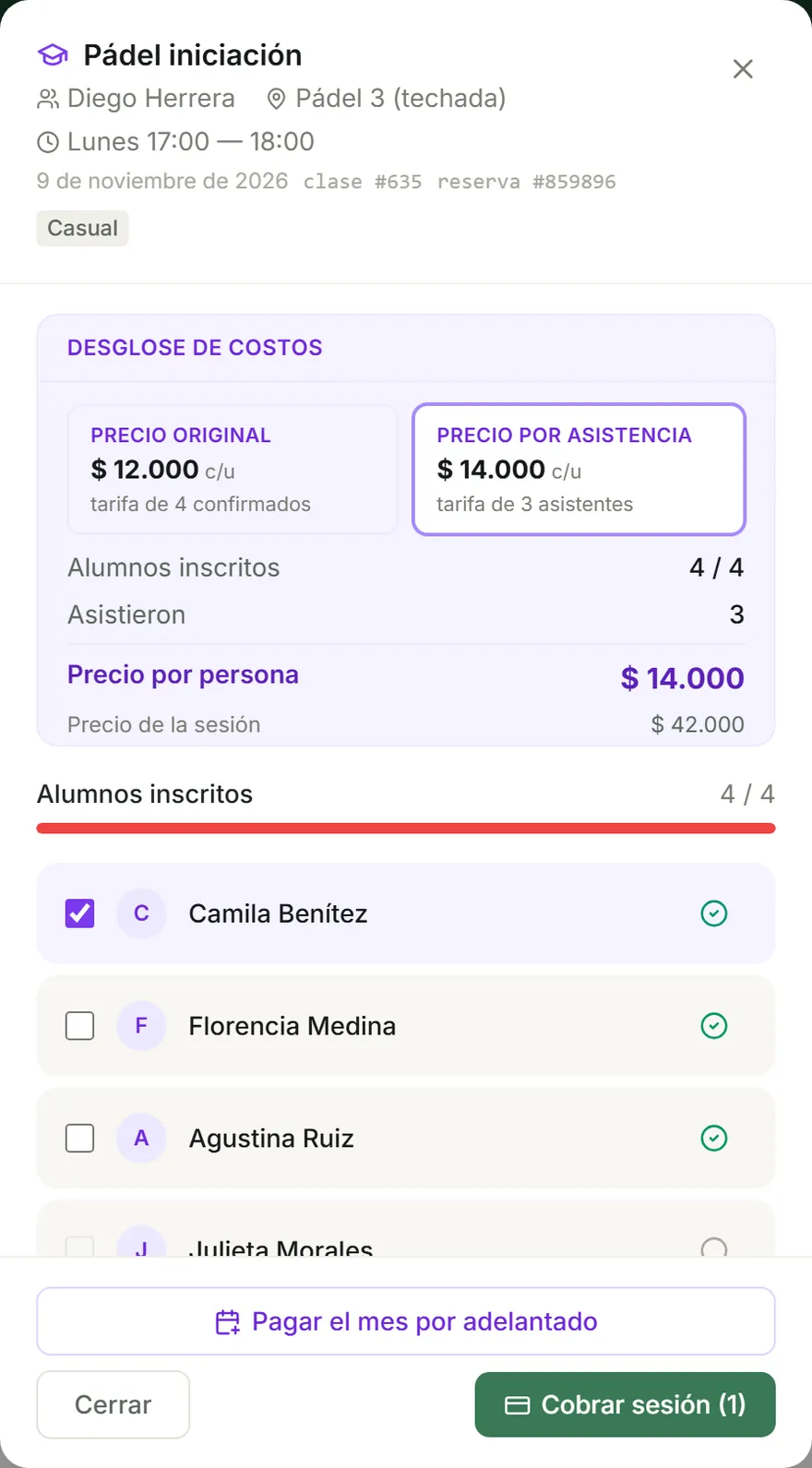
Tildada una alumna: el botón dice a cuántos cobra. -
Tocá Cobrar sesión. El botón dice cuántos alumnos van en el cobro.
-
Se abre el cobro, con un ítem por alumno y el precio elegido. Elegí el método de pago y completá el monto recibido o el comprobante, igual que en un cobro normal.
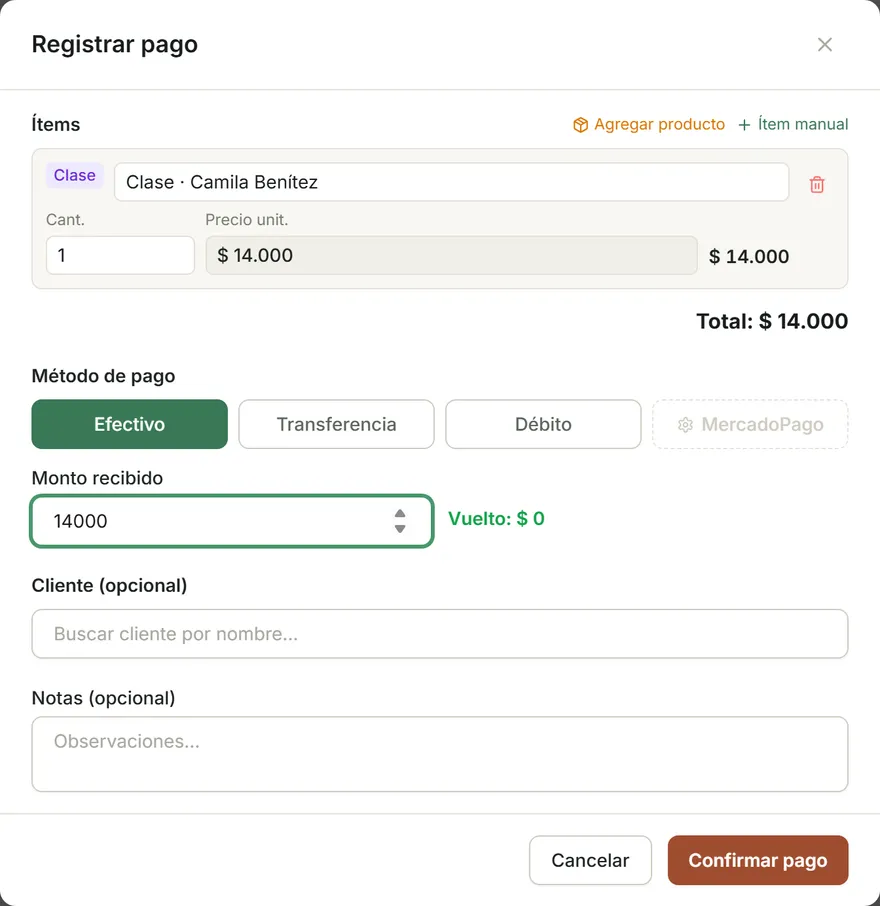
-
Tocá Confirmar pago. El alumno queda en verde, con la etiqueta Pagó.
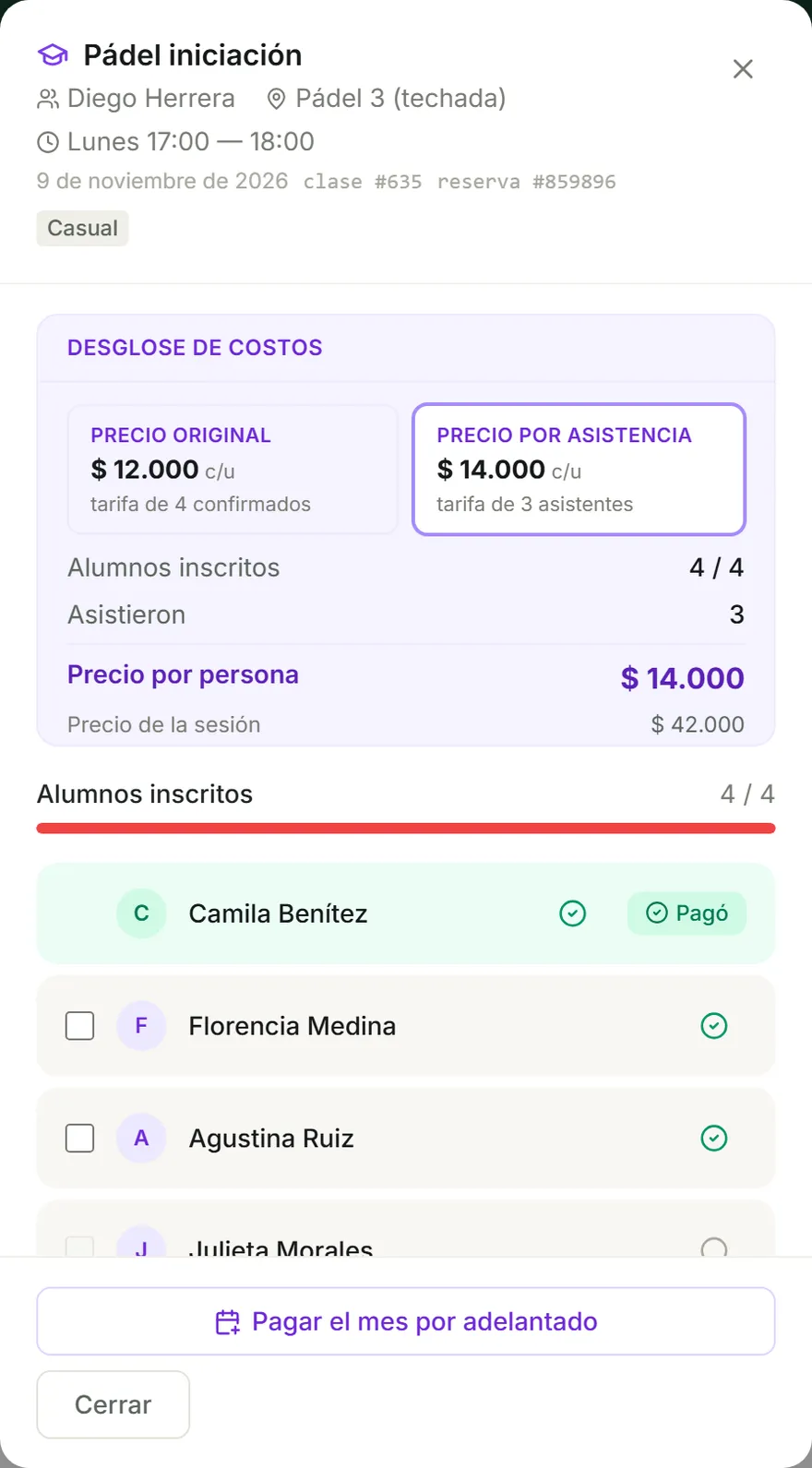
- Varios en un solo pago. Si tildás a varios, sale un único pago por todos. Si después lo anulás, se anula para todos juntos. El detalle lo avisa antes de cobrar.
- Un alumno que paga otro día. Podés cobrarle después, por ejemplo la semana siguiente. Hace falta que su asistencia se haya marcado el día de la clase.
- Un alumno con fondo. Si tiene plata a cuenta, el cobro ofrece Usar fondo. Si no pasa por la caja, la clase se paga sola esa noche con su cuenta, al precio por asistencia. Ver Fondo del cliente.
Si el cobro estuvo mal
Sección titulada «Si el cobro estuvo mal»En la fila del alumno que pagó, tocá ↺ (Revertir el cobro de esta clase). Confirmá con Anular el pago. El alumno vuelve a figurar como impago y podés cobrarle de nuevo.
Se anula el pago entero: si cubría a varios alumnos, se revierte para todos. El botón aparece una sola vez por pago, en el primer alumno que cubre.
Una clase cobrada ya no se edita
Sección titulada «Una clase cobrada ya no se edita»Apenas un alumno paga, en esa fecha ya no podés cambiar sus confirmados ni su asistencia. El motivo: el precio sale de esa gente. Si cambiara después, el monto cobrado ya no coincidiría.
Para corregirla, primero revertí el cobro con ↺, después cambiá lo que haga falta y volvé a cobrar.
La excepción es el pago por adelantado, que se explica abajo. Ahí la asistencia se marca después del cobro, y eso es lo esperado.
Cobrar el mes por adelantado
Sección titulada «Cobrar el mes por adelantado»Un alumno puede pagar de una vez todas las fechas que quedan del mes.
-
En el Calendario, abrí una fecha futura de la clase y tocá Pagar el mes por adelantado.
-
Se abre la lista de alumnos con lo que debe cada uno. Tildá a los que pagan. Seleccionar todos los tilda a todos.
-
Tocá Cobrar N alumnos y registrá el pago como siempre.
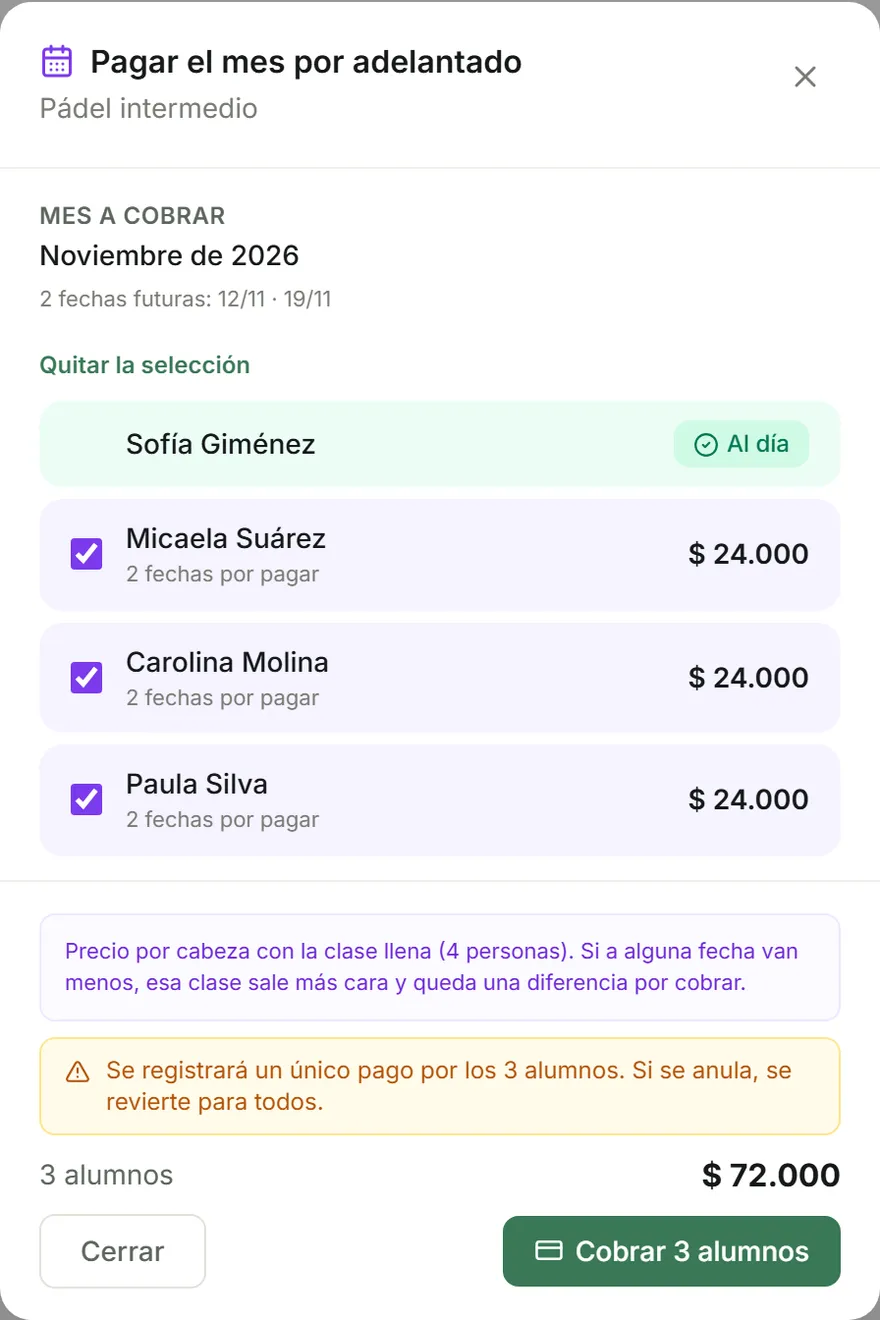
- Se cobra el mes de la fecha que abriste, y solo sus fechas futuras. Para cobrar el mes siguiente, abrí una fecha de ese mes.
- El precio es el de la clase llena: el más bajo por persona.
- Si a alguna fecha van menos alumnos, esa clase sale más cara. La diferencia le queda por cobrar a los que fueron, y el próximo cobro te la sugiere. El que faltó no debe esa diferencia.
- Un mismo pago no puede mezclar fechas de dos meses: el precio puede cambiar de un mes a otro.
Clase a favor
Sección titulada «Clase a favor»A veces una clase ya pagada no se dicta: llueve en una cancha descubierta o el club cierra el día. El alumno que la había pagado recibe una clase a favor.
- La usa en otra fecha de esa misma clase. No sirve para otra clase ni para una cancha.
- No vence.
- No paga nada al usarla, aunque el precio haya subido. Ya pagó una clase y no pudo tomarla.
- El que no la había pagado no recibe nada.
Para usarla:
-
En el Calendario, abrí una fecha de la clase que el alumno no tenga pagada.
-
En su fila aparece Usar clase a favor. Tocalo.
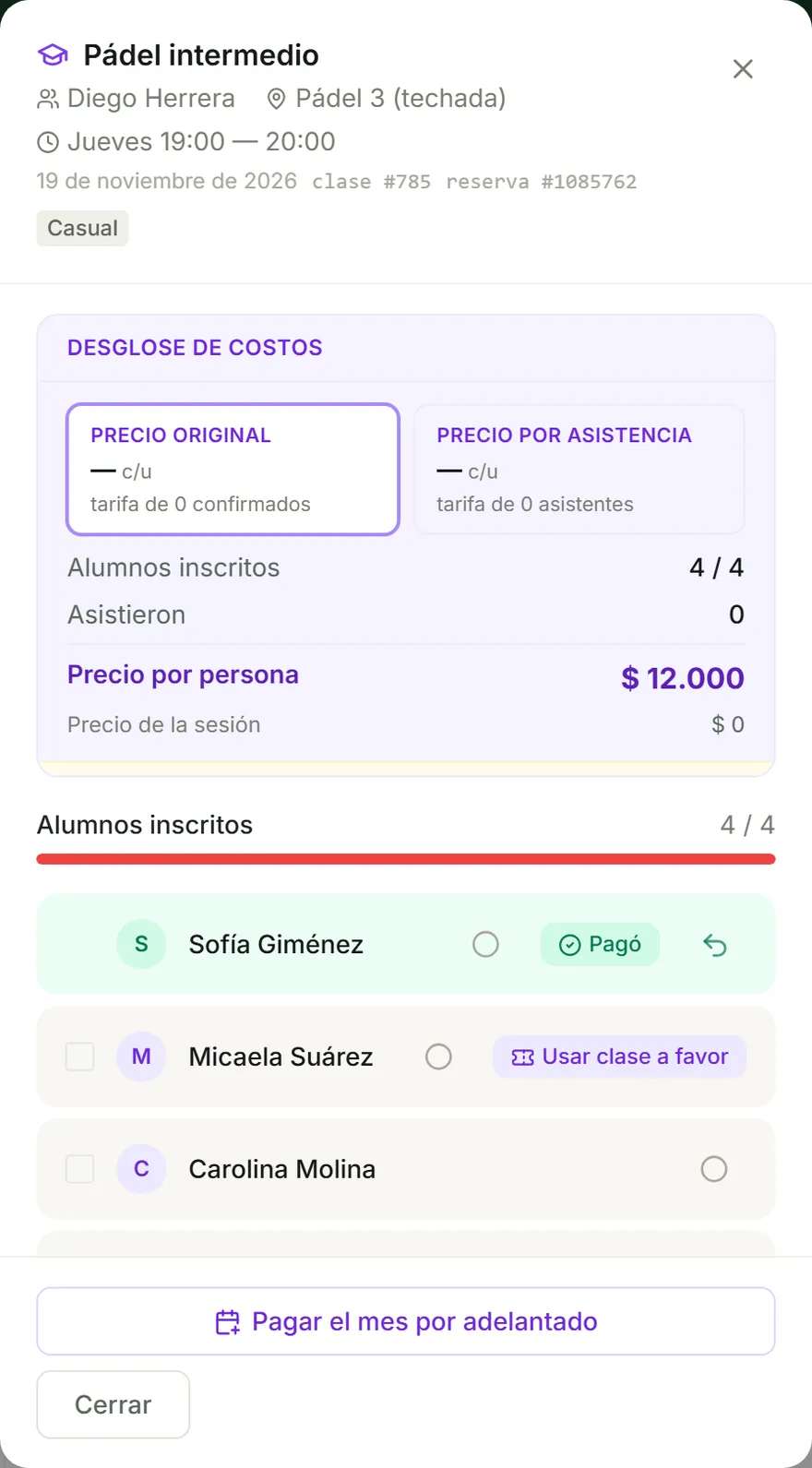
El alumno queda Pagó. No se registra un cobro nuevo: el pago de la clase que no se dictó pasa a cubrir esta fecha. En Pagos lo vas a ver con la nota «clase a favor del 12/11».
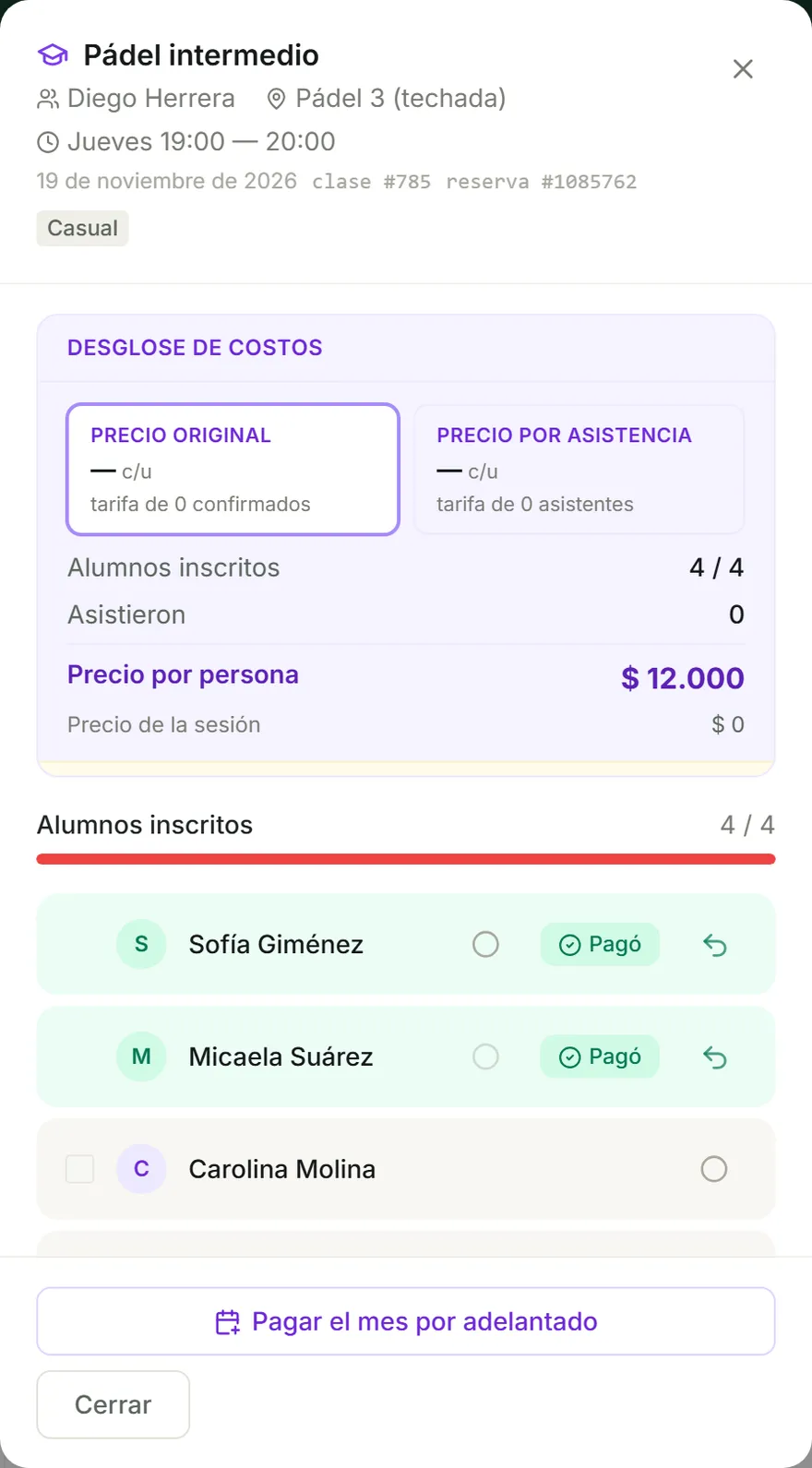
¿La usaste por error, o el alumno no vino y la quiere guardar? Tocá la flecha de su fila: Deshacer clase a favor. La fecha queda sin pagar y la clase a favor vuelve a estar disponible. No se anula ningún pago. Se puede hasta el fin del día de la clase.
Si se anula el pago original, la clase a favor se anula con él. Si ya se había usado, la fecha nueva vuelve a quedar sin pagar.
Clase abonada
Sección titulada «Clase abonada»En una clase abonada, el grupo paga el mes completo. Se cobra con Registrar pago, en el detalle de cualquier fecha de la clase, o desde Abonados. Ver Cobrar el mes.
El día de la clase también marcás la asistencia. Lo que pasa depende de si faltó alguien:
| El día de la clase… | Qué pasa |
|---|---|
| Vinieron todos | La clase consume una fecha del abono sola, al terminar el día. No hay nada que cobrar. |
| Faltó alguien y el grupo usa la fecha igual | No hace falta tocar nada: también consume la fecha, incluida la del que faltó. |
| Faltó alguien y los que vinieron prefieren pagarla aparte | Tocá Faltó alguien: cobrar esta fecha como casual. Los que vinieron pagan esa clase al precio por asistencia. La fecha no se consume y el grupo gana una clase de recupero. |
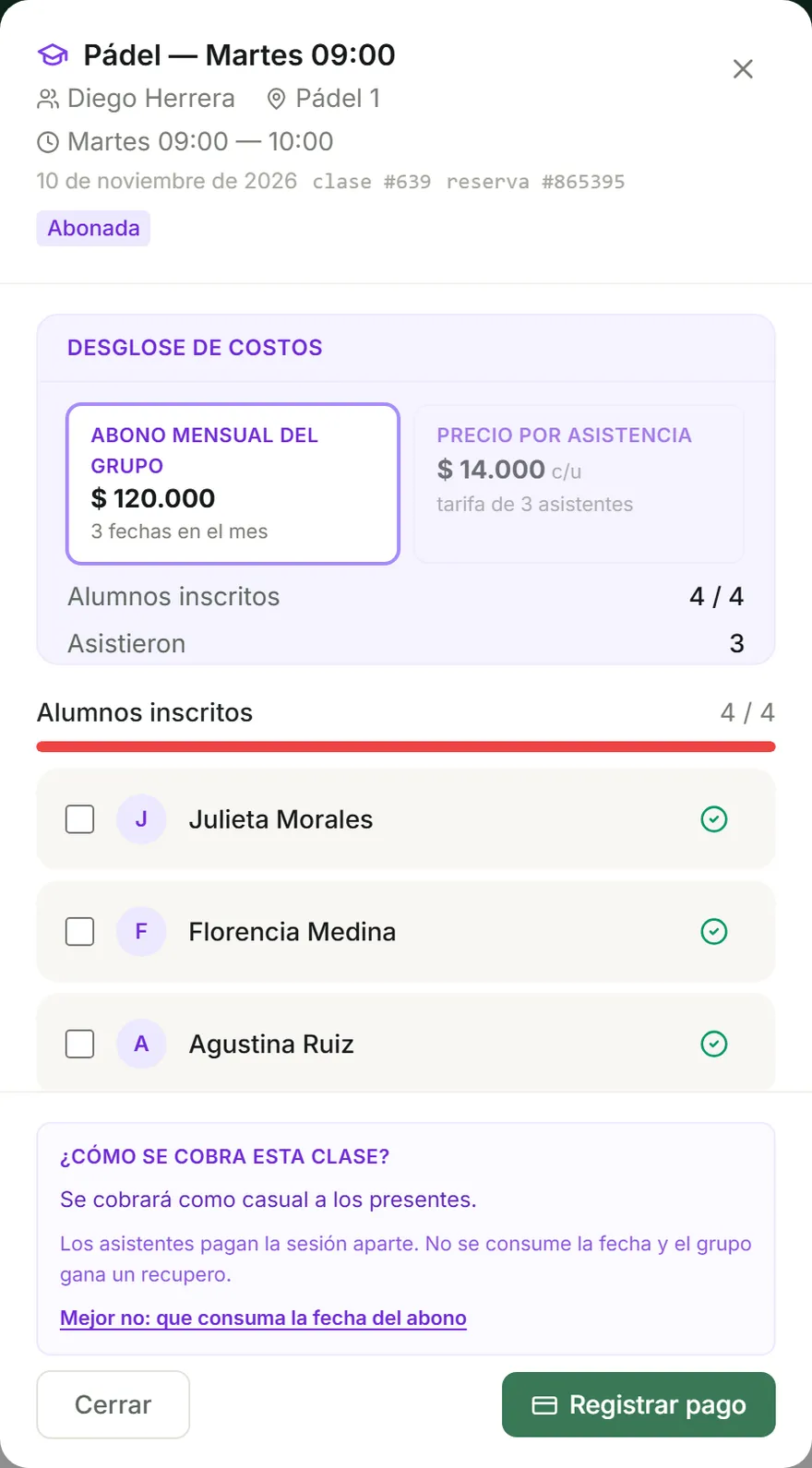
Para cobrar como casual, tildá a los que vinieron y tocá Cobrar sesión, igual que en una clase común. Si te arrepentís antes de cobrar, tocá Mejor no: que consuma la fecha del abono.
Cuando la fecha ya pasó, el detalle muestra ¿Qué pasó con esta clase?: si consumió una fecha del abono o si se cobró como casual.
Si algo no sale
Sección titulada «Si algo no sale»«La confirmación se cierra el día anterior a la clase. Esta sesión ya no admite cambios de confirmación.»
Sección titulada ««La confirmación se cierra el día anterior a la clase. Esta sesión ya no admite cambios de confirmación.»»La clase es hoy, o ya pasó. Los confirmados quedan fijos desde el día de la clase. Lo que sí marcás ese día es la asistencia, desde el Calendario.
«Las clases pasadas no se pueden modificar: la asistencia se marca hasta el fin del día de la clase.»
Sección titulada ««Las clases pasadas no se pueden modificar: la asistencia se marca hasta el fin del día de la clase.»»La clase es de un día anterior. La asistencia queda como estaba.
«Esta sesión ya tiene un cobro registrado. Revertí el pago para poder cambiar los confirmados o la asistencia.»
Sección titulada ««Esta sesión ya tiene un cobro registrado. Revertí el pago para poder cambiar los confirmados o la asistencia.»»Ese alumno ya pagó esta fecha. Revertí el cobro con ↺, corregí y volvé a cobrar. Ver Una clase cobrada ya no se edita.
No puedo tildar a un alumno para cobrarle
Sección titulada «No puedo tildar a un alumno para cobrarle»No está marcado como que asistió. Al alumno que no vino no se le cobra. Si vino, marcá su asistencia con el círculo de la derecha.
«Esta sesión ya fue cobrada al alumno (inscripción #…, sesión #…). Anulá el pago anterior para volver a cobrarla.»
Sección titulada ««Esta sesión ya fue cobrada al alumno (inscripción #…, sesión #…). Anulá el pago anterior para volver a cobrarla.»»Alguien ya cobró esta fecha a ese alumno, por ejemplo desde otra computadora. Cerrá el detalle y abrilo de nuevo: va a figurar con Pagó. No lo cobres dos veces.
«El precio de la clase lo define el sistema y no puede modificarse: se recibió $… pero corresponde …»
Sección titulada ««El precio de la clase lo define el sistema y no puede modificarse: se recibió $… pero corresponde …»»El precio unitario del cobro se cambió a mano. Una clase solo se cobra al precio original o al precio por asistencia. Volvé a abrir el cobro desde la clase.
«Sin regla de precio para esta configuración. Verificar en Precios: …»
Sección titulada ««Sin regla de precio para esta configuración. Verificar en Precios: …»»No hay tarifa de clase para esa duración y esa cantidad de alumnos. Un administrador la carga en Precios, con el tipo Clase.
«Pagar el mes por adelantado» está gris
Sección titulada ««Pagar el mes por adelantado» está gris»La fecha que abriste ya pasó. Abrí una fecha futura de la clase.
«No quedan fechas futuras en este mes»
Sección titulada ««No quedan fechas futuras en este mes»»Las fechas que quedaban del mes ya pasaron. Para cobrar el mes que viene, abrí una fecha de ese mes en el Calendario.
«Un pago adelantado no puede incluir fechas de meses distintos (…): de un mes a otro el precio puede cambiar. Registrá un pago por cada mes.»
Sección titulada ««Un pago adelantado no puede incluir fechas de meses distintos (…): de un mes a otro el precio puede cambiar. Registrá un pago por cada mes.»»El cobro mezcla fechas de dos meses. Cobrá cada mes por separado, abriendo una fecha de cada uno.
No aparece «Usar clase a favor»
Sección titulada «No aparece «Usar clase a favor»»Revisá tres cosas. La clase a favor tiene que ser de esta misma clase. El alumno no tiene que tener pagada esta fecha. Y la fecha no puede estar cancelada ni suspendida por lluvia.
«La clase a favor se deshace hasta el fin del día de la clase. Esta fecha ya pasó.»
Sección titulada ««La clase a favor se deshace hasta el fin del día de la clase. Esta fecha ya pasó.»»La clase ya se dio y la clase a favor quedó usada en esa fecha. Ya no se puede deshacer.
«El alumno ya tiene pagada esta fecha.»
Sección titulada ««El alumno ya tiene pagada esta fecha.»»Esa fecha ya está cubierta: por ejemplo, entraba en un pago del mes por adelantado. Usá la clase a favor en otra fecha que no haya pagado.
«No se puede deshacer: ya hay un pago registrado en la clase casual. Anulá el pago primero.»
Sección titulada ««No se puede deshacer: ya hay un pago registrado en la clase casual. Anulá el pago primero.»»Quisiste deshacer un Reemplazar por clase casual, pero alguien ya pagó esa clase. Anulá ese cobro en Pagos y volvé a intentar.