

Canchas
Cada cancha es un espacio que se reserva: una cancha de pádel, una de tenis, una de fútbol. Es de una sede y de un deporte.
La lista
Sección titulada «La lista»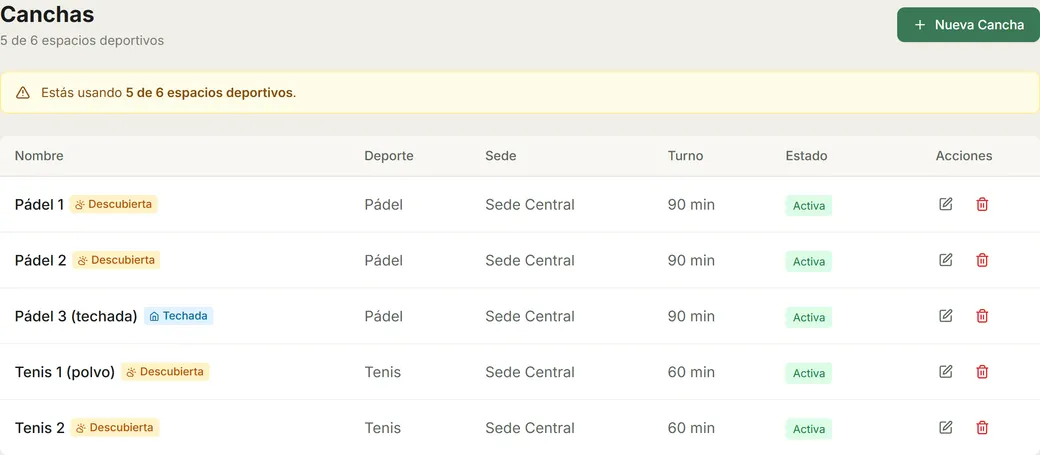
Cada fila muestra el Deporte, la Sede, cuánto dura el Turno y el Estado. Al lado del nombre, la etiqueta Descubierta o Techada.
Crear una cancha
Sección titulada «Crear una cancha»-
Tocá Nueva Cancha.
-
Completá:
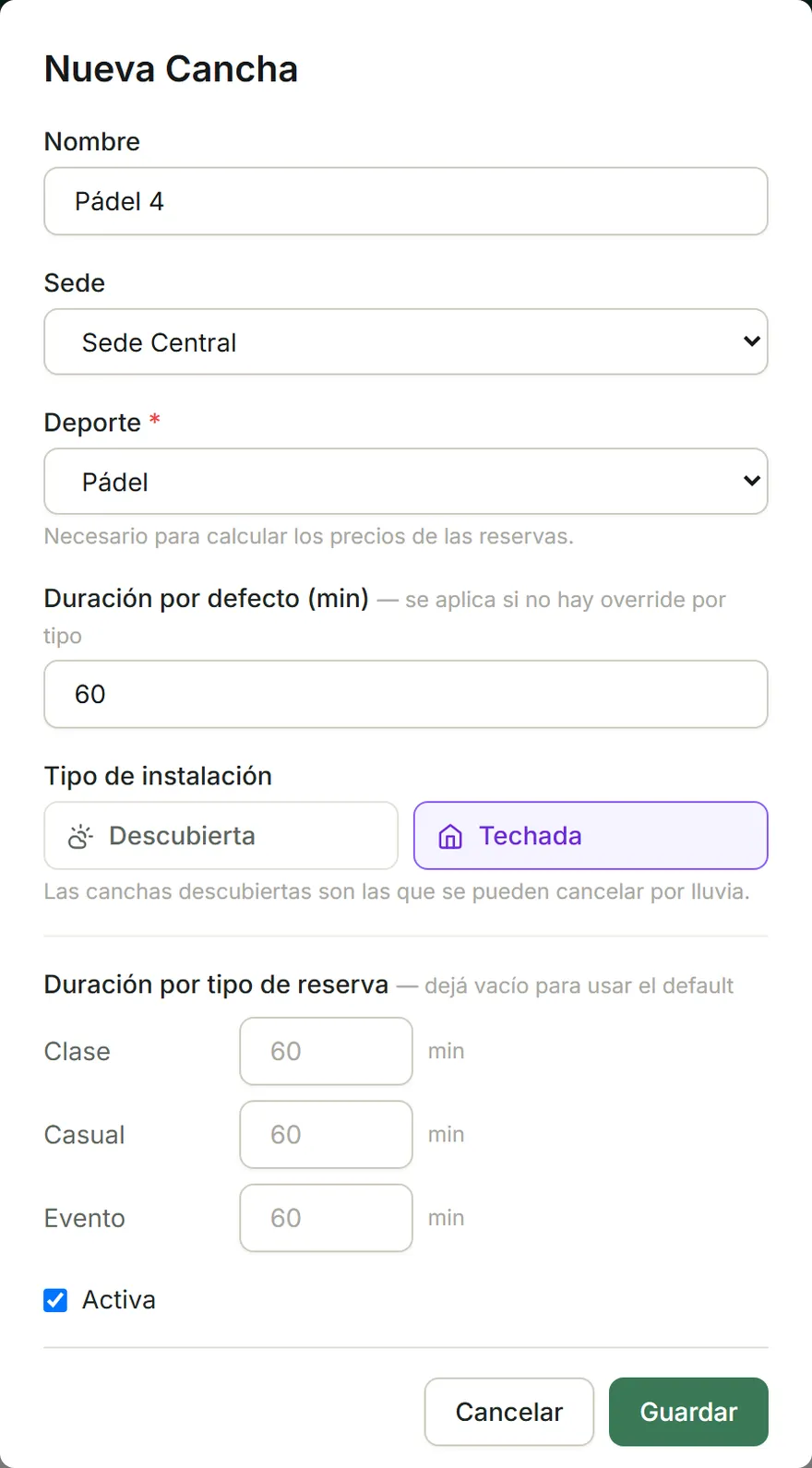
- Nombre: como la conoce el club. Por ejemplo, «Pádel 4».
- Sede: viene elegida la de arriba.
- Deporte: obligatorio. Con él se calcula el precio de cada reserva.
- Duración por defecto (min): cuánto dura un turno. Va de a 15 minutos: 60, 90.
- Tipo de instalación: Descubierta o Techada.
-
Si algún tipo de reserva dura distinto, completalo en Duración por tipo de reserva. Más abajo se explica.
-
Tocá Guardar.
Para que se pueda reservar, la cancha necesita un precio para su deporte. Cargalo en Precios.
Techada o descubierta
Sección titulada «Techada o descubierta»Define si la lluvia afecta a la cancha:
| Tipo | Qué quiere decir |
|---|---|
| Descubierta | Al aire libre. Sus turnos se pueden suspender por lluvia. |
| Techada | Bajo techo. Nunca se suspende por lluvia. |
Cuánto dura el turno
Sección titulada «Cuánto dura el turno»Al reservar, el turno arranca con la duración por defecto de la cancha.
- Duración por tipo de reserva sirve si un tipo dura distinto. Por ejemplo, Casual de 90 y Clase de 60.
- Si dejás un tipo vacío, usa la duración por defecto.
- El sistema la elige solo si hay un precio cargado para esa duración. Si no, toma la primera que tenga precio.
- En los Eventos la duración es libre: se elige inicio y fin.
Editar una cancha
Sección titulada «Editar una cancha»Tocá el lápiz de la fila. Cambiás lo mismo que al crearla.
Eliminar una cancha
Sección titulada «Eliminar una cancha»Tocá el tacho de la fila y confirmá con Eliminar. La cancha deja de aparecer en Canchas, en el calendario y en los formularios.
Antes de eliminarla, no puede quedarle nada vivo:
- Reservas futuras sin cancelar: movelas a otra cancha o cancelalas. Ver Cancelar o mover una reserva.
- Abonos activos: cambiales la cancha o dalos de baja. Ver Recuperos y cambios.
- Clases activas: cambiales la cancha o eliminalas. Ver Crear una clase.
Si le queda algo, el sistema no la elimina y te dice cuánto hay de cada cosa. Lo mismo pasa si desmarcás Activa al editarla.
- Las reservas pasadas y los cobros no se borran: siguen en los reportes.
- Eliminar una cancha libera su lugar en el plan.
El límite del plan
Sección titulada «El límite del plan»Tu plan incluye una cantidad de canchas: el contador de arriba dice cuántas usás («5 de 6 espacios deportivos»). Cerca del límite aparece un aviso amarillo. Al llegar al límite, Nueva Cancha queda gris. Para sumar canchas, el administrador amplía el plan en Facturación. Ver Suscripción.
Si algo no sale
Sección titulada «Si algo no sale»No veo Canchas en el menú
Sección titulada «No veo Canchas en el menú»Es del administrador y del coordinador.
«Seleccioná un deporte para la cancha. Es necesario para calcular precios.»
Sección titulada ««Seleccioná un deporte para la cancha. Es necesario para calcular precios.»»Elegí el Deporte. Sin él, el sistema no sabe qué precio cobrar.
«La cancha tiene 2 reserva(s) futura(s), 1 clase(s) activa(s). Movelas a otra cancha o dalas de baja antes de eliminarla.»
Sección titulada ««La cancha tiene 2 reserva(s) futura(s), 1 clase(s) activa(s). Movelas a otra cancha o dalas de baja antes de eliminarla.»»Resolvé cada cosa que nombra el aviso y volvé a eliminarla. Si el aviso salió al desmarcar Activa, pasa lo mismo.
«No hay duraciones con precio para esta cancha.»
Sección titulada ««No hay duraciones con precio para esta cancha.»»La cancha no tiene precio cargado para su deporte. Cargalo en Precios.
Creé la cancha y no aparece al reservar
Sección titulada «Creé la cancha y no aparece al reservar»Revisá que la sede elegida arriba sea la de la cancha.
Nueva Cancha está gris
Sección titulada «Nueva Cancha está gris»Llegaste al límite de canchas de tu plan. Para sumar una, ampliá el plan en Facturación. Ver Suscripción.