

Cancelar o mover una reserva
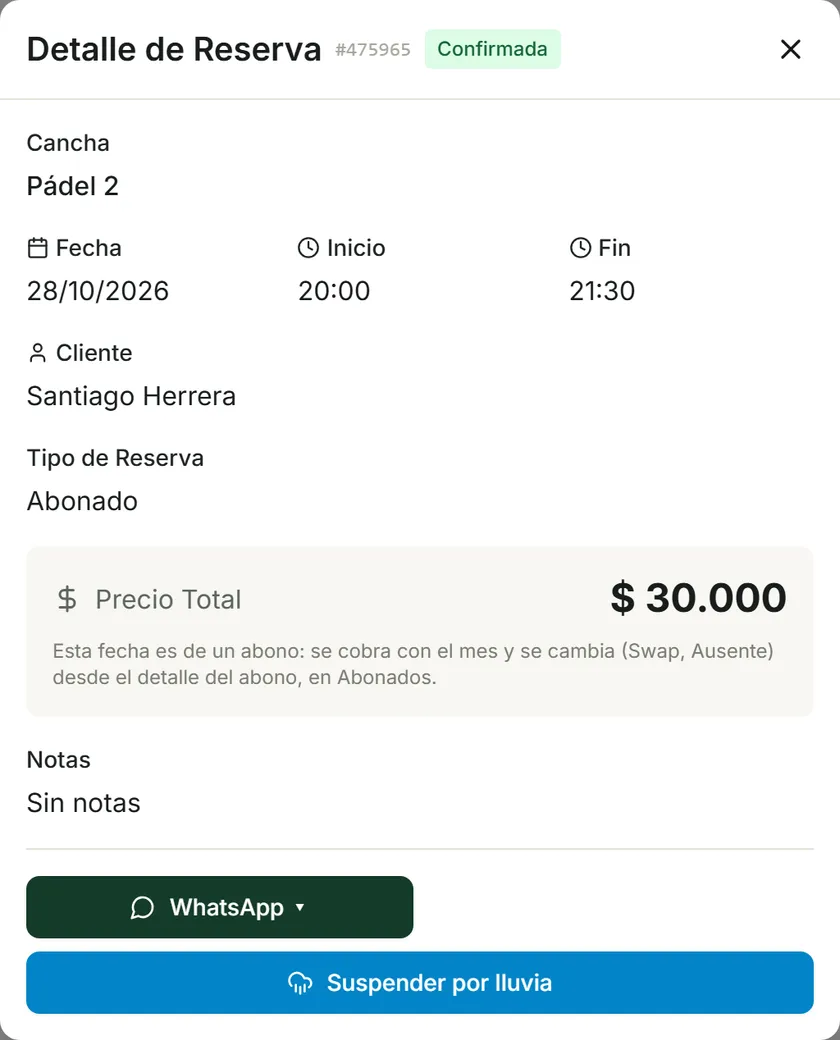
El cliente llama: «¿podemos pasarlo a las 18?» o «no vamos a poder ir». Lo que hay que hacer depende del tipo de reserva. Antes de tocar nada, fijate qué tipo es. El detalle lo dice en Tipo de Reserva, y en el Calendario cada tipo tiene su color.
Cómo se cambia cada tipo
Sección titulada «Cómo se cambia cada tipo»| Tipo | Mover | Cancelar | Dónde |
|---|---|---|---|
| Casual | Editar: cancha, fecha, horario o duración. | Cancelar Reserva. Lo cobrado queda cobrado. | En el detalle de la reserva. |
| Abonado | Una fecha: Swap. Todas las que siguen: Horario. | Una fecha: Ausente (le queda una fecha a favor). Todo el abono: Cancelar. | En Abonados. |
| Clase | Una fecha: Editar desde Todas las reservas. Todas las que siguen: editar la clase. | Una fecha: Cancelar sesión. La clase entera: Eliminar. | En Clases. |
| Evento | Editar el evento (todas sus canchas). | Cancelar evento completo. | En el detalle del evento. |
Mover una reserva
Sección titulada «Mover una reserva»-
Abrí el detalle de la reserva y tocá Editar.
-
Cambiá lo que haga falta: Cancha, Fecha, Inicio o Duración. Debajo aparece Ocupado ese día, con los horarios ya tomados en esa cancha. Así elegís un hueco libre.
-
Mirá el Precio Total: se recalcula solo con la tarifa del horario nuevo. No se escribe a mano.
-
Tocá Guardar Cambios.
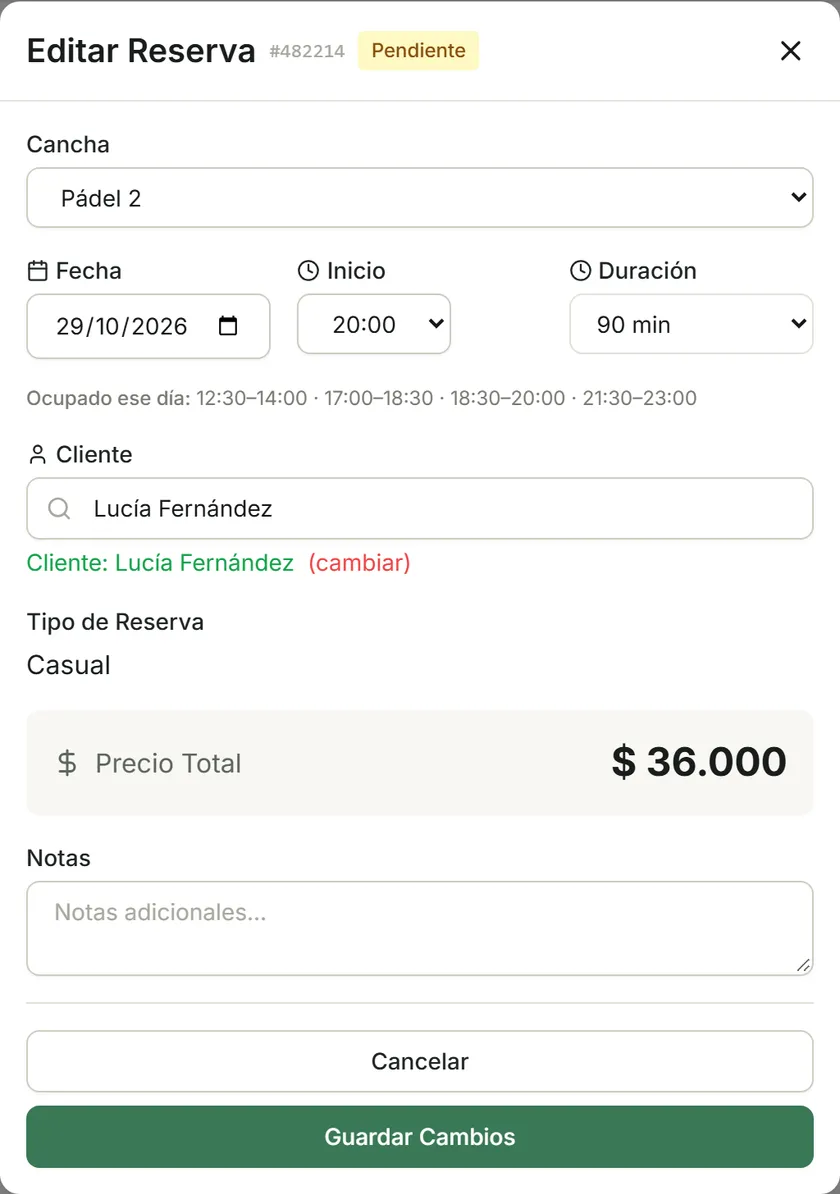
Para salir sin cambiar nada, tocá Cancelar (el botón blanco, abajo): la reserva queda como estaba.
- La fecha no deja elegir un día que ya pasó.
- El horario tiene que entrar dentro del horario de la sede, y la sede tiene que abrir ese día.
- Mientras editás no aparecen los botones de cobro. Guardá primero y cobrá después: así se cobra el precio del horario nuevo.
Si la reserva ya está cobrada
Sección titulada «Si la reserva ya está cobrada»Una reserva cobrada se puede mover, pero solo a un horario del mismo precio. Lo cobrado no cambia solo. Si el turno nuevo fuera más barato, quedaría plata cobrada de más sin que nadie se entere. El detalle lo avisa al editar.
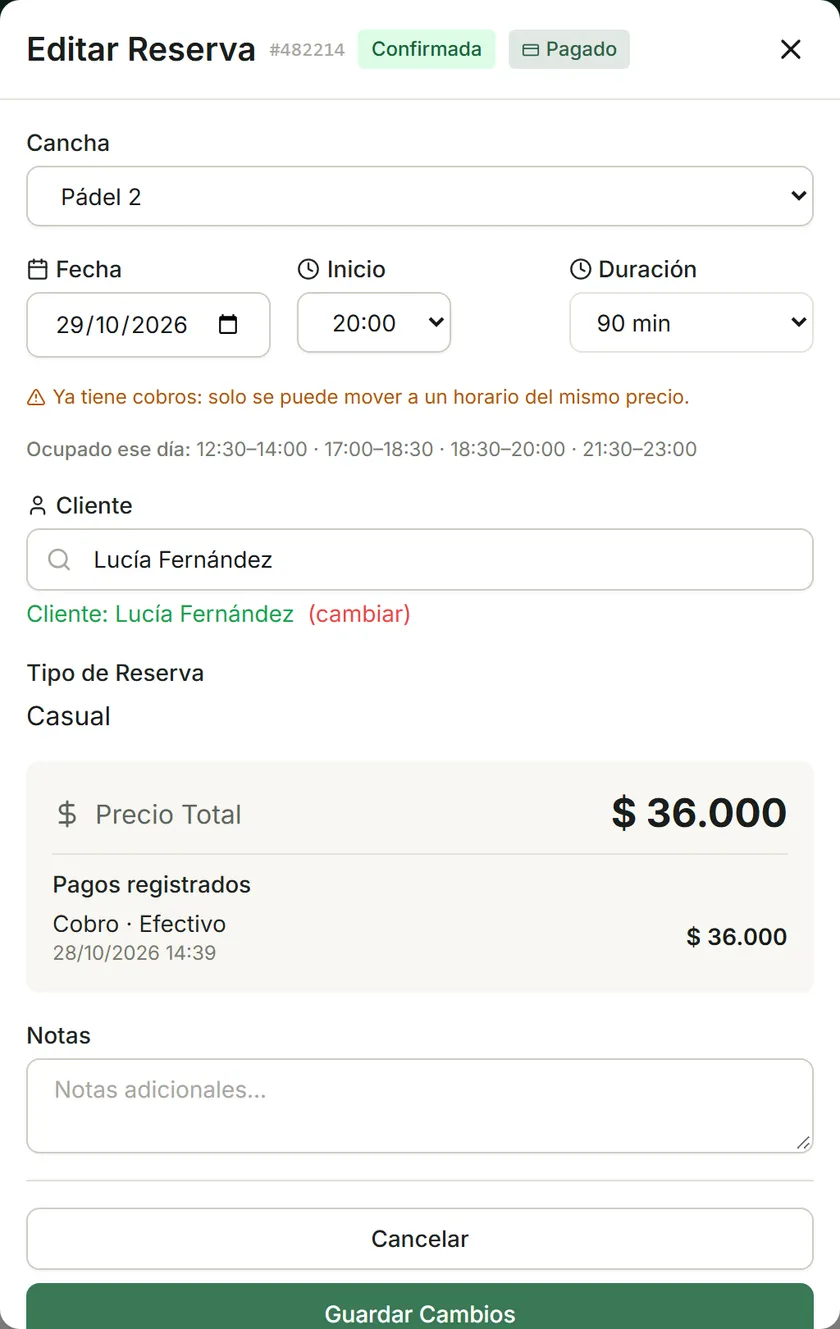
Si el cliente igual quiere un horario de otro precio:
-
Anulá el cobro en Pagos. Si el cliente ya pagó, después se le cobra de nuevo.
-
Mové la reserva al horario nuevo.
-
Cobrala con el precio nuevo.
Lo mismo vale para una reserva dividida. Sin partes cobradas, tocá Deshacer división, movela y volvé a dividir. Con partes cobradas, primero anulá esos pagos.
Con seña sí se puede pasar a otro precio, siempre que la seña no supere el precio nuevo. La seña se descuenta del total nuevo.
Cancelar una reserva
Sección titulada «Cancelar una reserva»-
Abrí el detalle de la reserva y tocá Cancelar Reserva.
-
Escribí el Motivo de cancelación. Es obligatorio: queda guardado en la reserva.
-
Tocá Confirmar Cancelación.
La reserva pasa a Cancelada y la cancha queda libre para otra reserva. Para avisarle al cliente, buscala en Todas las reservas con el filtro Canceladas y abrí su detalle. El botón WhatsApp ofrece el mensaje de cancelación.
También se puede cancelar una casual Pendiente desde Todas las reservas, con la ✕ de su fila. Pide el motivo igual. La ✕ aparece solo en las casuales. Las fechas de abono, de clase y de evento se cancelan como se explica más abajo.
Qué pasa con la plata
Sección titulada «Qué pasa con la plata»Lo que el cliente pagó queda cobrado: la seña, el pago completo o las partes de una reserva dividida. El club la retiene. Si la reserva tiene cobros, el formulario de cancelar lo avisa con el monto.
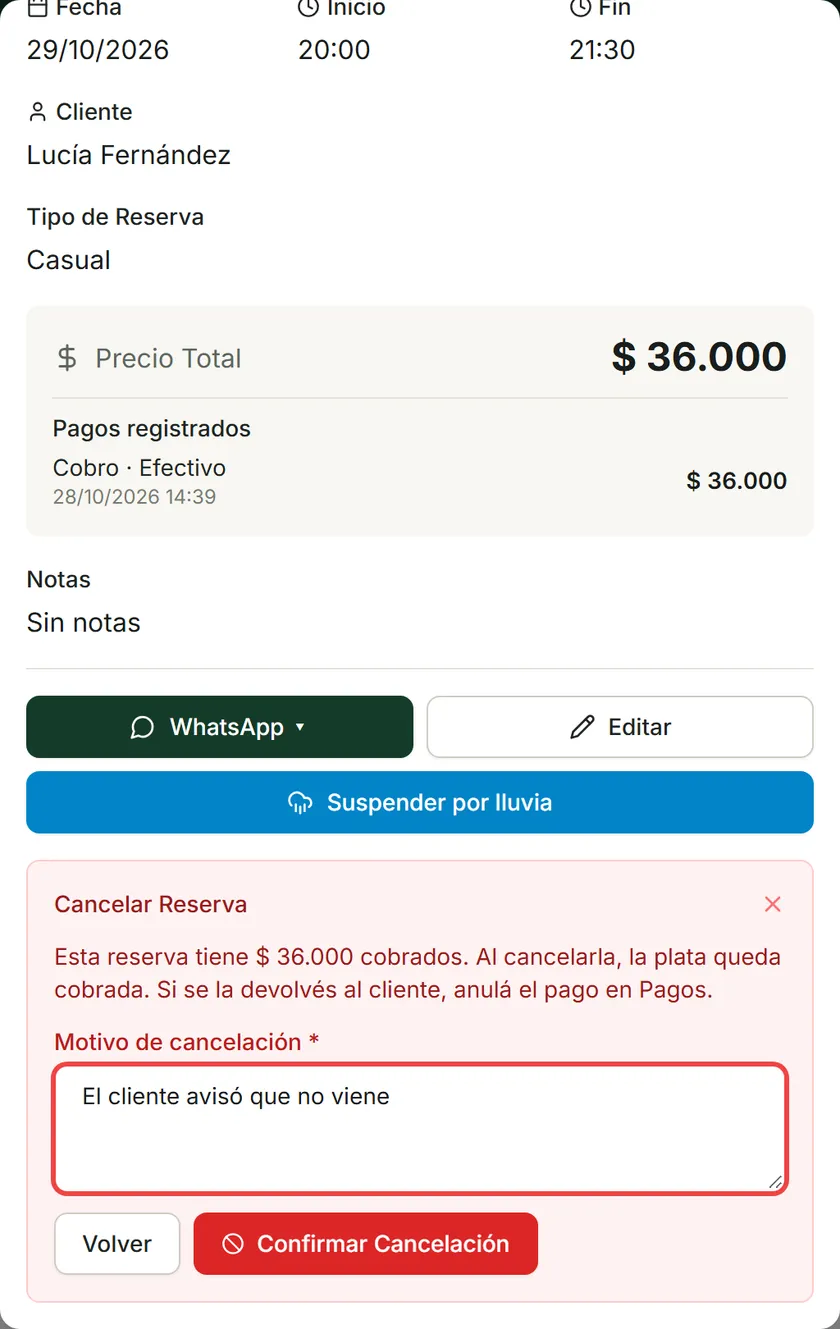
Si le devolvés la plata al cliente, anulá el pago en Pagos. Así la caja del día cierra con lo que de verdad quedó.
Si la cancelaste por error
Sección titulada «Si la cancelaste por error»Una reserva cancelada no se reactiva ni se edita. Creala de nuevo en Nueva Reserva. Si la cancelada tenía cobros, anulalos en Pagos y cobrá la reserva nueva. Si no, ese pago queda en una reserva que ya no existe.
Abonado
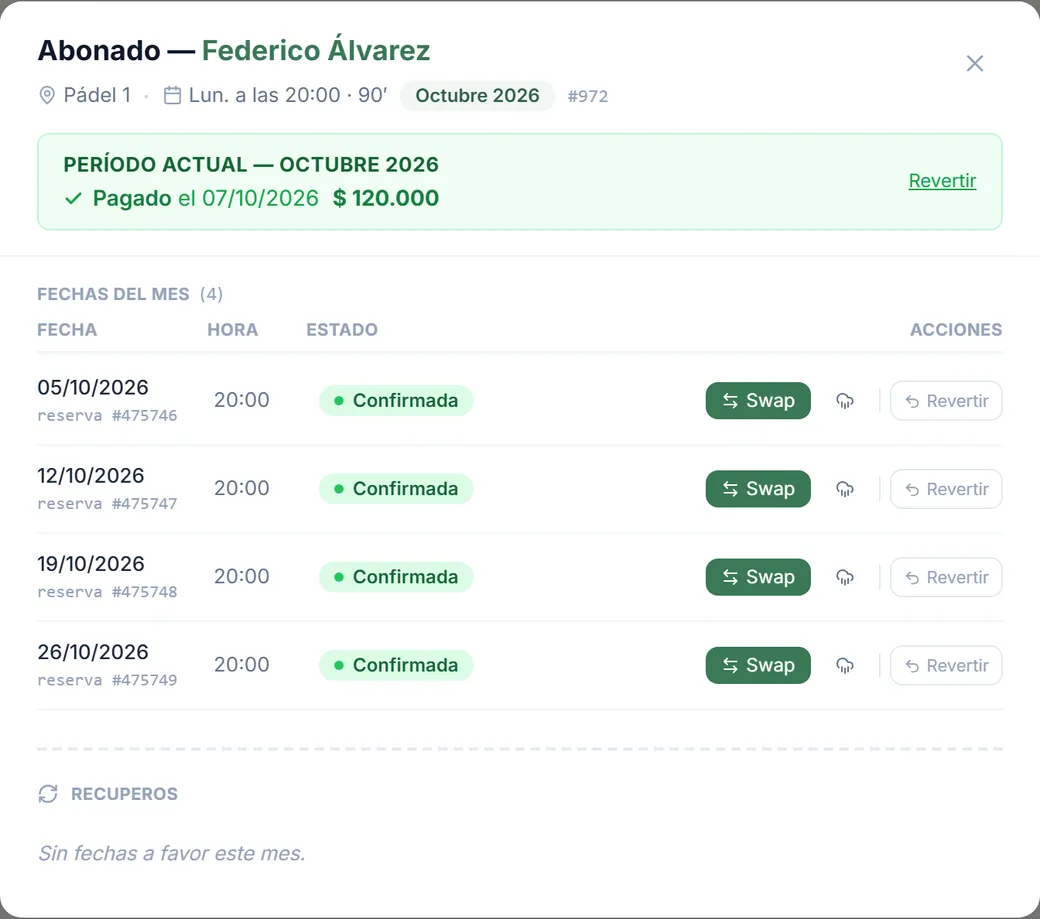
Sección titulada «Abonado»Todo lo de un abono se hace en Abonados. En la fila del abonado, el botón Detalle muestra las fechas del mes con sus botones.
Una sola fecha
Sección titulada «Una sola fecha»- Swap — pasa esa fecha a otro día del mismo mes. Si hace falta, también a otra cancha de la sede y del mismo deporte. La fecha original queda cancelada y se crea la nueva, a la misma hora. El día nuevo tiene que ser desde hoy.
- Ausente — el cliente avisa que no viene. La fecha queda Ausente y le deja una fecha a favor. Con Agendar recupero la usa otro día. Si su mes termina sin usarla, se le descuenta del mes siguiente.
- Revertir — deshace el Swap o el Ausente de una fecha.
Qué botones aparecen depende de la fecha:
| La fecha… | Botones |
|---|---|
| todavía no pasó y está Pendiente (mes sin pagar) | Confirmar y Ausente |
| todavía no pasó y está Confirmada | Ausente y Swap |
| ya pasó | Swap |
Todas las fechas que siguen
Sección titulada «Todas las fechas que siguen»- Horario — cambia el día y la hora del abono de forma permanente. Las fechas que todavía no se jugaron se cancelan y se crean de nuevo con el horario nuevo. Pasa en el mes en curso, y en el siguiente si ya estaba generado. Cada fecha mantiene el estado de pago de su mes. Si el horario nuevo choca con otra reserva o con otro abonado, no se cambia.
- Cancelar — da de baja el abono. Se cancelan sus fechas de hoy en adelante y la cancha queda libre. Las pasadas quedan como historial. No se puede dar de baja un abono con el mes en curso pagado.
Más en Recuperos y cambios de un abonado.
Cancelar una sesión
Sección titulada «Cancelar una sesión»Cuando una clase no se da un día puntual, por ejemplo porque el profesor está enfermo o es feriado:
-
En Clases, tocá la sesión en el calendario.
-
Tocá Cancelar sesión y escribí el motivo.
-
Tocá Confirmar cancelación.
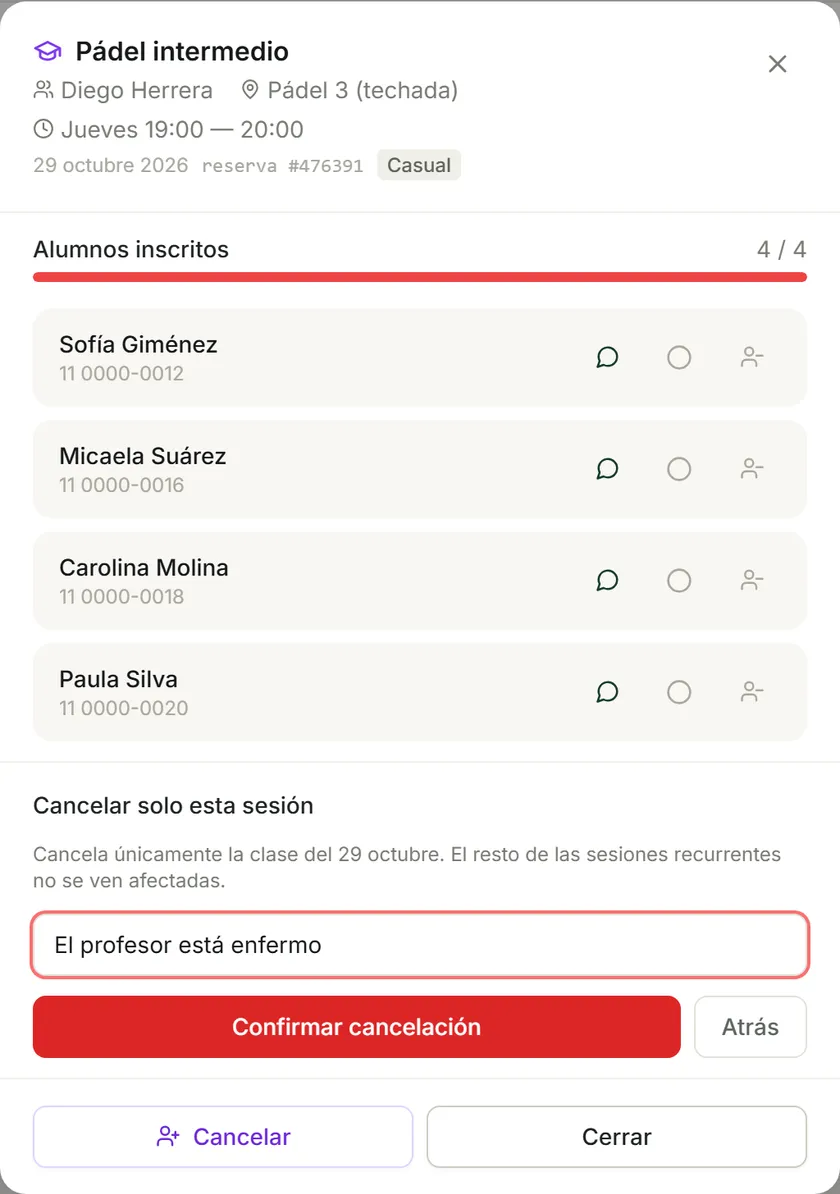
Solo se cancela esa fecha: el resto de las semanas no cambia. Desde Todas las reservas una sesión de clase no se cancela. El aviso del detalle dice que se cancela desde Clases.
Una clase abonada es un grupo que paga el mes. ¿A una fecha le faltan alumnos y el grupo no quiere gastarla? Usá Reemplazar por clase casual. Cancela la fecha del abono, que el grupo conserva para recuperarla, y arma una clase de una sola vez con los alumnos confirmados. Se puede hasta el día anterior. Deshacer reemplazo la vuelve atrás si todavía nadie pagó.
Mover una sola fecha
Sección titulada «Mover una sola fecha»Para pasar una sesión a otro día, hora o cancha, abrila desde Todas las reservas y tocá Editar. El precio no cambia: lo pone la clase, no la tarifa del horario. No se puede mover a un día que ya pasó, ni a un horario ocupado en esa cancha.
Cambiar la clase de ahora en adelante
Sección titulada «Cambiar la clase de ahora en adelante»En Clases › Gestionar clases, Editar cambia el instructor, la cancha, el día, la hora, la duración o el cupo. Rige hacia adelante. Las sesiones que ya están en el calendario mantienen su horario y su cancha. La sede no se puede cambiar.
Eliminar la clase
Sección titulada «Eliminar la clase»Eliminar, la papelera de Gestionar clases, es definitivo. Cancela las sesiones que todavía no empezaron y libera la cancha. Si es una clase abonada, también da de baja su abono. No se puede eliminar una clase con fechas por dictarse ya cobradas. Hay que esperar a que pasen o anular esos cobros.
Más en Tomar asistencia y cobrar una clase.
Un evento se cambia entero, con todas sus canchas, desde su detalle. Para abrirlo, tocá cualquiera de sus canchas en el Calendario.
Editar un evento
Sección titulada «Editar un evento»Editar abre el formulario del evento. Ahí cambiás el nombre, el horario, el precio y las canchas. Para sacar una cancha del evento, se la quita de la lista. No se puede editar un evento cobrado ni uno que ya pasó.
Cancelar el evento
Sección titulada «Cancelar el evento»-
En el detalle del evento, tocá Cancelar evento completo.
-
Escribí el Motivo de cancelación.
-
Tocá Cancelar evento completo (el botón rojo del formulario).
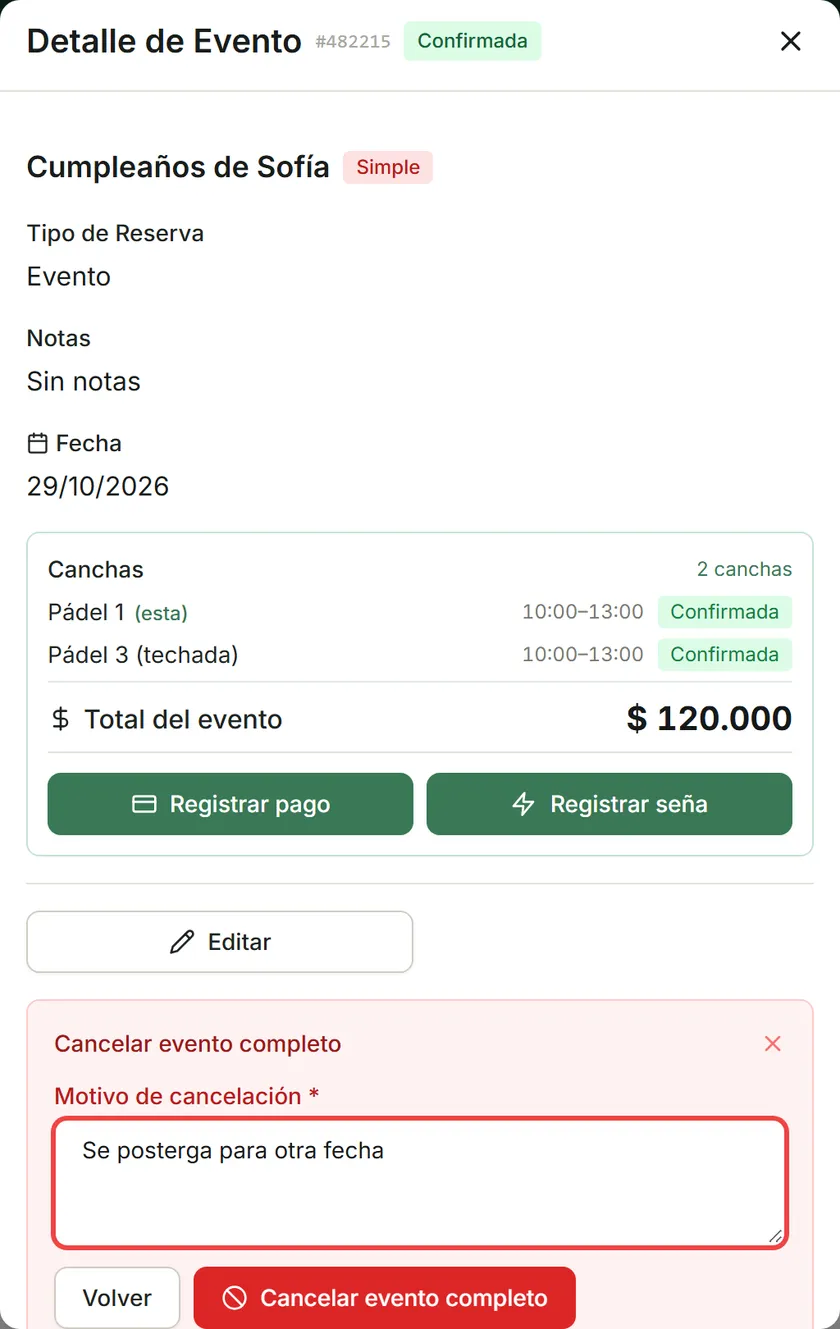
- Se cancelan todas sus canchas. Una cancha suelta no se cancela: para sacarla, editá el evento.
- Un evento cobrado no se cancela. Primero anulá el cobro en Pagos. Si solo tenía seña, se cancela y la seña queda cobrada.
- Un evento que ya pasó no se cancela, con o sin pagos.
Reservas que se cancelan solas
Sección titulada «Reservas que se cancelan solas»Todas las noches, a las 3:15, el sistema cancela las reservas que siguen Pendientes y cuyo día ya pasó. Quedan Canceladas con el motivo «Vencida sin confirmar».
Una reserva pendiente es una que nadie cobró ni confirmó. Si el cliente jugó, cobrala o tocá Confirmar. Hay margen hasta 6 horas después de que termina el turno. Un turno que termina a medianoche se puede confirmar hasta las 6 de la mañana. El sistema lo respeta: esa reserva se cancela recién la noche siguiente.
- Si tenía seña, la seña se pierde: el club la retiene, igual que al cancelarla a mano.
- Las reservas suspendidas por lluvia no se cancelan así: su plata queda a favor del cliente. Ver Suspender por lluvia.
- Las fechas de un abono tampoco. Un abono impago se da de baja por su propia regla, la de los 10 días.
Una reserva que ya pasó
Sección titulada «Una reserva que ya pasó»Una reserva de un día anterior es historia: no se mueve, no se cancela y no se confirma. El detalle lo dice arriba: «Esta reserva ya pasó: no se puede modificar.» Y no muestra los botones Editar ni Cancelar Reserva.
Lo que sí se puede hacer después del día:
- Cobrar una casual dentro de las 6 horas desde que terminó el turno. Ver Cobrar una reserva.
- Anotar quién quedó debiendo, en una reserva dividida. Ver Dividir el pago.
- En un abono, hacer Swap de una fecha pasada a un día desde hoy, dentro del mismo mes.
Pendiente reagendamiento
Sección titulada «Pendiente reagendamiento»Si se marca un día como cerrado, por un feriado o una tormenta, las reservas de ese día quedan Pendiente reagendamiento. Hay que pasarlas a otra fecha o darle el crédito al abonado. Eso se hace desde el día cerrado. Ver Horarios y días cerrados.
Si algo no sale
Sección titulada «Si algo no sale»No aparece «Editar» o «Cancelar Reserva»
Sección titulada «No aparece «Editar» o «Cancelar Reserva»»Fijate cuál de estos casos es:
- La reserva ya pasó. Ver Una reserva que ya pasó.
- Está cancelada. Ver Si la cancelaste por error.
- Es una fecha de un abono. Se cambia desde Abonados. Ver Abonado.
- Es una sesión de clase. Aparece Editar (para moverla), pero no Cancelar Reserva: se cancela desde Clases. Ver Clase.
- Es de un evento. Editar abre el formulario del evento. En lugar de Cancelar Reserva aparece Cancelar evento completo. Un evento cobrado o pasado no se edita, y uno pasado tampoco se cancela.
- Tu usuario es de solo lectura. Los usuarios con rol Visor ven las reservas pero no las cambian.
«El nuevo horario se superpone con otra reserva en esa cancha.»
Sección titulada ««El nuevo horario se superpone con otra reserva en esa cancha.»»En la cancha y el horario elegidos ya hay otra reserva, aunque sea en parte. Mirá Ocupado ese día y elegí un hueco libre, otra cancha o una duración más corta.
«La sede está cerrada ese día.»
Sección titulada ««La sede está cerrada ese día.»»Ese día de la semana la sede no abre. Elegí otro día. Los días de apertura se configuran en Horarios y días cerrados.
«La reserva tiene que estar dentro del horario de la sede (… a …).»
Sección titulada ««La reserva tiene que estar dentro del horario de la sede (… a …).»»El turno empieza antes de que abra la sede o termina después de que cierre. El mensaje dice el horario de ese día. Cambiá el inicio o acortá la duración.
«No hay regla de precio para este horario/duración. Ajustá la duración o cargá la regla.»
Sección titulada ««No hay regla de precio para este horario/duración. Ajustá la duración o cargá la regla.»»No hay una tarifa cargada para esa duración en esa cancha. Elegí otra duración, o pedile a un administrador que cargue la tarifa en Precios.
«La reserva ya tiene un cobro y el nuevo horario tiene otro precio. Elegí un horario del mismo precio, o anulá el cobro en Pagos antes de moverla.»
Sección titulada ««La reserva ya tiene un cobro y el nuevo horario tiene otro precio. Elegí un horario del mismo precio, o anulá el cobro en Pagos antes de moverla.»»Ver Si la reserva ya está cobrada.
«La reserva está dividida y el nuevo horario tiene otro precio. Deshacé la división antes de moverla.»
Sección titulada ««La reserva está dividida y el nuevo horario tiene otro precio. Deshacé la división antes de moverla.»»Las partes se calcularon con el precio viejo. Tocá Deshacer división, mové la reserva y volvé a dividirla. Si alguna parte ya se cobró, primero anulá ese pago en Pagos.
«La seña cobrada ($…) es mayor que el precio del nuevo horario ($…). Elegí otro horario.»
Sección titulada ««La seña cobrada ($…) es mayor que el precio del nuevo horario ($…). Elegí otro horario.»»El turno nuevo cuesta menos que la seña que dejó el cliente. Elegí un horario que la cubra, o anulá la seña en Pagos si se la devolvés.
«No se puede mover una reserva a un día que ya pasó.»
Sección titulada ««No se puede mover una reserva a un día que ya pasó.»»La fecha elegida es anterior a hoy. Pasa si el detalle quedó abierto de un día para el otro. Cerralo, abrilo de nuevo y elegí una fecha desde hoy.
«Esta reserva ya pasó: no se puede modificar.» o «Esta reserva ya pasó: no se puede confirmar.»
Sección titulada ««Esta reserva ya pasó: no se puede modificar.» o «Esta reserva ya pasó: no se puede confirmar.»»El turno es de un día anterior. Ver Una reserva que ya pasó.
«Esta reserva es histórica y tiene un pago registrado. No puede ser cancelada.»
Sección titulada ««Esta reserva es histórica y tiene un pago registrado. No puede ser cancelada.»»La reserva es de un día anterior y se cobró: el turno se jugó y la plata entró. Si hay que devolverla, anulá el pago en Pagos. La reserva queda como estaba.
«Una reserva cancelada no se puede modificar.»
Sección titulada ««Una reserva cancelada no se puede modificar.»»Alguien la canceló mientras vos la tenías abierta. Ver Si la cancelaste por error.
«Esta fecha es de un abono: se cambia desde el detalle del abono, en Abonados.»
Sección titulada ««Esta fecha es de un abono: se cambia desde el detalle del abono, en Abonados.»»Se intentó mover una fecha de abono como si fuera una casual. Usá Swap o Ausente en el detalle del abono. Ver Abonado.
«No se puede cancelar un abonado pagado. El cliente ya abonó el mes en curso.»
Sección titulada ««No se puede cancelar un abonado pagado. El cliente ya abonó el mes en curso.»»El abono tiene pagado el mes en curso, o el siguiente. Si el cliente no viene más, se da de baja cuando termine el mes pagado. Si hay que devolverle la plata, anulá el pago del mes en Pagos y después cancelalo.
«El evento tiene un pago registrado. Anulá el pago antes de cancelar.» o «El evento tiene un pago registrado y no puede editarse.»
Sección titulada ««El evento tiene un pago registrado. Anulá el pago antes de cancelar.» o «El evento tiene un pago registrado y no puede editarse.»»El evento está cobrado. Anulá el cobro en Pagos y volvé a intentar. Un cobro anulado ya no lo bloquea.
«El evento ya ocurrió (fecha pasada) y no puede cancelarse.» o «… y no puede editarse.»
Sección titulada ««El evento ya ocurrió (fecha pasada) y no puede cancelarse.» o «… y no puede editarse.»»El evento es de un día anterior: es historia. Si hay que devolver plata, anulá el cobro en Pagos. El evento queda como estaba.
No aparece «Confirmar» en una reserva de anoche
Sección titulada «No aparece «Confirmar» en una reserva de anoche»Pasaron más de 6 horas desde que terminó el turno. Esa noche se cancela sola como «Vencida sin confirmar». Ver Reservas que se cancelan solas.