

Stock y productos
En Stock tenés los productos que vende el club: bebidas, pelotas, grips, muñequeras. Cada venta descuenta el stock sola, y el sistema te avisa cuando algo se está por acabar.
La lista
Sección titulada «La lista»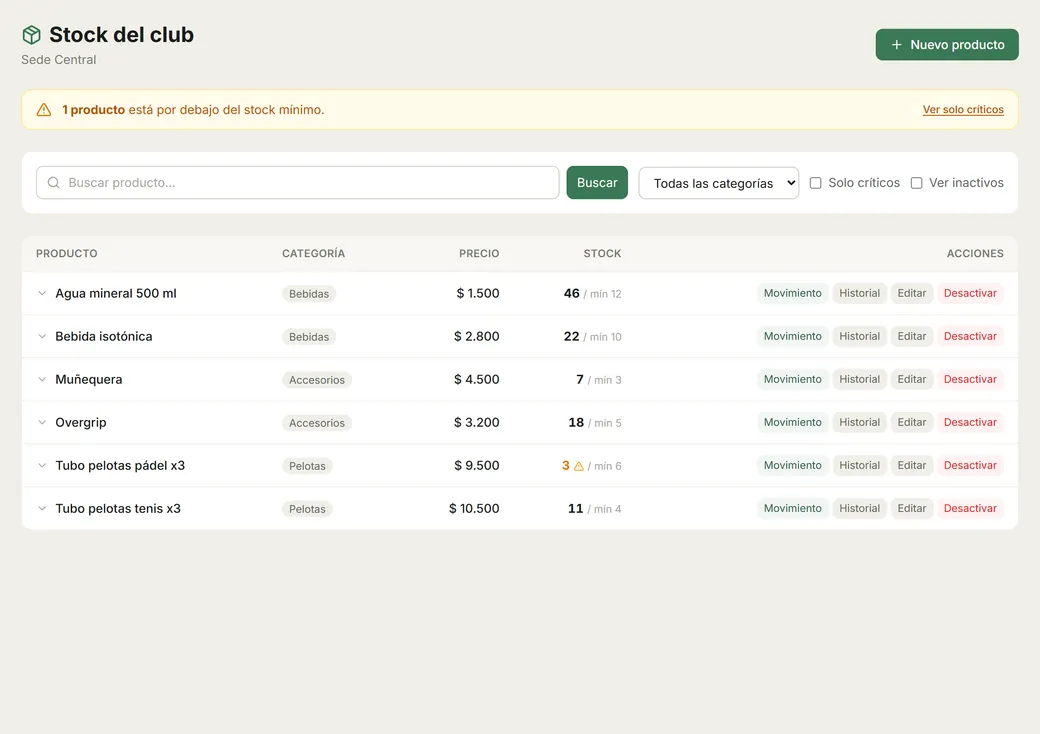
Cada producto muestra su Categoría, su Precio y su Stock, con el mínimo al lado («46 / mín 12»).
Tocá la fila para ver más: el número del producto, la sede, la fecha de alta y las notas.
Para encontrar uno, usá Buscar producto… y tocá Buscar. También podés filtrar por categoría, o marcar Ver inactivos para ver los desactivados.
Stock bajo
Sección titulada «Stock bajo»Un producto está crítico cuando su stock llega al mínimo o baja de él. Con mínimo 6, el aviso aparece cuando quedan 6.
- El número se pone naranja, con un triángulo.
- Arriba aparece un aviso amarillo: «1 producto está por debajo del stock mínimo». Ver solo críticos deja solo esos. Ver todos vuelve a la lista entera.
- El Dashboard también lo avisa, en la tarjeta Stock.
El mínimo lo elegís vos en cada producto, en Alerta mín. stock. Pensalo como «cuando quede esto, pido».
Cargar un producto
Sección titulada «Cargar un producto»-
Elegí la sede arriba y tocá Nuevo producto.
-
Completá:
- Nombre: como lo vas a buscar al cobrar. Por ejemplo, «Gaseosa 500 ml».
- Categoría: Bebidas, Pelotas, Accesorios, Indumentaria u Otros.
- Precio: lo que cobrás por unidad.
- Alerta mín. stock: a partir de cuántas unidades avisa. Viene en 5.
- Stock inicial: cuántas unidades tenés hoy.
-
Tocá Guardar.
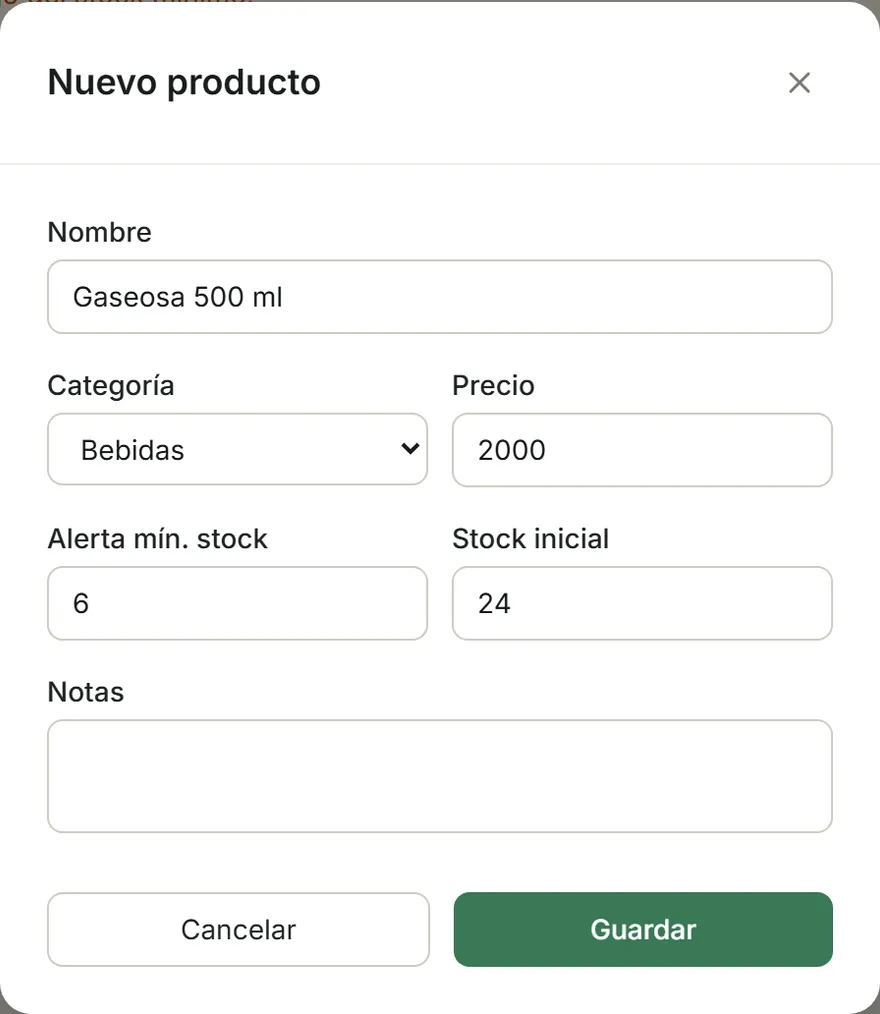
El producto queda en la sede elegida. Si arriba estaba todas las sedes, el producto es de todas, con un solo stock compartido.
Reponer o ajustar el stock: Movimiento
Sección titulada «Reponer o ajustar el stock: Movimiento»Llegó un pedido, se rompió algo, contaste y no coincide: todo eso es un Movimiento.
-
Tocá Movimiento en el producto.
-
Elegí el Tipo:
- Reposición: entra mercadería. Escribí cuántas unidades llegaron.
- Ajuste: corregís el número. Positivo suma, negativo resta. Por ejemplo, −2 por dos botellas rotas.
-
Si querés, escribí el motivo en Notas.
-
Tocá Registrar.
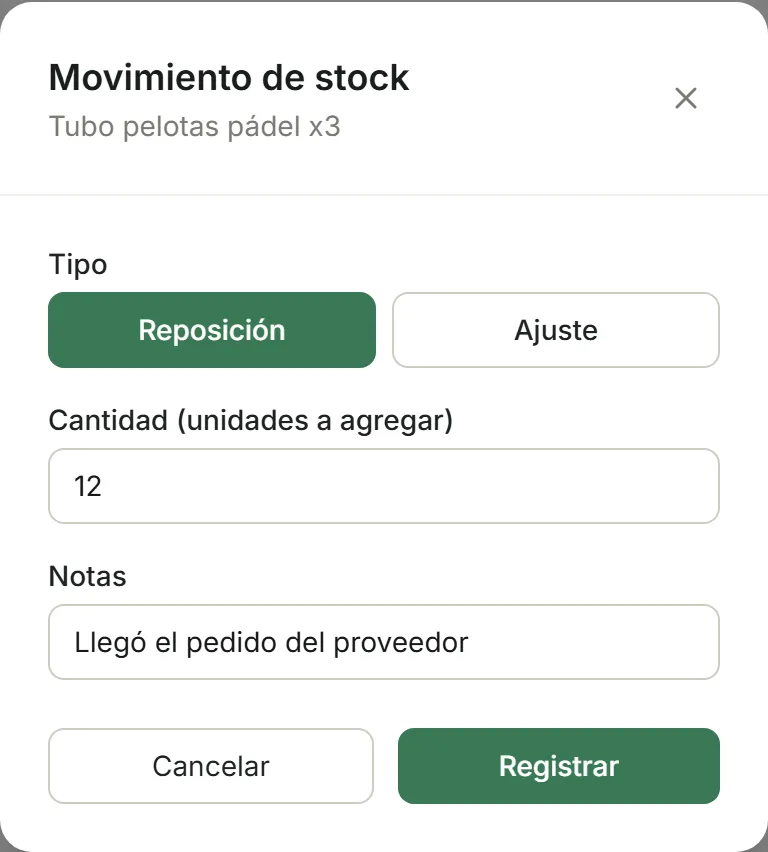
Movimiento aparece solo con una sede elegida arriba: el sistema anota en qué sede entró o salió la mercadería.
Vender un producto
Sección titulada «Vender un producto»Los productos se venden desde un cobro. Sirve Nuevo pago en Pagos, y también el cobro de una reserva: el cliente paga la cancha y una bebida juntos.
-
En el cobro, tocá Agregar producto.
-
Escribí parte del nombre y tocá el producto. Si está crítico, lo ves al lado: «stock bajo (3)».
-
Si lleva más de uno, cambiá la cantidad.
-
Terminá el cobro como siempre.
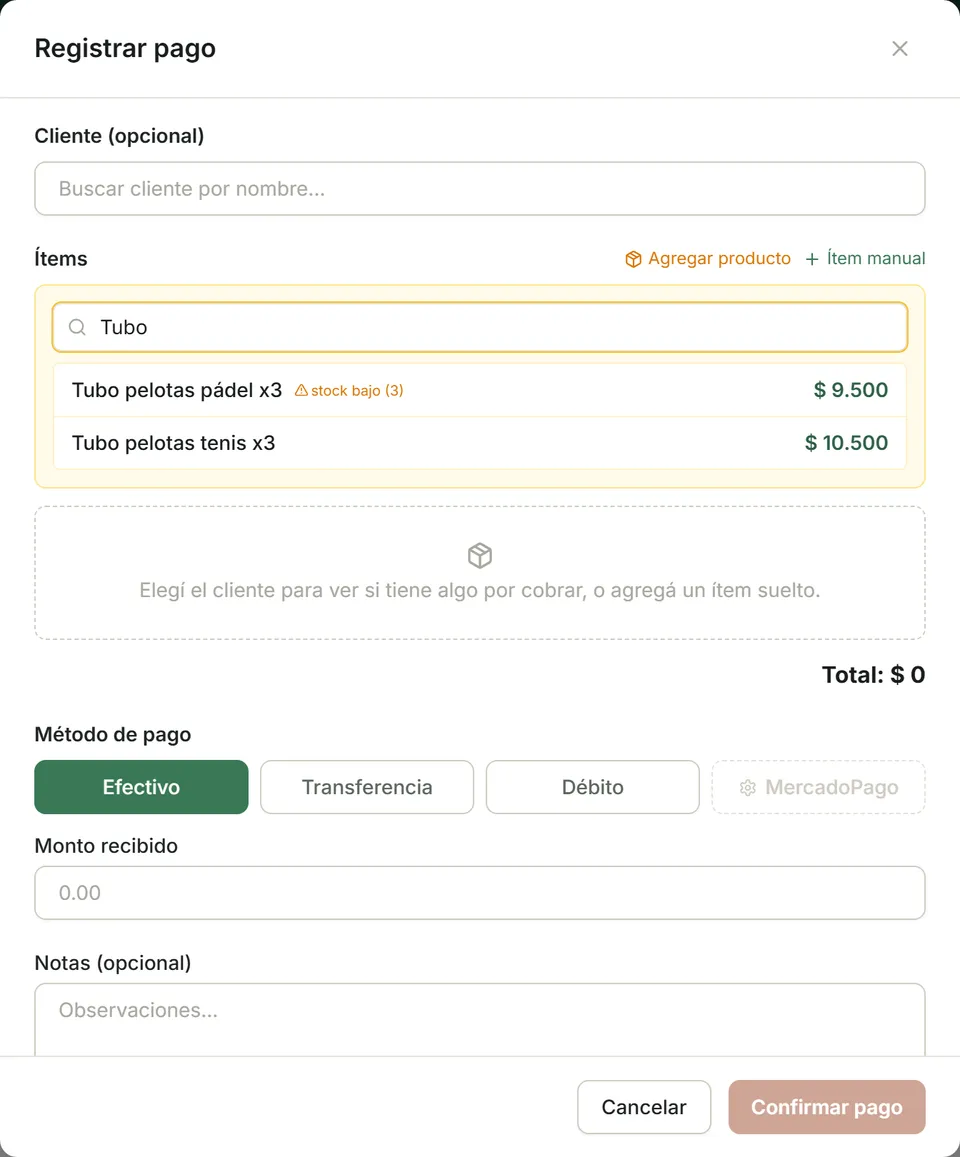
- Al confirmar el pago, el stock baja solo.
- El precio es el del producto. No se cambia en el cobro.
- La venta no se frena por falta de stock. Si el sistema dice 0 y el cliente tiene la bebida en la mano, se cobra igual. El stock queda en negativo hasta que lo corrijas.
- Si anulás el pago, el stock vuelve.
Historial
Sección titulada «Historial»Historial muestra todo lo que entró y salió de un producto, del más nuevo al más viejo.
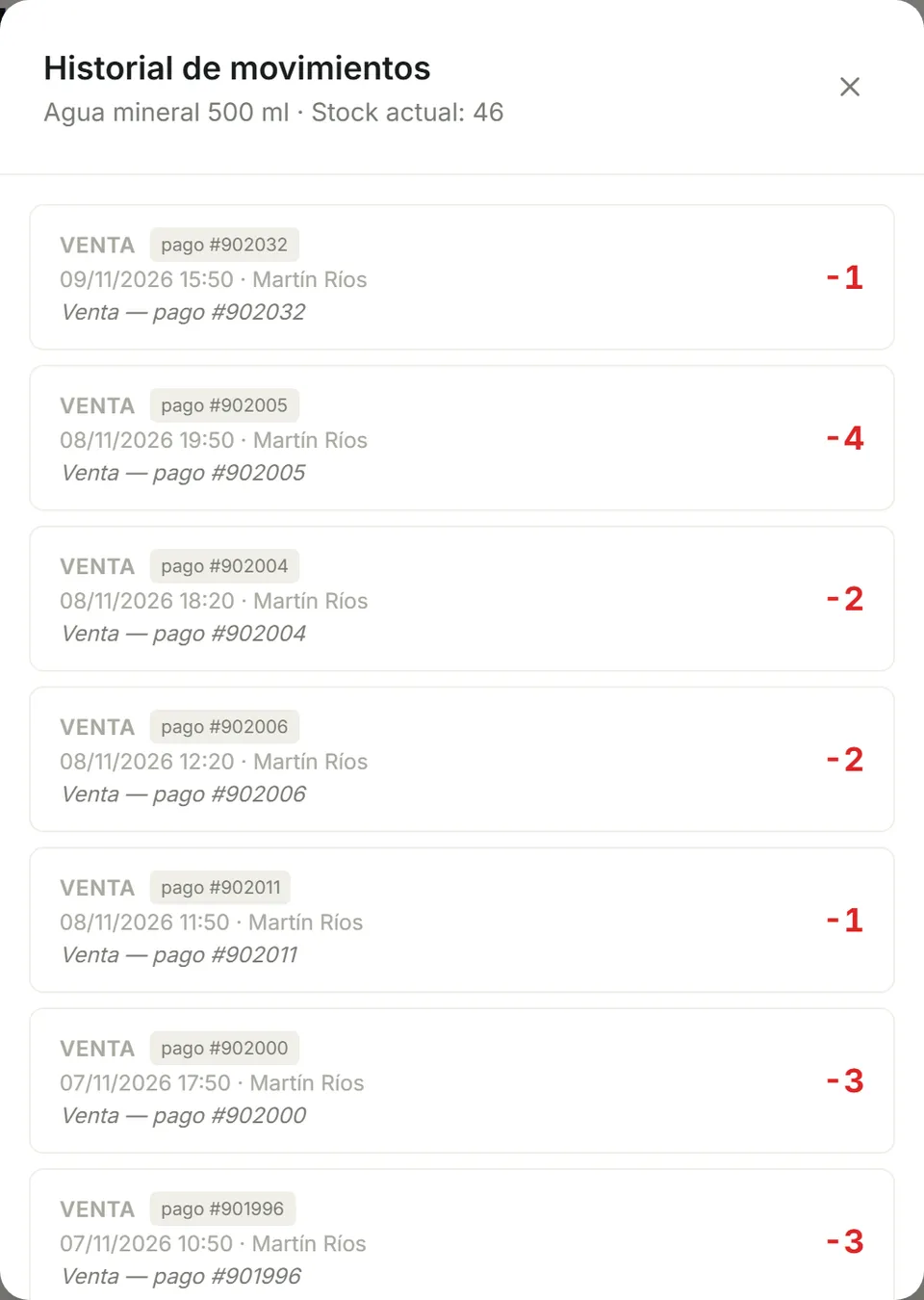
Cada movimiento muestra:
- El tipo: Venta, Reposición o Ajuste.
- La fecha, la hora y quién lo hizo.
- En las ventas, el número de pago. Con ese número lo buscás en Pagos.
- La cantidad: en verde las reposiciones, en rojo las ventas.
Cuando se anula un pago, la devolución aparece como Ajuste, con la nota «Reversión — anulación pago #…».
Editar o desactivar un producto
Sección titulada «Editar o desactivar un producto»- Editar cambia el nombre, la categoría, el precio, el mínimo y las notas. El stock no se edita: usá Movimiento.
- Un precio nuevo vale para las ventas que vienen. Los cobros ya hechos quedan con su precio.
- Desactivar saca el producto de los cobros: ya no se puede vender. Su historial se conserva y lo ves con Ver inactivos.
Si algo no sale
Sección titulada «Si algo no sale»No veo Nuevo producto, Editar ni Desactivar
Sección titulada «No veo Nuevo producto, Editar ni Desactivar»Son del administrador y el coordinador. El operador usa Movimiento e Historial.
No veo Movimiento
Sección titulada «No veo Movimiento»Elegí una sede arriba: con todas las sedes, Movimiento no aparece. Tampoco aparece en un producto desactivado.
«Nombre y precio son obligatorios»
Sección titulada ««Nombre y precio son obligatorios»»Completá los dos. El precio puede ser 0, pero no puede quedar vacío.
«Ingresa una cantidad válida distinta de 0»
Sección titulada ««Ingresa una cantidad válida distinta de 0»»Escribí cuántas unidades entran o salen. En Ajuste, para restar, poné el número con signo menos: −2.
El stock quedó en negativo
Sección titulada «El stock quedó en negativo»Se vendió más de lo que figuraba. Pasa cuando llega mercadería y no se carga. Contá lo que hay y corregilo con Movimiento → Ajuste.
Busco un producto al cobrar y no aparece
Sección titulada «Busco un producto al cobrar y no aparece»- Puede estar desactivado.
- Puede ser de otra sede: al cobrar se ven los productos de tu sede y los de todas las sedes.