

Personalización
En Configuración ajustás cómo funciona SportaSoft en tu club. Cada tarjeta es una cosa y tiene su propio Guardar.
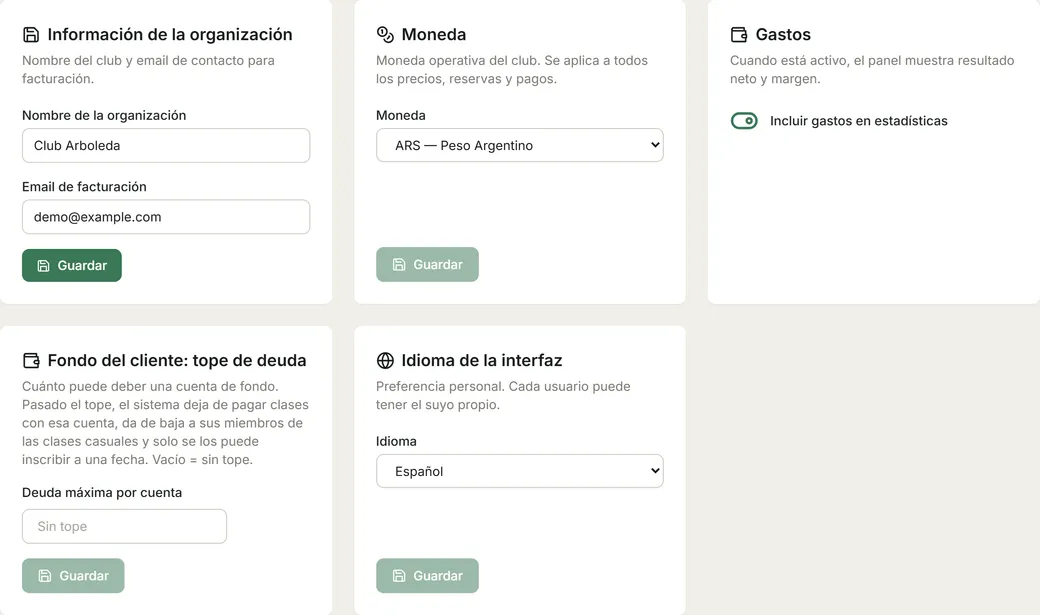
Nombre del club y email de facturación
Sección titulada «Nombre del club y email de facturación»En Información de la organización:
- Nombre de la organización: el nombre de tu club. Es el que aparece, por ejemplo, en el mail de las invitaciones a tu equipo.
- Email de facturación: adonde te llegan los avisos de tu suscripción a SportaSoft. Ver Suscripción.
Cambialos y tocá Guardar. El nombre no puede quedar vacío.
La Moneda es la de tu club. Todos los precios, cobros y estadísticas se muestran en ella.
Podés elegir entre peso argentino, dólar, real, peso chileno, peso colombiano, peso mexicano, guaraní, peso uruguayo y euro.
Gastos en las estadísticas
Sección titulada «Gastos en las estadísticas»El switch Incluir gastos en estadísticas suma los gastos a las cuentas del club. Prendido, el Dashboard y Estadísticas muestran el resultado neto y el margen. Ver Gastos.
Tope de deuda del fondo
Sección titulada «Tope de deuda del fondo»En Fondo del cliente: tope de deuda ponés cuánto puede deber como máximo una cuenta de fondo. Vacío, no hay tope. Quitar tope vuelve a dejarlo sin límite.
Pasado el tope, el sistema deja de pagar clases con esa cuenta. Además, da de baja a sus miembros de las clases casuales y solo se los puede inscribir a una fecha. Ver El fondo del cliente.
En Idioma de la interfaz elegís entre español, inglés y portugués. Es personal: cambia solo para vos, no para el resto del equipo.
El operador, el instructor y el visor no entran a Configuración, así que hoy no tienen dónde cambiarlo: usan español.
Cobrar online con MercadoPago
Sección titulada «Cobrar online con MercadoPago»Con MercadoPago, el cliente puede pagar con un link desde el celular. La plata va directo a la cuenta de MercadoPago del club: SportaSoft no la toca.
Necesitás las credenciales de tu cuenta de MercadoPago. Las sacás de Tus integraciones en el sitio de desarrolladores de MercadoPago (el link Ver documentación → te lleva).
-
En Integraciones, tocá Configurar en MercadoPago.
-
Pegá el Access Token. El Public Key es opcional.
-
Tocá Guardar credenciales. La integración queda Activo.
-
Tocá Testear para comprobar que las credenciales andan. Si están bien, aparece Verificado.
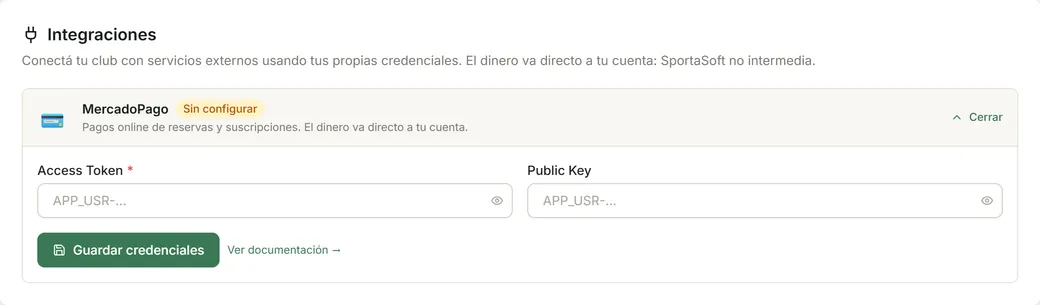
Desde ahí, al cobrar aparece el método MercadoPago. El cobro queda Pendiente hasta que el cliente paga el link. Ver Pagos.
- Desactivar saca MercadoPago del cobro sin borrar las credenciales. Activar lo vuelve a poner.
- Eliminar credenciales las borra del todo.
- El fondo del cliente no se puede cargar ni usar con MercadoPago.
Si algo no sale
Sección titulada «Si algo no sale»El botón Guardar está gris
Sección titulada «El botón Guardar está gris»No cambiaste nada en esa tarjeta, o el Nombre de la organización está vacío.
«Falta el Access Token.»
Sección titulada ««Falta el Access Token.»»Al tocar Testear. Cargá el Access Token y tocá Guardar credenciales.
«MercadoPago respondió con status 401.» o Test fallido
Sección titulada ««MercadoPago respondió con status 401.» o Test fallido»MercadoPago rechazó las credenciales. Revisá que el Access Token sea el de producción y que lo hayas copiado entero. Pegalo de nuevo y guardá.
Cambié la moneda y los precios quedaron raros
Sección titulada «Cambié la moneda y los precios quedaron raros»Es lo esperado: cambiar la moneda no convierte los montos. Corregí las tarifas en Precios.
No veo la tarjeta de MercadoPago ni la de Moneda
Sección titulada «No veo la tarjeta de MercadoPago ni la de Moneda»Son del administrador. El coordinador solo ve el idioma y los horarios.