

Horarios y días cerrados
Cada sede tiene dos cosas: su horario de la semana y sus días cerrados. Las dos están en Configuración, en la tarjeta Horarios y días no laborables.
- El horario de la semana dice qué días abre la sede y de qué hora a qué hora. Se repite todas las semanas.
- Un día no laborable es una fecha puntual en que la sede no abre: un feriado, una mudanza, un arreglo de canchas.
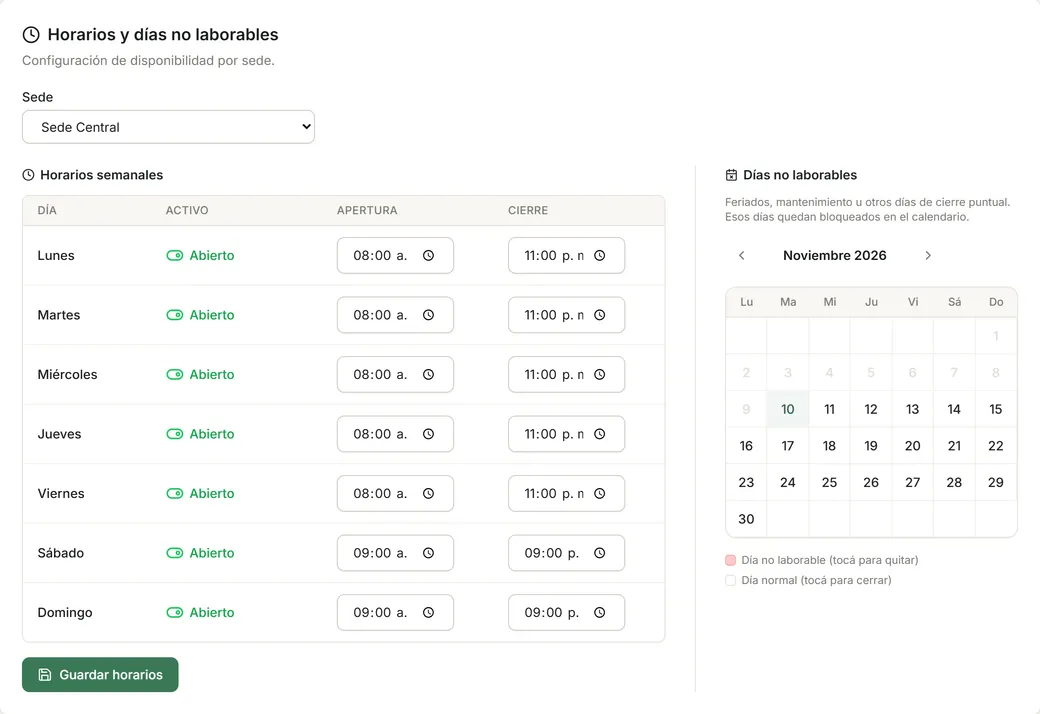
El horario de la semana
Sección titulada «El horario de la semana»-
Elegí la Sede.
-
En cada día, el interruptor dice si abre: Abierto o Cerrado. Tocalo para cambiarlo.
-
En los días abiertos, poné la Apertura y el Cierre.
-
Tocá Guardar horarios.
¿La sede todavía no tiene horario? Arriba aparece el aviso «Esta sede no tiene horarios configurados.» Podés cargar la grilla a mano o tocar Usar valores por defecto: de lunes a viernes de 8:00 a 22:00, y sábado y domingo de 9:00 a 20:00. Después lo ajustás.
Para qué sirve
Sección titulada «Para qué sirve»- El Calendario muestra solo las horas en que la sede está abierta. Los días Cerrado se ven grises.
- Una reserva casual no se puede hacer fuera del horario ni en un día cerrado.
- Una clase sí puede quedar fuera de horario: la arma el administrador o el coordinador, y el sistema pide que lo confirme.
Si cambiás el horario
Sección titulada «Si cambiás el horario»Las reservas que ya existen no se mueven ni se cancelan. Si alguna queda afuera del horario nuevo, la ves en el Calendario y la resolvés vos.
Para las clases, el sistema te avisa al guardar: «Horarios guardados. 2 clases fuera del nuevo horario», con cada clase y el motivo. Por ejemplo: «Clase a las 08:00, nueva apertura: 09:00». Esas clases conviene moverlas en Clases › Gestionar clases.
Cerrar un día (feriados)
Sección titulada «Cerrar un día (feriados)»-
Elegí la Sede.
-
En el calendario de Días no laborables, tocá el día. Con las flechas cambiás de mes.
-
Si querés, escribí el Motivo. Por ejemplo, Feriado. Se ve al pasar el mouse por el día.
-
Tocá Marcar.
-
Si ese día hay reservas, aparece «Hay 24 reservas ese día. ¿Cerrarlo igual?». Tocá Cerrar igual o Cancelar.
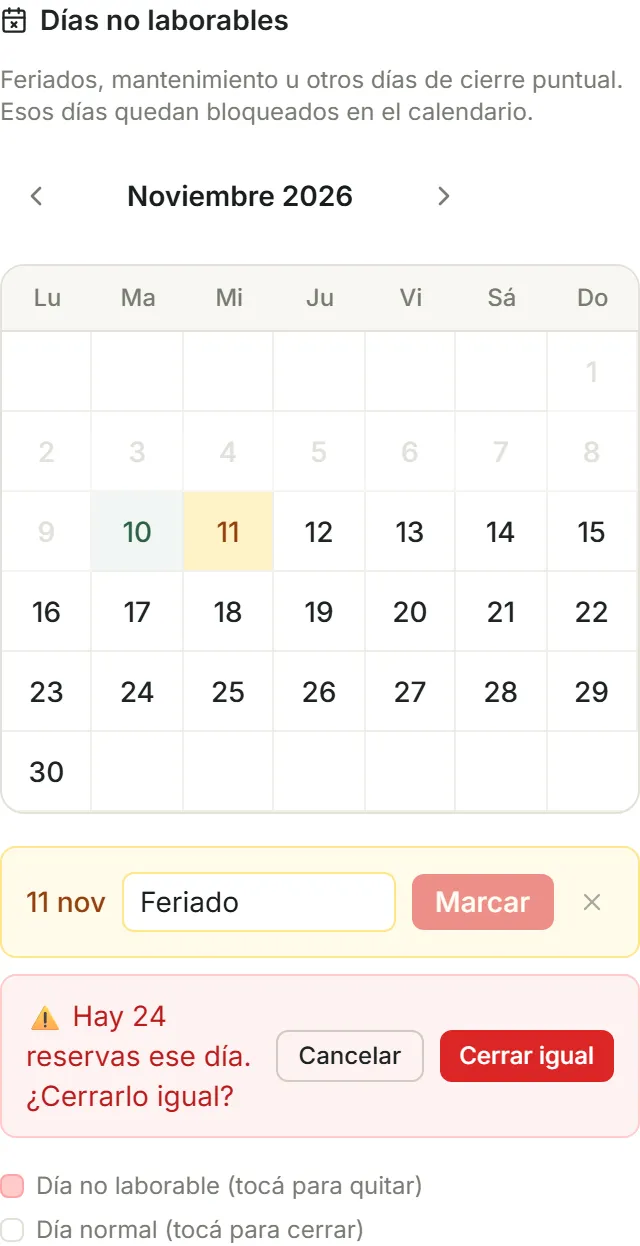
El día queda en rojo y ya no acepta reservas nuevas. Un día que ya pasó no se puede cerrar: aparece en gris.
Qué pasa con cada reserva
Sección titulada «Qué pasa con cada reserva»Al cerrar el día, el sistema resuelve cada reserva según su tipo:
| Tipo | Qué pasa |
|---|---|
| Casual cobrada (entera, con seña o dividida) | Queda para reagendar. Su cobro la acompaña a la fecha nueva. |
| Casual sin cobrar | Se cancela: el cliente no entregó nada. |
| Abonado | Queda para reagendar, solo dentro del mismo mes. |
| Clase abonada | Se cancela y el grupo recibe una clase de recupero. |
| Clase casual | Se cancela. El alumno que ya la había pagado recibe una clase a favor, para otra fecha de esa misma clase. Ver Clase a favor. |
| Evento | Queda para reagendar, y se mueve completo: todas sus canchas juntas. |
- Si cerrás hoy, solo se tocan los turnos que todavía no empezaron. El de las 9 de la mañana ya se jugó y queda como está.
- Un recupero de lluvia se trata como una casual cobrada: el cliente ya lo pagó.
- Una reserva suspendida por lluvia no se toca: la resuelve la lluvia. Ver Suspender por lluvia.
Después de cerrar, aparece el resumen: cuántas se cancelaron y cuántas quedaron para reagendar.
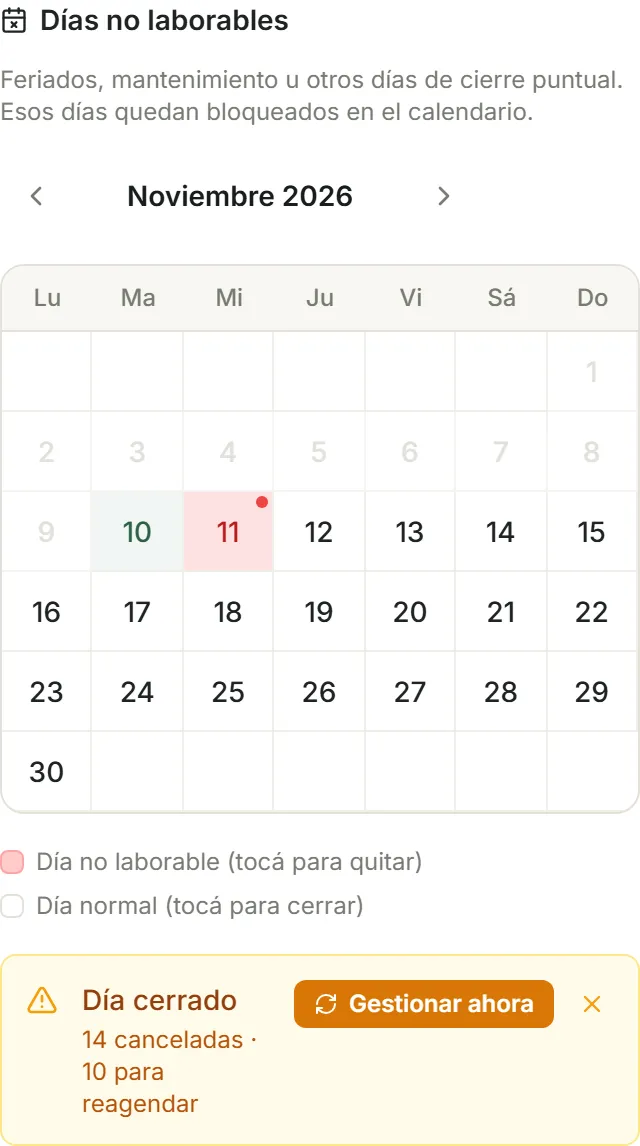
Reagendar las reservas
Sección titulada «Reagendar las reservas»Tocá Gestionar ahora en el resumen. Si lo dejás para después, el Calendario y Clases muestran arriba el aviso «10 reservas pendientes de reagendamiento — click para gestionar». El Dashboard también lo avisa. Tocalo y se abre el mismo panel, con las pendientes de todos los días cerrados.
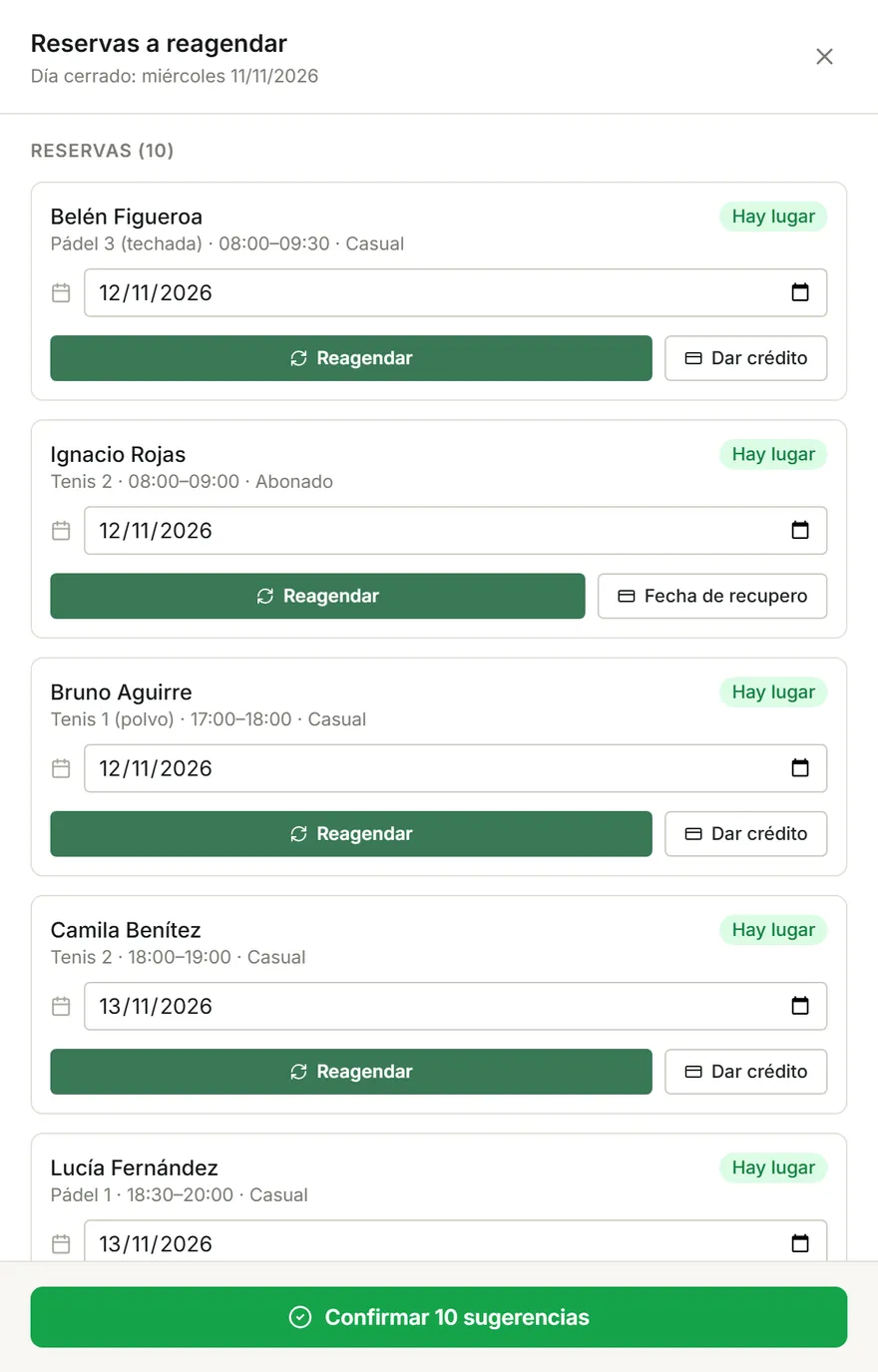
Cada reserva trae una fecha sugerida: el primer día libre, a la misma hora y en la misma cancha. Con un abonado, solo dentro de su mes. La sugerencia nunca cae en otro día cerrado.
Para cada una tenés tres caminos:
- Reagendar: la mueve a la fecha del recuadro. Podés cambiar la fecha antes.
- Dar crédito, en una casual: se cancela y el cliente recibe lo que le corresponde. Si la había pagado entera, una fecha a favor. Si había pagado una parte, como la seña, esa plata a favor.
- Fecha de recupero, en un abonado: se cancela y el abono recibe una fecha de recupero.
Con Confirmar N sugerencias movés todas de una vez, cada una a su fecha sugerida. Si alguna ya no tiene lugar, porque otra reserva tomó ese hueco, queda en la lista para que la resuelvas.
Los eventos van aparte, abajo. Se reagendan a mano y completos: elegís la fecha y se mueven todas sus canchas, cada una en su horario. No tienen crédito. Si el evento no se hace, cancelalo desde su detalle.
Una reserva reagendada conserva su cobro: no se le vuelve a cobrar.
Quitar un día cerrado
Sección titulada «Quitar un día cerrado»¿Te equivocaste de día, o al final abrís? Tocá el día en rojo y confirmá con Quitar.
- Las reservas que todavía estaban para reagendar vuelven a su lugar, como estaban.
- Las canceladas no vuelven solas: su horario pudo tomarlo otra reserva. Si hace falta, creala de nuevo.
- Las que ya reagendaste quedan en su fecha nueva.
Conflictos en días cerrados
Sección titulada «Conflictos en días cerrados»A veces queda una reserva activa en un día cerrado. Por ejemplo, la fecha de un abono que se generó después de marcar el feriado. Entonces aparece debajo la tarjeta Conflictos en días cerrados, con cada reserva.
Cancelar cancela una, con el motivo Día no laborable. Cancelar todas cancela la lista entera. Si preferís moverla, hacelo desde su detalle en el Calendario.
Si algo no sale
Sección titulada «Si algo no sale»«La sede está cerrada ese día (Feriado).»
Sección titulada ««La sede está cerrada ese día (Feriado).»»Al crear o mover una reserva. Ese día está marcado como no laborable. Elegí otro día, o quitá el día cerrado si fue un error.
«La reserva tiene que estar dentro del horario de la sede (08:00 a 22:00).»
Sección titulada ««La reserva tiene que estar dentro del horario de la sede (08:00 a 22:00).»»El turno empieza antes de la apertura o termina después del cierre. Cambiá el horario de la reserva o el de la sede.
«Lunes: completá los horarios» o «Lunes: el cierre debe ser posterior a la apertura»
Sección titulada ««Lunes: completá los horarios» o «Lunes: el cierre debe ser posterior a la apertura»»Al guardar la semana. A ese día le falta la apertura o el cierre, o el cierre es más temprano que la apertura.
No puedo tocar un día del calendario de días cerrados
Sección titulada «No puedo tocar un día del calendario de días cerrados»Es un día que ya pasó: lo que pasó ese día ya se jugó y se cobró. Solo se cierran los días de hoy en adelante.
«Un abonado se reagenda solo dentro del mismo mes. Si no hay lugar en el mes, dale la fecha de recupero.»
Sección titulada ««Un abonado se reagenda solo dentro del mismo mes. Si no hay lugar en el mes, dale la fecha de recupero.»»La fecha que elegiste es de otro mes. El abonado pagó ese mes y lo juega en ese mes. Si no hay lugar, tocá Fecha de recupero.
«La cancha Pádel 1 ya está ocupada ese día de 18:30 a 20:00.»
Sección titulada ««La cancha Pádel 1 ya está ocupada ese día de 18:30 a 20:00.»»Ese horario ya tiene otra reserva. Elegí otro día.
«Ese horario es de un abonado: su fecha todavía no se generó, pero el lugar es suyo.»
Sección titulada ««Ese horario es de un abonado: su fecha todavía no se generó, pero el lugar es suyo.»»Ese día y hora son de un abonado, aunque su mes todavía no se generó. Lo mismo pasa con el lugar de una clase. Elegí otro día.
«La reserva no tiene nada cobrado: cancelala desde su detalle.»
Sección titulada ««La reserva no tiene nada cobrado: cancelala desde su detalle.»»Tocaste Dar crédito en una reserva sin cobro. No hay crédito que dar: cancelala desde su detalle.
El aviso de reservas pendientes no se va
Sección titulada «El aviso de reservas pendientes no se va»Todavía queda alguna reserva para reagendar, en este u otro día cerrado. Abrí el aviso y resolvé las que quedan: reagendar o dar crédito.