

Usuarios
Cada persona del equipo entra con su propio usuario: la recepcionista, el coordinador, cada profesor. Así cada uno ve lo que le toca y queda registrado quién hizo qué.
Los roles
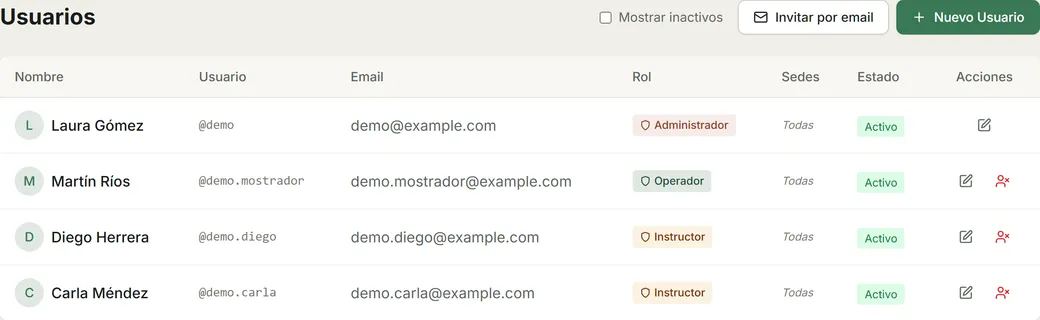
Sección titulada «Los roles»El rol decide qué ve y qué puede hacer cada uno.
| Rol | Para quién | Qué puede hacer |
|---|---|---|
| Administrador | El dueño o encargado general. | Todo: también Usuarios, Sedes, Facturación, Datos y Estadísticas. |
| Coordinador | Quien organiza la operación. | Reservas, abonados, clases, clientes, cobros, stock, Canchas, Precios, Gastos y Configuración. |
| Operador | Quien atiende el mostrador. | Reservas, abonados, clientes, cobros y stock. No arma clases ni entra a la configuración. |
| Instructor | Cada profesor. | Solo sus clases y sus alumnos. Ver El profesor en el sistema. |
| Visor | Quien solo tiene que mirar. | Ve el Dashboard, el Calendario y las reservas. No cambia nada. |
Crear un usuario
Sección titulada «Crear un usuario»-
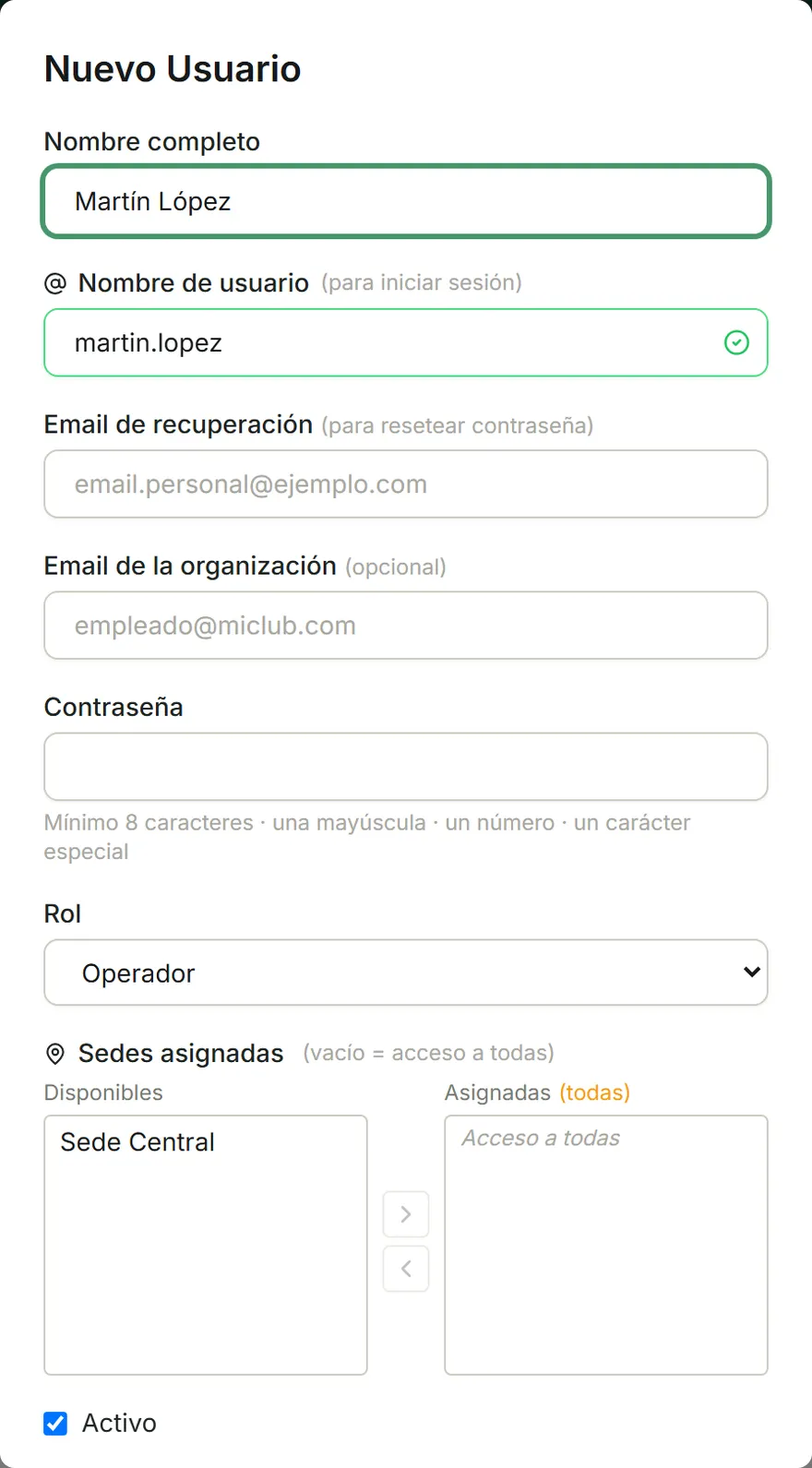
Tocá Nuevo Usuario.
-
Escribí el Nombre completo. El Nombre de usuario se arma solo (Martín López → martin.lopez). Es con lo que entra al sistema. Si ya existe, el sistema te sugiere otros.
-
Cargá el Email de recuperación: el mail personal donde le llega el aviso si se olvida la contraseña. El Email de la organización es opcional.
-
Poné una Contraseña: mínimo 8 caracteres, con una mayúscula, un número y un carácter especial. Pasásela a la persona.
-
Elegí el Rol.
-
Si querés, elegí sus Sedes asignadas. Más abajo se explica.
-
Tocá Guardar.
¿Es un profesor? Después de crearlo con el rol Instructor, completá su perfil en Clases › Instructores. Ver El profesor en el sistema.
Invitar por email
Sección titulada «Invitar por email»En vez de inventarle una contraseña, podés mandarle una invitación. La persona elige su contraseña.
-
Tocá Invitar por email.
-
Escribí su Email y elegí el Rol.
-
Tocá Enviar invitación.
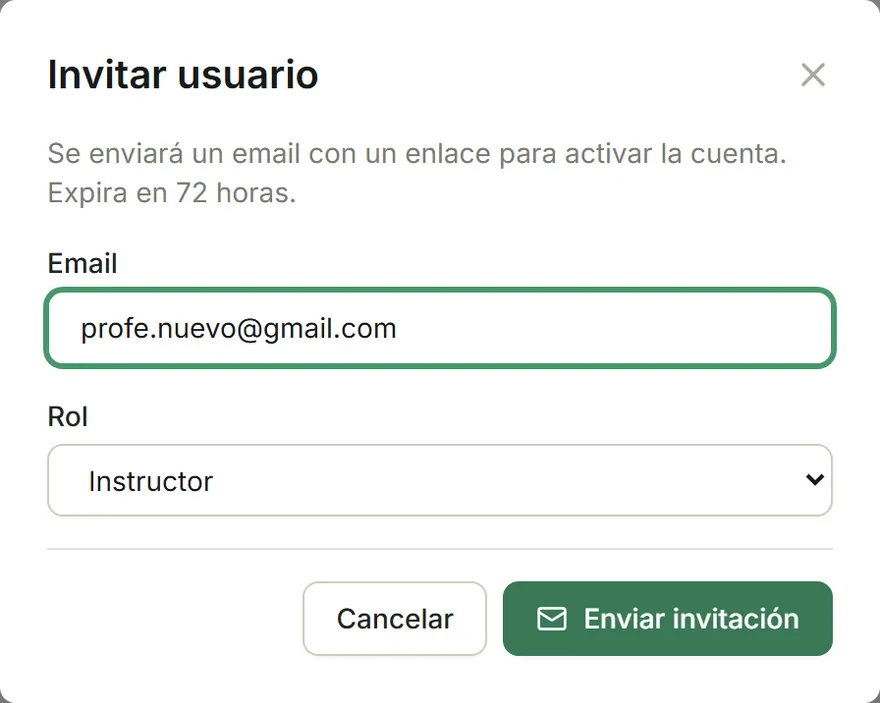
Le llega un mail con un enlace. Al abrirlo, escribe su nombre y su contraseña y ya puede entrar. El enlace vence a las 72 horas. Si no lo usó a tiempo, mandá otra invitación: la nueva reemplaza a la anterior.
Las sedes de cada uno
Sección titulada «Las sedes de cada uno»Con Sedes asignadas limitás a alguien a ciertas sedes. Pasá la sede de Disponibles a Asignadas con la flecha.
- Con sedes asignadas, ve y trabaja solo en esas sedes. Arriba, en el selector de sede, no tiene Todas las sedes.
- Sin sedes asignadas (Acceso a todas), ve todas.
- El administrador ve siempre todas: no se le asignan sedes.
Editar un usuario
Sección titulada «Editar un usuario»Tocá el lápiz de su fila. Podés cambiar todo: el nombre, el usuario, los emails, el rol y las sedes.
La Contraseña se deja vacía para mantener la que tiene. Si escribís una nueva, la reemplaza: así le reseteás la contraseña a alguien que se la olvidó.
Desactivar y reactivar
Sección titulada «Desactivar y reactivar»Cuando alguien deja de trabajar en el club, desactivalo. No se borra: deja de poder entrar, pero queda todo lo que hizo y conserva su nombre de usuario.
-
Tocá el ícono de Desactivar de su fila.
-
Confirmá con Desactivar.
Los desactivados no aparecen en la lista. Para verlos, tildá Mostrar inactivos arriba. Se ven en gris, con el estado Inactivo.
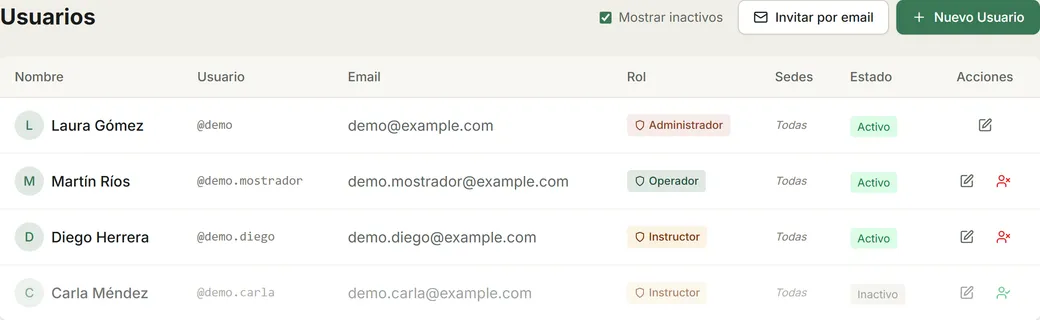
¿Vuelve? Tocá Reactivar en su fila. Entra con el mismo usuario y la misma contraseña de antes.
No podés desactivar tu propio usuario.
La contraseña
Sección titulada «La contraseña»- Si alguien se olvida la contraseña, en la pantalla de ingreso toca ¿Olvidaste tu contraseña? y escribe su email. Le llega un enlace al Email de la organización o al Email de recuperación.
- Si no cargó ninguno de los dos, ponele una contraseña nueva vos, desde Editar.
Si algo no sale
Sección titulada «Si algo no sale»«El nombre de usuario ya está en uso»
Sección titulada ««El nombre de usuario ya está en uso»»Ese nombre de usuario ya lo tiene alguien, en tu club o en otro. Elegí una de las sugerencias que aparecen debajo, o cambialo a mano. ¿Es alguien que trabajó antes en el club? Buscalo con Mostrar inactivos y reactivalo.
«El nombre de usuario solo puede contener letras minúsculas, números, puntos, guiones y guiones bajos…»
Sección titulada ««El nombre de usuario solo puede contener letras minúsculas, números, puntos, guiones y guiones bajos…»»Sacale los espacios, las tildes y las mayúsculas. Por ejemplo, martin.lopez.
«Debe contener al menos una letra mayúscula» (o un número, o un carácter especial)
Sección titulada ««Debe contener al menos una letra mayúscula» (o un número, o un carácter especial)»La contraseña no cumple las reglas: mínimo 8 caracteres, una mayúscula, un número y un carácter especial. Por ejemplo, Club2026!.
«Ya hay un usuario con ese email en el club.»
Sección titulada ««Ya hay un usuario con ese email en el club.»»Ese email ya lo usa otro usuario del club, aunque esté inactivo. Fijate con Mostrar inactivos.
«Ya existe un usuario activo con ese email en esta organización.»
Sección titulada ««Ya existe un usuario activo con ese email en esta organización.»»Al invitar. Esa persona ya tiene usuario en el club: no hace falta invitarla.
«Este email ya está registrado y activo en otra organización…»
Sección titulada ««Este email ya está registrado y activo en otra organización…»»Al invitar. Ese email ya entra a otro club. Tiene que darse de baja allá, o usar otro email.
El enlace de la invitación no anda
Sección titulada «El enlace de la invitación no anda»Venció: dura 72 horas. Mandale una invitación nueva.
Alguien no puede entrar
Sección titulada «Alguien no puede entrar»Revisá en la lista que esté Activo. Si está inactivo, reactivalo. Si está activo, puede ser la contraseña: que use ¿Olvidaste tu contraseña?, o ponele una nueva desde Editar.