

Primeros pasos
SportaSoft se usa desde el navegador, en la computadora o en el celular. No hay nada que instalar.
-
Abrí app.sportasoft.com.
-
En Usuario o email, escribí tu nombre de usuario (por ejemplo, juan.garcia) o tu email.
-
Escribí tu Contraseña. El ojito la muestra, por si querés revisarla.
-
Tocá Iniciar Sesión.
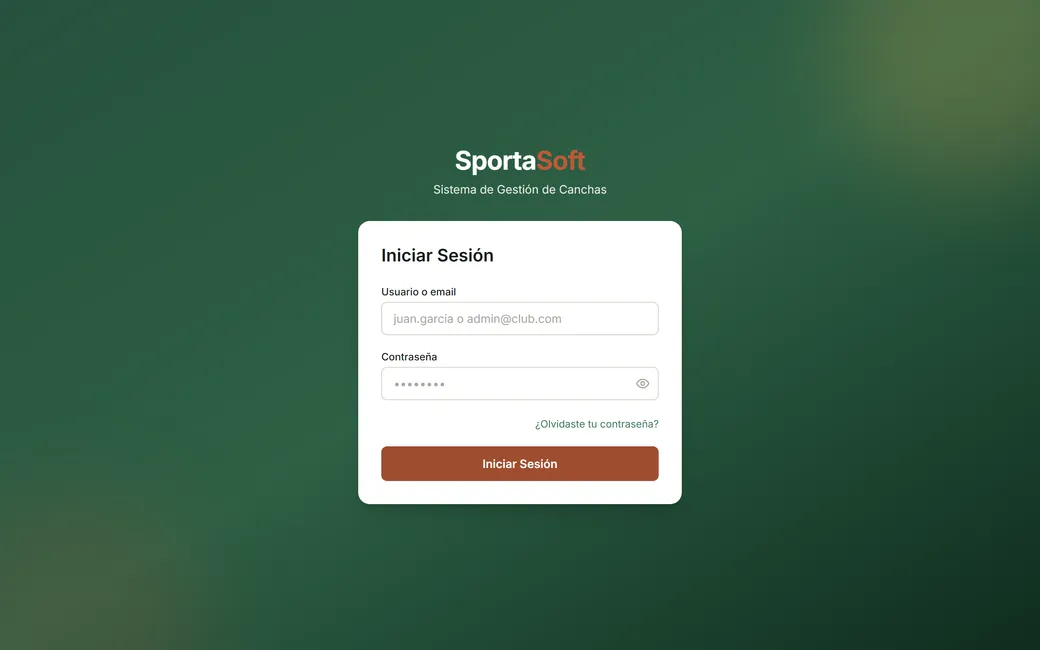
¿Todavía no tenés usuario? Te lo crea el administrador de tu club, o te llega una invitación por email. Ver Usuarios.
Si te olvidaste la contraseña
Sección titulada «Si te olvidaste la contraseña»-
En la pantalla de ingreso, tocá ¿Olvidaste tu contraseña?.
-
Escribí tu email y tocá Enviar link de recuperación.
-
Abrí el mail que te llega y tocá el link.
-
Escribí la Nueva contraseña dos veces y tocá Guardar nueva contraseña.
La contraseña nueva necesita al menos 8 caracteres, una mayúscula, un número y un carácter especial (como ! o #). Mientras la escribís, cada regla se pone en verde cuando la cumplís.
El mail llega al email de la organización o al email de recuperación de tu usuario. Si no cargaste ninguno de los dos, pedile al administrador que te ponga una contraseña nueva desde Usuarios.
La pantalla
Sección titulada «La pantalla»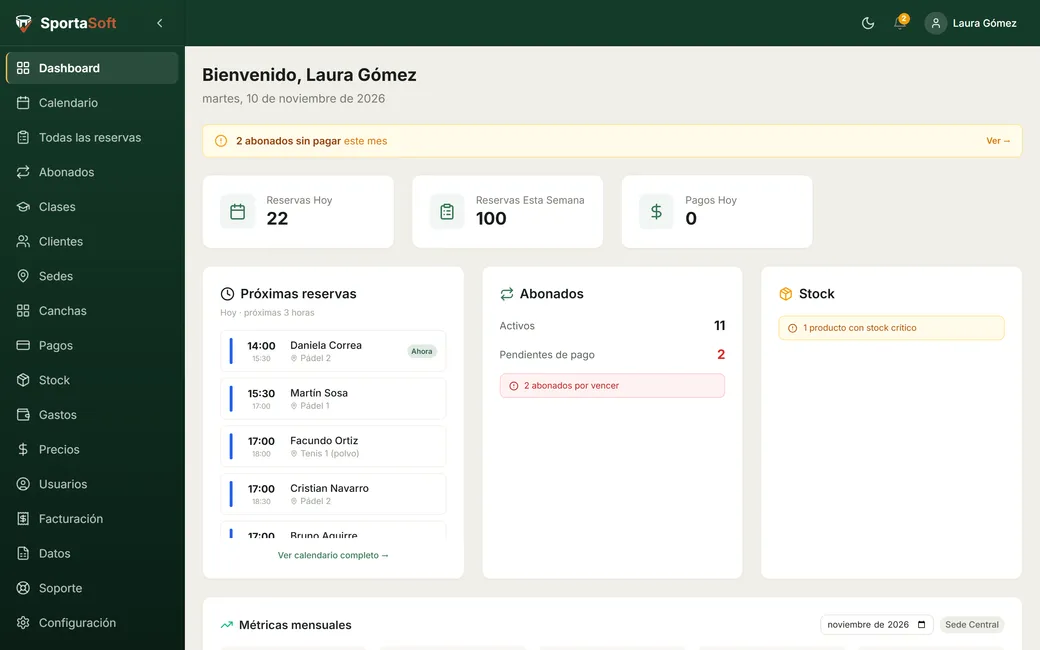
- El menú, a la izquierda, lleva a cada parte del sistema. Cada usuario ve solo lo de su rol. Ver Qué puede hacer cada usuario. La flecha de arriba lo achica, para ganar espacio.
- El selector de sede, arriba a la izquierda, aparece si tu club tiene dos sedes o más. Lo que ves se filtra por la sede elegida. Ver Elegir la sede arriba.
- La luna pasa al modo oscuro, y el sol vuelve al claro.
- La campana junta los avisos del día: abonados sin pagar, stock bajo y otros. El número dice cuántos hay.
- Tu nombre, arriba a la derecha, abre el menú con Cerrar sesión.
El Dashboard es la primera pantalla. Muestra las reservas de hoy, los próximos turnos, los abonados que deben y los avisos que necesitan atención.
Si tu club es nuevo
Sección titulada «Si tu club es nuevo»Cuando un club empieza, arranca con un período de prueba que incluye todas las funciones. Ver Tu plan de SportaSoft.
Para dejarlo andando, conviene seguir este orden. Cada paso usa lo que cargaste en el anterior.
-
La moneda. Elegila primero, antes de cargar precios: cambiarla después no convierte los montos. Ver Personalización.
-
Las sedes. Cada lugar físico del club. Ver Sedes.
-
Las canchas de cada sede. Ver Canchas.
-
Los horarios de cada sede, y los feriados que ya conozcas. Ver Horarios y días cerrados.
-
Los precios de cada tipo de reserva. Sin precios no se puede reservar ni cobrar. Ver Precios.
-
Tu equipo: un usuario para cada persona. Ver Usuarios.
-
Tus clientes, clases y abonados. Si los tenés en una planilla, importalos de una vez. Ver Importar datos.
Mientras falte algo importante, el Dashboard del administrador muestra la tarjeta Configuración pendiente. Avisa, por ejemplo, que faltan Reglas de precio para algún tipo de reserva, que una sede no tiene Horarios de atención o que hay clases sin Profesores. Tocá cada aviso y te lleva a la pantalla donde se resuelve. Cuando está todo, la tarjeta desaparece.
Si algo no sale
Sección titulada «Si algo no sale»«Usuario o contraseña incorrectos.»
Sección titulada ««Usuario o contraseña incorrectos.»»Revisá que el usuario o el email estén bien escritos y que no tengas las mayúsculas activadas. Si no te acordás de la contraseña, usá ¿Olvidaste tu contraseña?.
No me llega el mail para recuperar la contraseña
Sección titulada «No me llega el mail para recuperar la contraseña»Revisá la carpeta de spam. El mail llega solo si tu usuario tiene ese email como email de la organización o como email de recuperación. Si no, pedile al administrador que te ponga una contraseña nueva.
«El enlace es inválido o ya expiró. Solicitá uno nuevo.»
Sección titulada ««El enlace es inválido o ya expiró. Solicitá uno nuevo.»»El link de recuperación ya se usó o venció. Tocá Pedir un enlace nuevo y empezá otra vez.
«Tu sesión expiró. Por favor ingresá nuevamente.»
Sección titulada ««Tu sesión expiró. Por favor ingresá nuevamente.»»Pasó mucho tiempo sin usar el sistema. Volvé a entrar con tu usuario y tu contraseña.
No veo una parte del menú
Sección titulada «No veo una parte del menú»Cada rol ve solo lo suyo. Ver Qué puede hacer cada usuario. Si necesitás más permisos, pedíselos al administrador de tu club.
Aparece «Suscripción suspendida»
Sección titulada «Aparece «Suscripción suspendida»»La cuota del club no se pagó a tiempo, o terminó el período de prueba sin pago. Ver Tu plan de SportaSoft.